

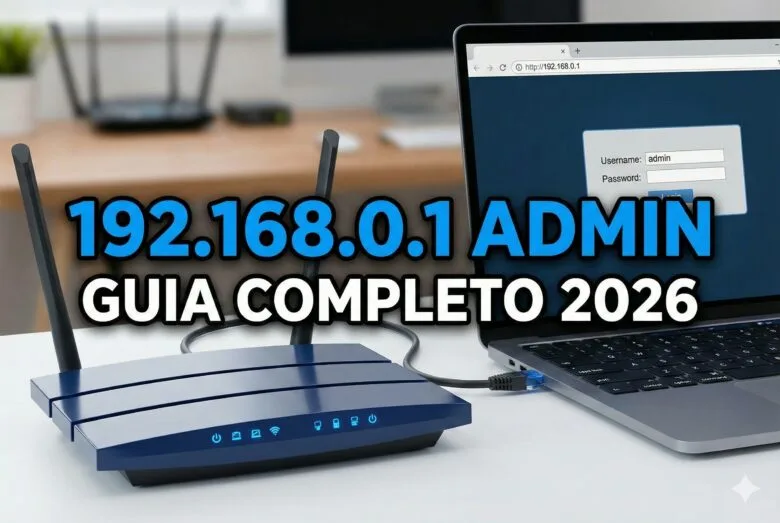
Está tentando acessar 192.168.0.1 e não consegue? Esse é o endereço padrão da maioria dos roteadores domésticos, mas muita gente trava na tela de login ou simplesmente não abre nada.
Neste guia vou te mostrar exatamente como entrar no painel do roteador, resolver os erros mais comuns e configurar sua rede em poucos minutos.
⚡ Login rápido (30 segundos)
- Conecte no Wi-Fi do roteador (não funciona no 4G/5G).
- Abra no navegador: http://192.168.0.1
- Se pedir login: tente admin/admin ou confira a etiqueta do roteador.
Se não abrir, pule direto para: 192.168.0.1 não abre? Veja as soluções
Como Acessar 192.168.0.1 (Passo a Passo)
O processo é simples, mas tem alguns detalhes que fazem toda diferença:
- Conecte-se ao Wi-Fi do roteador (ou use cabo de rede). Não funciona com dados móveis!
- Abra o navegador (Chrome, Firefox, Safari) e digite na barra de endereços: 192.168.0.1
- Pressione Enter. Vai aparecer uma tela de login pedindo usuário e senha.
- Digite as credenciais padrão (veja tabela abaixo) ou as que você configurou.
- Pronto! Você está no painel administrativo do roteador.
⚠️ Importante: Digite apenas o IP, sem “www”. Se aparecer aviso de “conexão não segura”, é normal – alguns roteadores usam HTTPS com certificado autoassinado. Clique em “Avançado” → “Continuar”.
Usuário e Senha Padrão por Marca
Cada fabricante usa credenciais diferentes. Se você nunca alterou, provavelmente é uma dessas:
| Marca | IP Padrão | Login (usuário / senha) |
|---|---|---|
| TP-Link | 192.168.0.1 | admin / admin (ou etiqueta) |
| D-Link | 192.168.0.1 | admin / (em branco) |
| Intelbras | 10.0.0.1 | admin / admin |
| Tenda | 192.168.0.1 | admin / admin |
| Multilaser | 192.168.0.1 | admin / admin |
| Huawei (Vivo) | 192.168.15.1 | admin / (etiqueta) |
| ZTE (Claro) | 192.168.1.1 | admin / (etiqueta) |
| Technicolor | 192.168.1.1 | admin / (etiqueta) |
Passo 192: 168.0.1 Não Abre? Veja as Soluções
Se a página não carrega ou dá erro de conexão, tente estas soluções:
1. Desative os Dados Móveis
Esse é o erro mais comum! Se o 4G/5G estiver ativo, o celular tenta acessar o IP pela internet ao invés da rede local. Desligue os dados móveis e tente novamente.
2. Verifique se o IP Está Correto
Nem todo roteador usa 192.168.0.1. Para descobrir o IP correto:
No Windows:
- Pressione
Windows + R, digitecmde pressione Enter - Digite:
ipconfig - Procure por “Gateway Padrão” – esse é o IP do seu roteador (entenda mais sobre endereçamento IP e sub-redes)
No celular Android:
- Configurações → Wi-Fi
- Toque na rede conectada
- Procure por “Gateway” ou “Roteador”
No iPhone (iOS):
- Ajustes → Wi-Fi
- Toque no (i) ao lado da rede conectada
- Procure por “Roteador” – esse é o IP
No Mac:
- Ajustes do Sistema → Wi-Fi (ou Rede)
- Clique em “Detalhes” da rede conectada
- Procure por “Roteador” – esse é o IP
3. Use Outro Navegador
Alguns navegadores adicionam “https://” automaticamente, o que causa erro. Tente usar o Chrome ou digite explicitamente: http://192.168.0.1
4. Limpe o Cache do Navegador
Cache antigo pode atrapalhar. Pressione Ctrl + Shift + Delete no navegador, limpe os dados e tente novamente.
Como Resetar o Roteador (Esqueci a Senha)
Se você alterou a senha e esqueceu, a única solução é resetar o roteador para as configurações de fábrica. Cada marca tem um procedimento específico:
Resetar Roteador TP-Link (Archer, TL-WR, Deco)
Os roteadores TP-Link têm o botão RESET na parte traseira. Confira também o suporte oficial TP-Link. O procedimento:
- Com o roteador ligado, localize o botão RESET (buraquinho pequeno)
- Use um palito ou clipe e pressione por 10 segundos
- Aguarde as luzes piscarem e o roteador reiniciar sozinho
- Acesse 192.168.0.1 ou tplinkwifi.net com usuário “admin” e senha “admin”
Modelos Archer C6, C60, AX10: Alguns modelos mais novos usam a senha impressa na etiqueta em vez de “admin”.
Resetar Roteador D-Link (DIR-615, DIR-825)
Consulte o suporte oficial D-Link. Roteadores D-Link geralmente têm o reset embutido junto com o botão WPS:
- Localize o botão RESET/WPS na lateral ou traseira
- Pressione e segure por 15 segundos (mais tempo que TP-Link)
- O LED de energia vai piscar – solte o botão
- Acesse 192.168.0.1 com usuário “admin” e senha em branco
Resetar Roteador Intelbras (Action, WIN, ACtion) – Site Oficial
Os roteadores Intelbras usam o IP 10.0.0.1 por padrão:
- Botão RESET fica na parte inferior ou traseira
- Pressione por 10-15 segundos com o aparelho ligado
- Aguarde reiniciar completamente (cerca de 2 minutos)
- Acesse 10.0.0.1 com usuário “admin” e senha “admin”
Resetar Roteador Vivo Fibra (Huawei, Askey)
Os roteadores da Vivo usam IP 192.168.15.1 e têm senha única na etiqueta:
- Botão RESET geralmente fica na parte inferior do aparelho
- Pressione por 30 segundos (Huawei precisa de mais tempo)
- Todas as luzes vão apagar e depois acender novamente
- Acesse 192.168.15.1 – usuário e senha estão na etiqueta embaixo do roteador
Resetar Roteador Claro/NET (Technicolor, Arris, ZTE)
Roteadores da Claro/NET usam 192.168.1.1 ou 192.168.0.1:
- O botão RESET fica na traseira, geralmente vermelho ou embutido
- Pressione por 15-20 segundos
- Aguarde o roteador reiniciar (pode demorar até 3 minutos)
- Credenciais padrão: admin / (etiqueta) – veja a etiqueta do equipamento
⚠️ Atenção: O reset apaga TODAS as configurações, incluindo nome da rede Wi-Fi, senha e configurações PPPoE (se sua internet precisar). Após o reset, você vai precisar configurar tudo novamente.
Outros IPs Comuns de Roteadores
Se 192.168.0.1 não funcionar, tente estes endereços alternativos:
- 192.168.1.1 – Usado por roteadores da NET/Claro e alguns TP-Link
- 192.168.15.1 – Padrão dos roteadores Vivo Fibra
- 10.0.0.1 – Comum em roteadores Intelbras
- 192.168.2.1 – Alguns modelos Belkin e SMC
- tplinkwifi.net – Funciona em roteadores TP-Link mais novos
- mwlogin.net – Roteadores Mercusys
O Que Dá Para Fazer no Painel do Roteador?
Depois de acessar 192.168.0.1, você pode:
- ✅ Mudar a senha do Wi-Fi – Expulse vizinhos que descobriram sua senha
- ✅ Alterar o nome da rede (SSID) – Personalize para algo que você reconheça
- ✅ Ver dispositivos conectados – Descubra quem está usando sua internet
- ✅ Bloquear dispositivos – Impeça acessos indesejados pelo MAC
- ✅ Configurar controle parental – Limite horários de acesso
- ✅ Atualizar firmware – Mantenha o roteador seguro e estável
Perguntas Frequentes (FAQ)
O que é 192.168.0.1?
É o endereço IP privado padrão usado pela maioria dos roteadores domésticos. Ao digitar esse número no navegador, você acessa o painel de administração do roteador para configurar Wi-Fi, senha e outras opções de rede.
Por que 192.168.0.1 não abre no meu celular?
O motivo mais comum é estar com os dados móveis (4G/5G) ativados. Desligue os dados móveis e fique apenas no Wi-Fi. Outro motivo pode ser o IP do seu roteador ser diferente (como 192.168.1.1 ou 192.168.15.1).
Qual a senha padrão do 192.168.0.1?
Não existe senha única. Em modelos antigos, pode ser admin/admin ou senha em branco. Em modelos novos (2020+), a senha vem impressa na etiqueta do roteador ou é criada no primeiro acesso. Sempre confira a etiqueta primeiro.
Como descubro o IP do meu roteador?
No Windows, abra o Prompt de Comando (cmd) e digite “ipconfig”. Procure por “Gateway Padrão” – esse é o IP do seu roteador (entenda mais sobre endereçamento IP e sub-redes). No celular Android, vá em Configurações → Wi-Fi → toque na rede conectada e procure por “Gateway”.
Esqueci a senha do roteador, o que fazer?
A única solução é resetar o roteador para as configurações de fábrica. Pressione o botão RESET (geralmente um buraquinho atrás do aparelho) por 10-15 segundos com o roteador ligado. Depois, acesse com a senha padrão.
Conclusão
Acessar 192.168.0.1 é simples quando você sabe os passos certos. Lembre-se: desligue os dados móveis, use o IP correto do seu roteador e tenha as credenciais em mãos.
Se nada funcionar, o reset de fábrica resolve – mas prepare-se para reconfigurar tudo do zero.
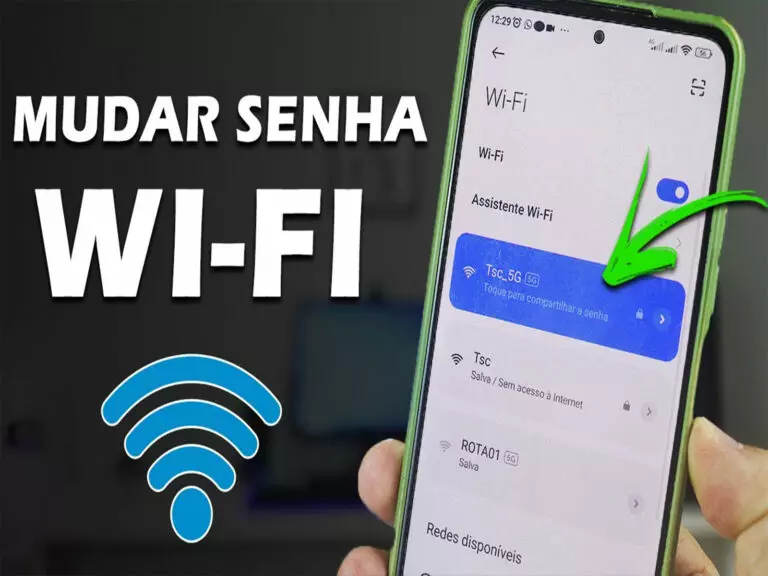
Gostou do guia? Confira também nosso tutorial completo sobre como mudar a senha do Wi-Fi pelo celular.
![Como Calcular Sub-redes: Guia Completo [CCNA 2026]](https://tecmestre.com.br/wp-content/uploads/2025/12/Calcular-Sub-redes-1-768x515.jpg.webp)
Simulados gratuitos para AWS, Linux, CompTIA e Microsoft Azure
