
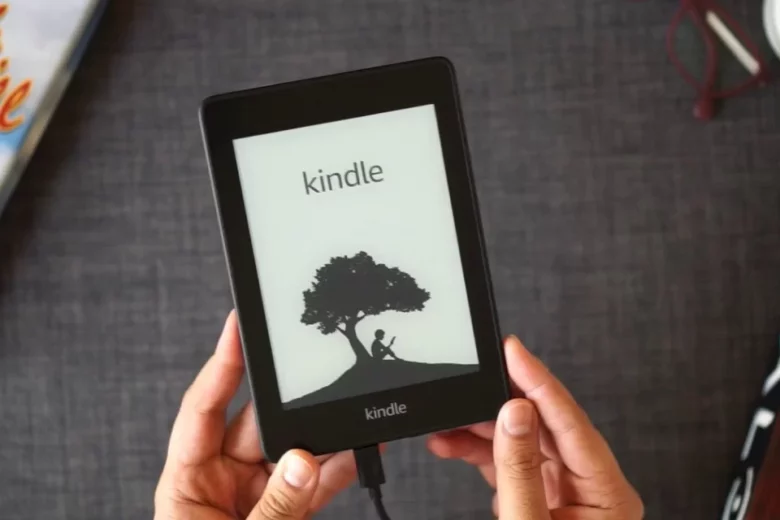
Você tenta enviar arquivos para o Kindle e o arquivo não aparece? Ou o PDF fica ruim e a letra não aumenta? Aqui estão 5 jeitos que funcionam (site, e-mail, celular, extensão/app e USB) + o checklist do “não chegou”.
✅ Escolha rápida: arquivo grande → Site (200MB) | enviar arquivos para o Kindle via email → E-mail | mandar do celular → App | mandar artigo do navegador → Extensão | sem internet → USB | não apareceu → solução.
Obs.: limites e formatos citados seguem as páginas oficiais do Send to Kindle da Amazon (links no fim do post).
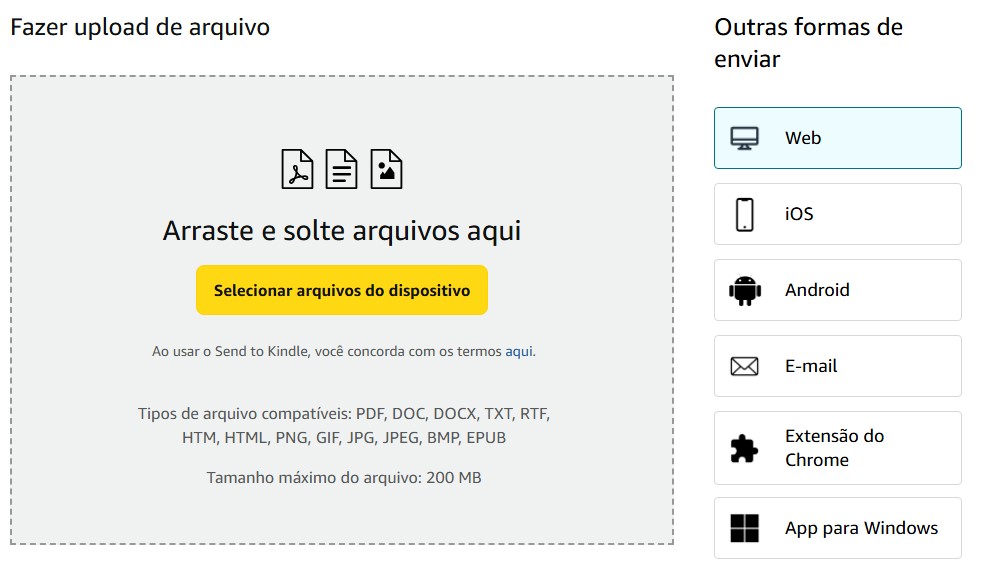
Método 1: Site Send to Kindle (o mais fácil, até 200MB)
Se você só quer mandar PDF, EPUB ou documento pro Kindle rápido, use o site oficial. É o método mais estável e costuma aceitar arquivos maiores (até 200 MB).
Link oficial: Send to Kindle (Web)
- Abra o link acima e faça login na sua conta Amazon.
- Arraste o arquivo (PDF/EPUB/DOCX etc.) para a área de envio.
- Se aparecer a opção Adicionar à biblioteca, deixe ativado para o arquivo ficar salvo na sua biblioteca e baixar em qualquer Kindle/celular.
Método 2: Enviar arquivos para o Kindle por e-mail (quando funciona, é o mais prático)
⚠️ O erro nº 1: o arquivo não chega porque seu e-mail não está autorizado na lista de remetentes aprovados. Faz isso uma vez e pronto.
Todo Kindle tem um e-mail próprio do “Send to Kindle”. Você envia o arquivo como anexo e ele aparece na sua biblioteca/dispositivo.
Passo 1: Descubra seu e-mail do Kindle
No site da Amazon: Gerencie seu conteúdo e dispositivos → Preferências → Configurações de documentos pessoais. Lá aparece seu e-mail @kindle.com.
Passo 2: Autorize o seu remetente (senão não chega)
A Amazon só aceita anexos de e-mails que estão na Lista aprovada de e-mails (anti-spam). Se você enviou e não chegou, essa é a causa mais comum.
- Em Configurações de documentos pessoais, ache Lista aprovada de e-mails.
- Adicione seu e-mail (Gmail/Outlook/etc.) e salve.
Passo 3: Envie o arquivo
Crie um e-mail novo, anexe o arquivo e envie para seu_endereco@kindle.com. Não precisa colocar texto no corpo.
Se o arquivo for grande: em vez de insistir no e-mail, use o Send to Kindle pelo site, que costuma ser o caminho mais fácil pra enviar arquivos grandes para o Kindle. Se o seu PDF está pesado demais, veja também: como compactar PDF e reduzir o tamanho do arquivo.
Método 3: Enviar pelo celular (Android/iPhone) usando “Compartilhar”
No celular, o jeito mais rápido é usar o menu Compartilhar do próprio arquivo. Funciona bem pra enviar arquivos EPUB para o Kindle e PDFs.
- Abra o arquivo (PDF/EPUB) no seu celular.
- Toque em Compartilhar e selecione Kindle.
- Confirme em Enviar e aguarde aparecer na biblioteca.
Se “Kindle” não aparecer no compartilhar: acontece. Aí use o Método 1 (site) ou o Método 2 (e-mail).
Método 4: Extensão do Chrome e apps para PC (Windows/Mac)
Esse método é ótimo pra duas coisas: enviar páginas/artigos do navegador (pra ler depois) e enviar arquivos direto do computador sem ficar abrindo o site toda hora.
- Extensão do Chrome (oficial): Send to Kindle – Chrome
- App para Windows (oficial): Send to Kindle – Windows
- App para Mac (oficial): Send to Kindle – Mac
Dica prática: se seu foco é “não dar erro”, o Método 1 (site) ainda é o mais estável.
Método 5: Enviar arquivos para o Kindle por USB (sem Wi-Fi)
Se você está sem internet, dá pra mandar por cabo. Esse é o jeito clássico de enviar arquivos para o Kindle por USB.
- Conecte o Kindle no PC com cabo USB.
- O Kindle vai aparecer como um “pendrive” (unidade).
- Abra a pasta documents e copie o arquivo pra lá.
- Ejetar com segurança e desconectar.
Nota rápida: pelo USB você só copia o arquivo. Já o Send to Kindle entrega via biblioteca (sincroniza em todos os dispositivos), então costuma ser mais prático no dia a dia.
Formatos aceitos (PDF, EPUB e outros)
Na prática, o que mais funciona é: EPUB (livros, texto ajustável) e PDF (documento com layout fixo). O Send to Kindle também aceita outros formatos comuns.
| Formato | Funciona? | Quando usar |
|---|---|---|
| EPUB | ✅ Sim | Melhor pra livros (texto ajustável). |
| ✅ Sim | Bom pra apostilas e documentos (layout fixo). | |
| DOC/DOCX | ✅ Sim | Arquivos do Word (converte para leitura no Kindle). |
| TXT/RTF | ✅ Sim | Textos simples e leves. |
| HTML/HTM | ✅ Sim | Páginas e textos exportados do navegador. |
| Imagens (JPG/PNG/GIF/BMP…) | ✅ Sim | Scans e imagens que você quer ler no Kindle. |
| MOBI | ⚠️ Pode falhar | Não é o formato recomendado no Send to Kindle. Converta pra EPUB e envie. Se o arquivo estiver pesado, veja como compactar PDF. |
Não consigo enviar arquivos para o Kindle (o arquivo não chegou). O que fazer?
Se você enviou e não apareceu no Kindle/app, checa isso aqui (na ordem):
- Remetente não autorizado: confirme se seu e-mail está na Lista aprovada de e-mails (Método 2, Passo 2).
- Você enviou pro e-mail certo: confirme o endereço @kindle.com nas configurações de documentos pessoais.
- Kindle sem internet: o Kindle precisa estar no Wi-Fi pra baixar. Conecte e sincronize.
- Sincronização: no Kindle/app, procure por Sincronizar (às vezes demora alguns minutos).
- Formato/arquivo problemático: se for MOBI, converta pra EPUB. Se for PDF pesado, tente enviar pelo site.
- DRM: arquivo com DRM (proteção) de outras lojas normalmente não funciona no Send to Kindle.
Perguntas Frequentes
O que é Send to Kindle?
Send to Kindle é o recurso oficial da Amazon para enviar arquivos para o Kindle (PDF, EPUB e outros) e baixar no Kindle ou no app, via biblioteca.
Como enviar arquivos EPUB para o Kindle?
Use o site Send to Kindle (Método 1) ou o Compartilhar do celular (Método 3). EPUB é o formato mais indicado pra livros.
Como enviar arquivos para o Kindle por e-mail?
Descubra seu e-mail @kindle.com e autorize seu Gmail/Outlook na Lista aprovada de e-mails. Depois é só anexar o arquivo e enviar (Método 2).
Qual o tamanho máximo de arquivo para enviar para o Kindle?
No Send to Kindle (site), a Amazon informa limite de 200 MB por envio. Se o e-mail falhar, use o método do site (Método 1).
Como enviar arquivos para o Kindle por USB?
Conecte o Kindle no PC, abra a unidade e copie o arquivo para a pasta documents. Depois ejete com segurança (Método 5).
Como enviar arquivos MOBI para o Kindle?
O caminho mais seguro é converter o arquivo para EPUB e enviar pelo Send to Kindle (site ou celular), porque MOBI pode falhar no serviço.
Enviei o arquivo, mas não chegou no Kindle. O que fazer?
Quase sempre é: e-mail não autorizado, falta de Wi-Fi/sincronização ou arquivo/formato problemático. Revise a seção “Não chegou?” e teste pelo site (Método 1).
Fontes oficiais (Amazon)
- Send to Kindle (Web)
- Send to Kindle (E-mail)
- Autorizar e-mail (Lista aprovada de e-mails)
- Tipos de arquivos de documentos pessoais compatíveis