
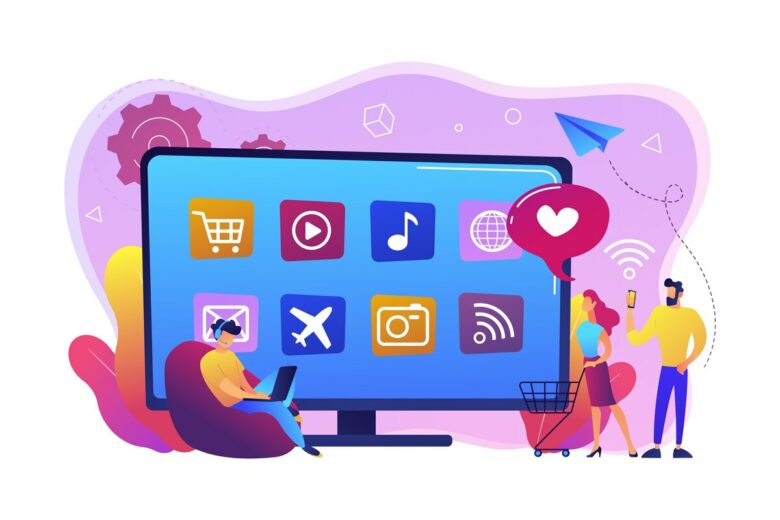
Se você comprou uma Smart TV nova ou quer aproveitar aquele serviço de streaming que acabou de assinar, o primeiro passo é instalar o aplicativo. Porém, o processo muda completamente dependendo da marca da sua televisão.
Preparamos um guia direto para os principais sistemas usados no Brasil. Use o menu abaixo para ir direto para a sua marca:
Passo 1: Samsung (Sistema Tizen)
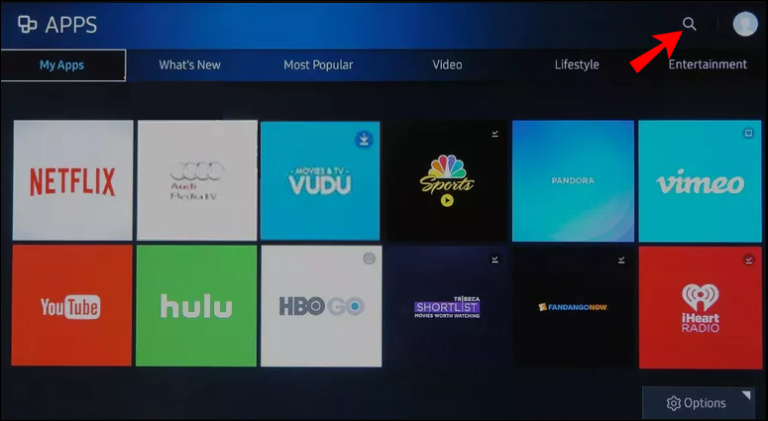
As TVs Samsung utilizam o sistema proprietário Tizen. Para baixar apps, é necessário estar logado em uma Samsung Account.
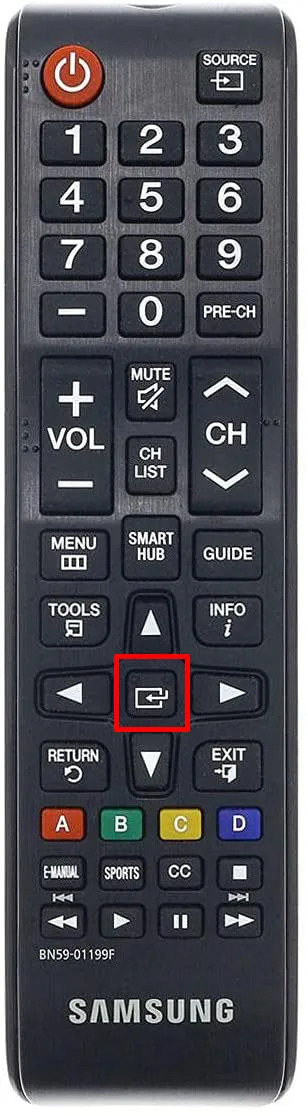
- Pressione o botão Home (casinha) no controle remoto.

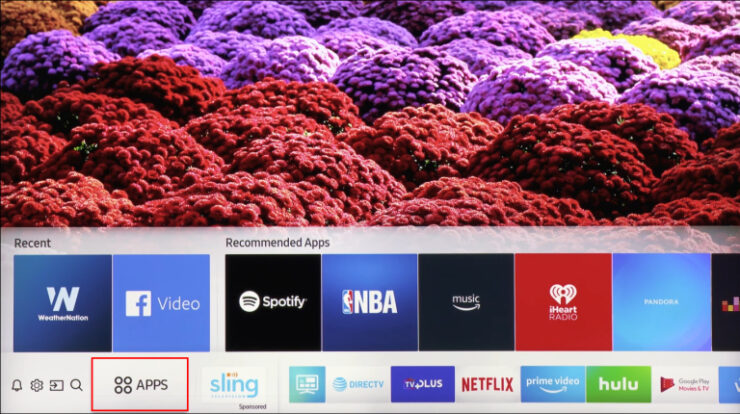
- Navegue para a esquerda até o menu Apps.
- Na loja, use o ícone de Lupa no canto superior direito para digitar o nome do app (ex: Max, Globoplay).
- Selecione o aplicativo e clique em Instalar.
- Após o download, clique em “Adicionar à Tela Inicial” para criar um atalho fácil.
Passo 2: LG (Sistema webOS)
No sistema webOS da LG, tudo acontece na loja oficial da marca.
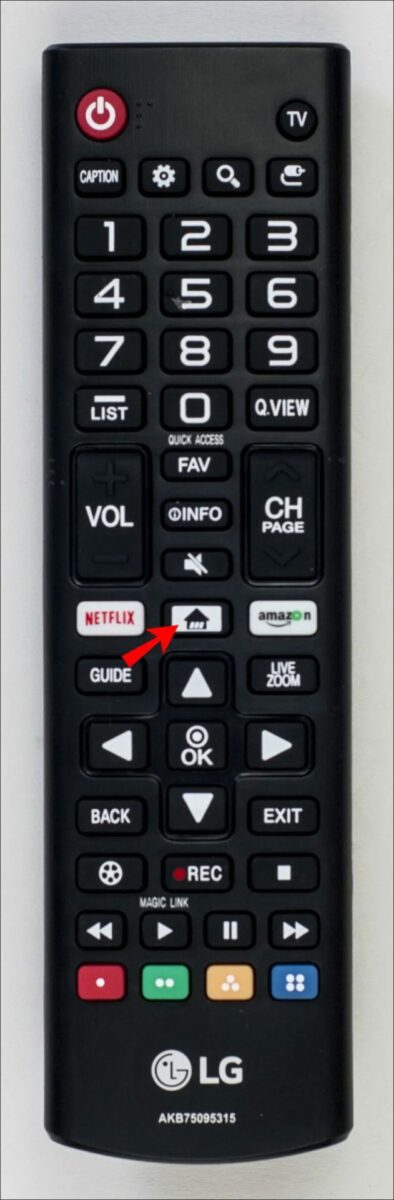
- Aperte o botão Home no controle.
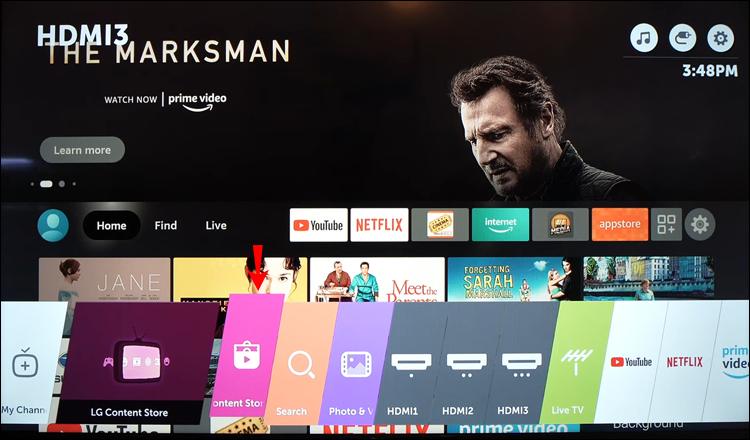
- Procure pelo bloco rosa/vermelho chamado LG Content Store (em modelos 2024+ pode aparecer apenas como “Apps”).
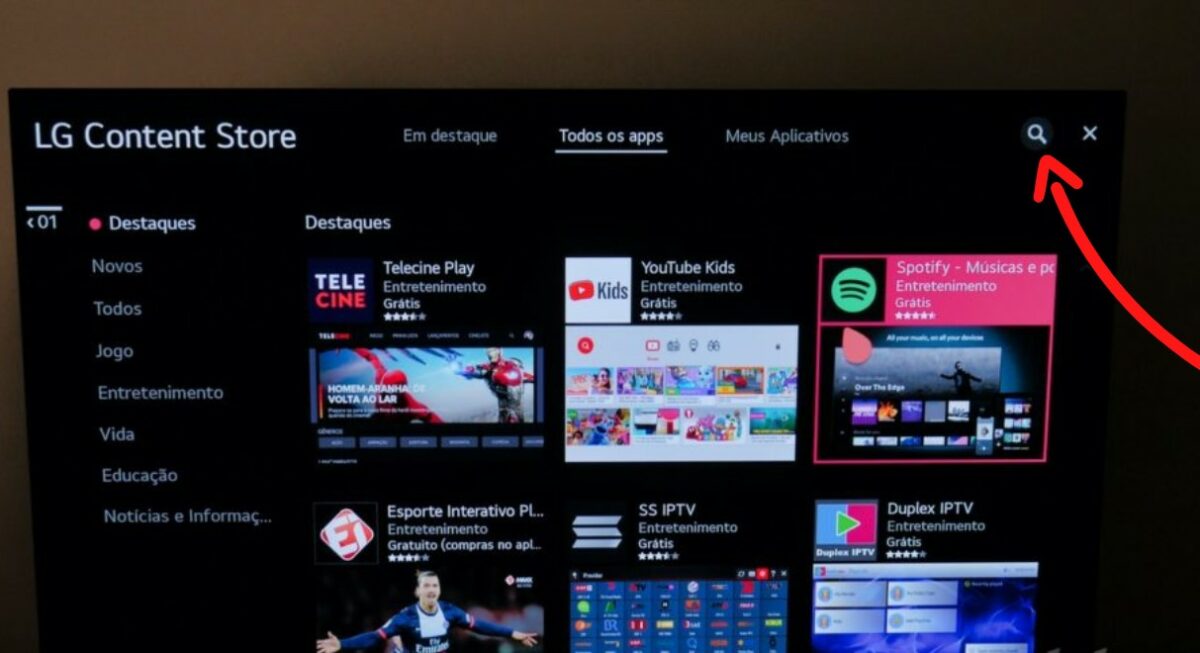
- Use a busca no topo da tela para encontrar o app desejado.
- Clique em Instalar. O app aparecerá na barra inferior de lançamentos.
Passo 3: Android TV e Google TV (TCL, Sony, Philips)
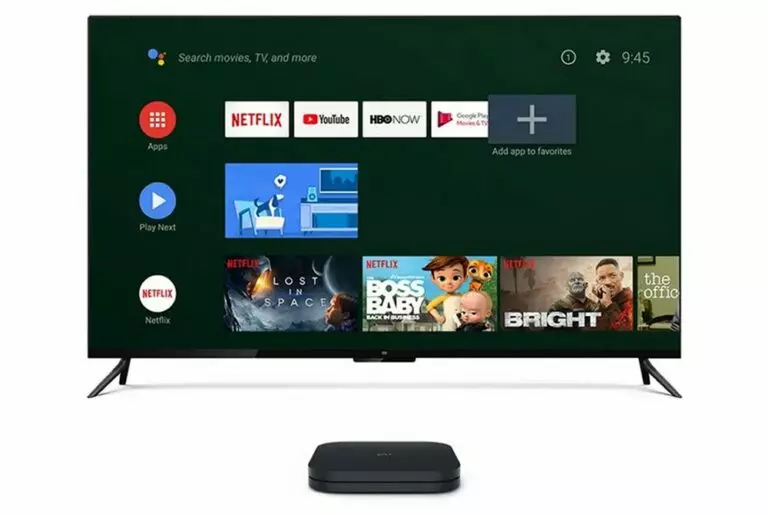
Muitas marcas (TCL, Sony, Philips, Panasonic) usam o sistema do Google. É importante diferenciar:
- Android TV: A interface clássica, focada em linhas de apps.
- Google TV: A nova interface, focada em recomendações de conteúdo (mas que roda sobre o Android).
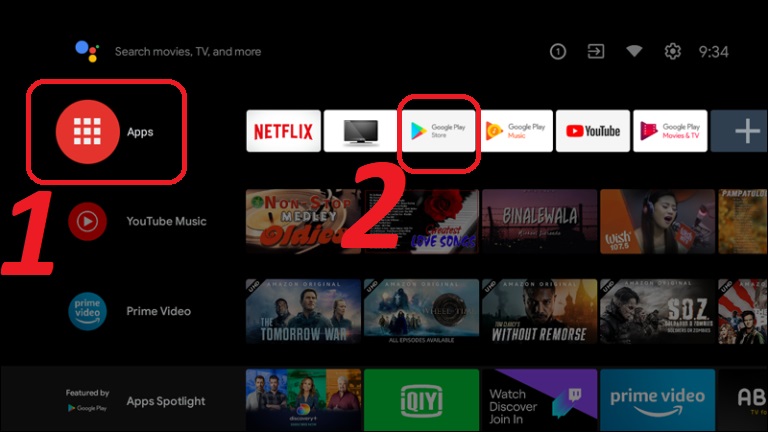
Em ambos os casos, a loja é a mesma: Google Play Store.
Passo a passo:
- Na tela inicial, navegue até a aba Apps (no topo).
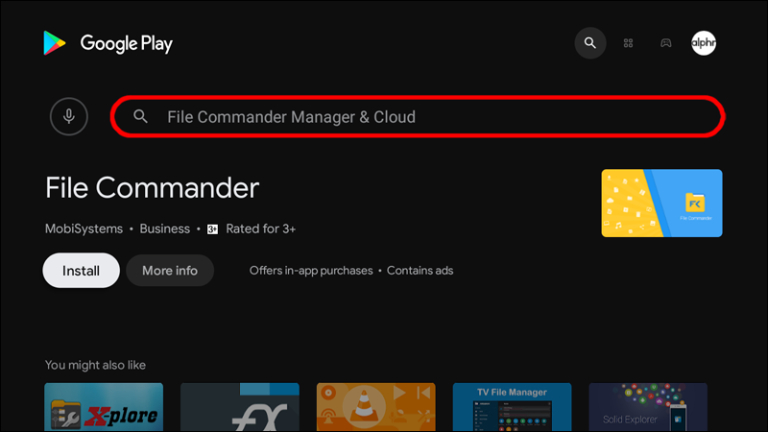
- Se não vir o app sugerido, clique em “Pesquisar apps” ou abra o ícone da Play Store.
- Digite o nome, selecione e clique em Instalar.
Passo 4: Roku TV (Philco, AOC, Semp)
O sistema Roku é muito popular em TVs de entrada no Brasil (marcas como Philco, AOC e Semp). Nele, os aplicativos são chamados de Canais de Streaming.
- No menu lateral esquerdo, desça até Pesquisar ou Canais de Streaming.
- Digite o nome do serviço.
- Selecione o canal e clique em Adicionar canal.
- Dica: Se você configurou um PIN, precisará digitá-lo para autorizar o download.
Solução de Problemas (Troubleshooting)
1. “O aplicativo não aparece na busca”
Isso geralmente acontece por dois motivos:
- TV Antiga: Se sua TV foi fabricada antes de 2017/2018, o hardware dela pode não suportar apps modernos (como Disney+ ou Star+). Fabricantes encerram o suporte após alguns anos. Solução: Comprar um Fire TV Stick ou Roku Express.
- Região da Loja: Se sua TV foi comprada fora ou configurada errada, ela pode estar na loja de outro país. Verifique nas configurações se a região está definida como “Brasil”.
2. “A loja de apps não abre ou dá erro de rede”
Se a internet funciona na Netflix mas a loja não abre, verifique a Data e Hora da TV. Se a data estiver errada (ex: 1970 ou 2015), a TV falha na verificação de segurança (SSL) e bloqueia a loja. Ajuste para “Automático”.
3. “Memória Insuficiente”
TVs não têm muito espaço (geralmente 4GB ou 8GB). Vá em Configurações > Apps e desinstale jogos ou aplicativos que vieram de fábrica e você não usa para liberar espaço.
Perguntas Frequentes
O app que quero não aparece na loja da minha TV. O que fazer?
Nem todos os apps estão disponíveis para todas as marcas. A solução é usar um dispositivo externo como Chromecast, Fire TV Stick ou Roku Express, que têm lojas mais completas. Outra opção é espelhar a tela do celular.
Minha TV diz que não há espaço para instalar apps. Como resolver?
Smart TVs têm memória limitada (geralmente 4-8GB). Desinstale apps que não usa: vá em Configurações > Apps > selecione o app > Desinstalar. Apps pré-instalados nem sempre podem ser removidos, mas podem ser desativados.
Preciso criar conta Samsung/LG para baixar apps?
Na Samsung, sim – é obrigatório ter Samsung Account. Na LG, alguns apps gratuitos podem ser baixados sem conta, mas para a maioria é necessário criar conta LG ThinQ. Em Android TV, basta sua conta Google.

![GLPI com Docker: Como Instalar com Portainer e SSL [Tutorial 2025]](https://tecmestre.com.br/wp-content/uploads/2023/09/Docker-local-com-GLPI-768x576.jpg.webp)
