


Quer saber como instalar Debian 12 no VirtualBox? Aqui vai o passo a passo completo (Debian 12 Bookworm), com as configurações certas, Guest Additions, rede e as soluções dos erros mais comuns.
✅ Escolha rápida: só testar o Debian → Configuração rápida | quer desempenho/UX melhor → Instalar Guest Additions | sem internet na VM → Ajustar rede | tela preta/sem imagem → Erros comuns | quer pasta compartilhada → Shared Folder.
Pré-requisitos (o que você precisa)
- VirtualBox instalado no seu PC (Windows/Linux/macOS).
- ISO do Debian 12 (Bookworm).
- PC com pelo menos 8 GB de RAM (dá pra fazer com 4 GB, mas fica apertado).
- CPU com virtualização habilitada (Intel VT-x / AMD-V).
Download oficial do Debian: pegue a ISO direto do site do Debian (evita ISO adulterada).
https://www.debian.org/distrib/
ISO Debian 12 para VirtualBox: qual baixar?
Pra maioria dos casos, baixe a ISO amd64 (64-bit). Se seu PC for antigo e só suportar 32-bit, aí muda, mas hoje é raro.
- Recomendado: ISO “instalador padrão” (netinst) se você tem internet.
- Sem internet: pegue a ISO completa (DVD) pra instalar offline.
Como criar a máquina virtual do Debian no VirtualBox (passo a passo com imagens)
Essas configurações evitam travamento, tela estranha e lentidão logo no começo. Siga os passos abaixo:
- Pesquise e acesse na web: Downloads — Oracle VM VirtualBox. Você encontrará a tela da imagem a seguir. Para baixar a versão para Windows, clique em “Windows hosts“.

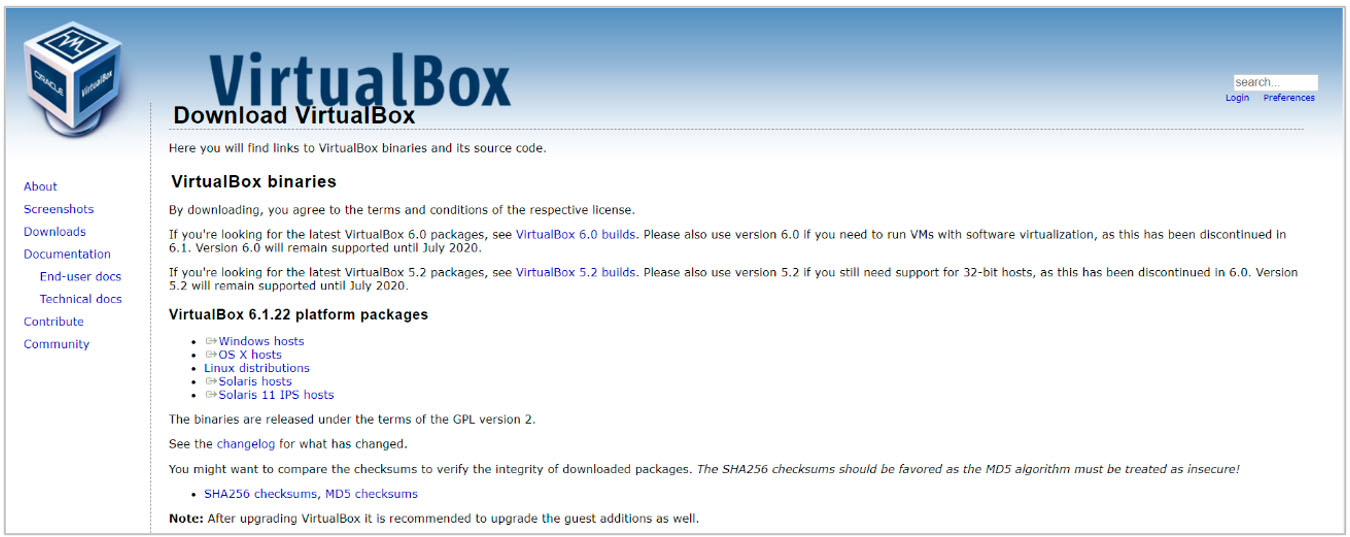
Dica: Existem versões desenvolvidas para outros sistemas operacionais, como: OS X, Linux e Solaris.
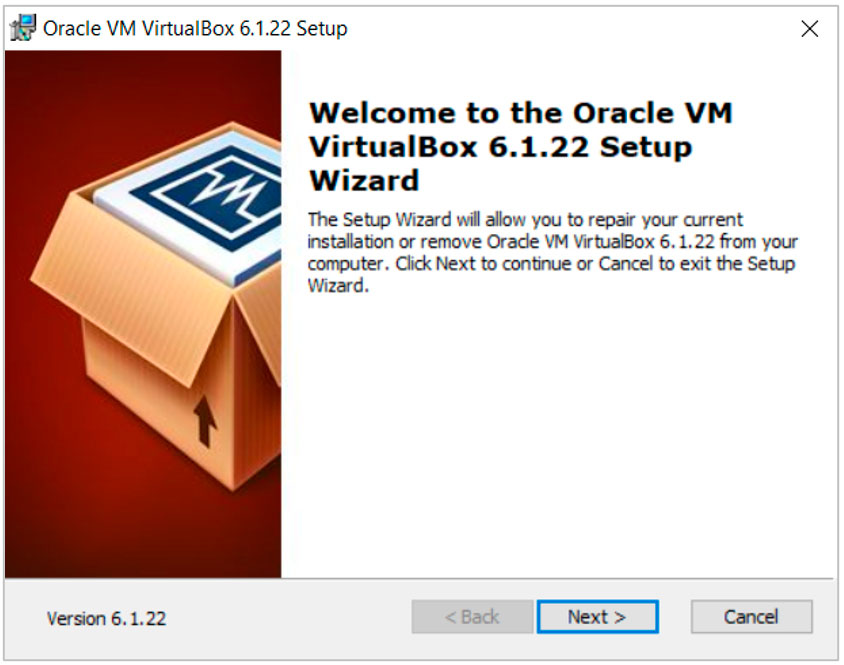
- Após realizar o download, clique no arquivo de instalação e siga os passos mostrados na próxima imagem:
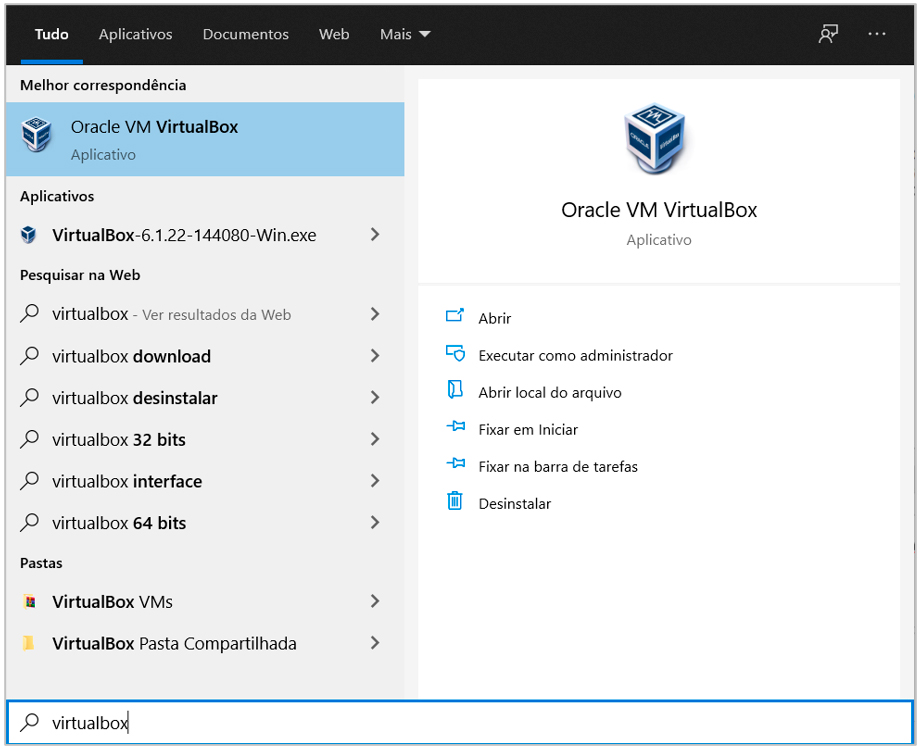
- Após concluir a instalação, abra o VirtualBox clicando no menu “iniciar” do Windows e digite “virtualbox“, conforme imagem a seguir:
- Após abrir o programa, clique no menu “Máquina” >> “Novo…“:
- Digite o nome da sua VM (ex.: Debian 12). No tipo, escolha “Linux“; na versão, escolha “Debian (64-bit)“. Ajuste a memória RAM: 2048 MB (mínimo) ou 4096 MB (recomendado).

Importante: Observe a escala entre o valor mínimo (verde) e o máximo (vermelho). Se o host ficar com pouca memória, não conseguirá executar a VM direito.
Em “Disco rígido“, marque a opção “Criar um novo disco rígido virtual agora“. No final, clique no botão “Criar“: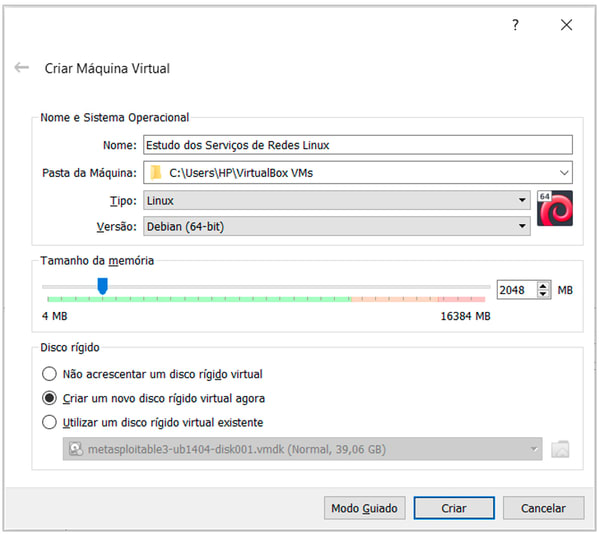
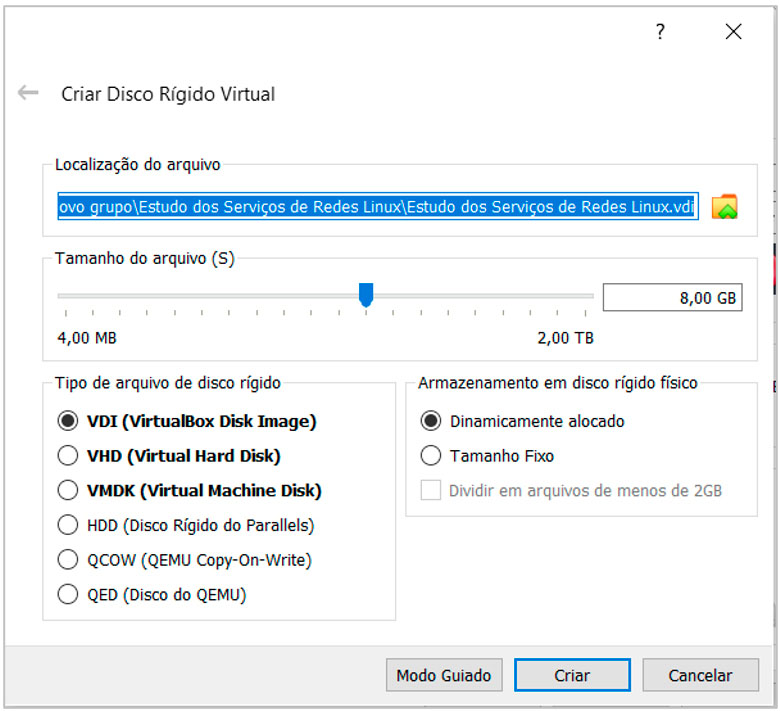
- Na tela “Criar Disco Rígido Virtual“, defina o tamanho do arquivo. Recomendo 25 GB ou mais. Deixe as opções padrão: VDI e dinamicamente alocado.
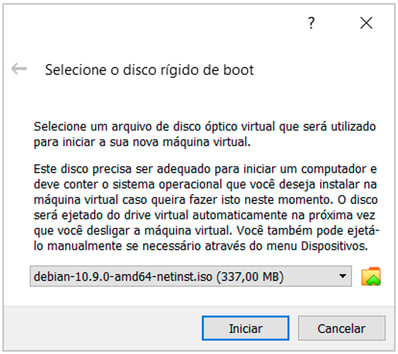
- Agora, clique duas vezes na VM criada para iniciar. Na primeira vez, surgirá a janela “Selecione o disco rígido de boot“. Clique no ícone da pasta:
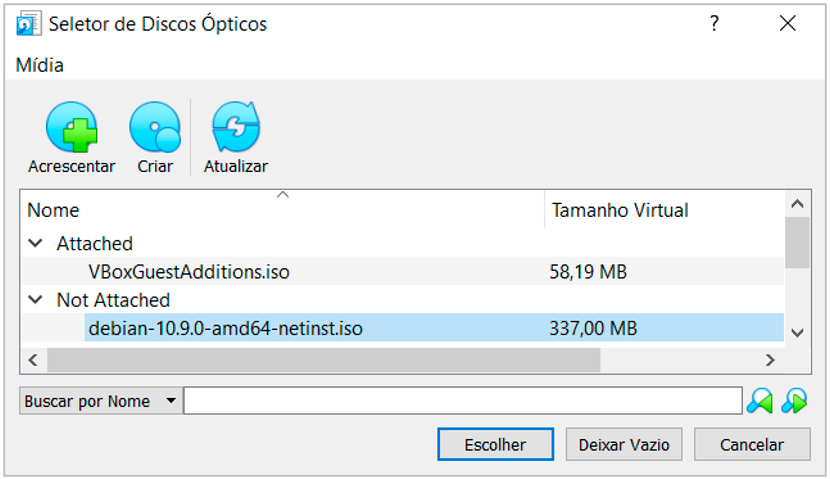
- Na tela “Seletor de Discos Ópticos“, clique em “Acrescentar“; navegue até o diretório onde está a ISO do Debian e selecione o arquivo:
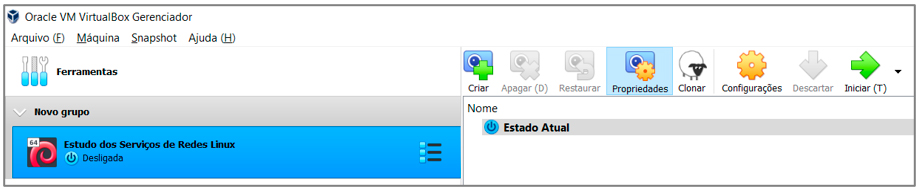
- Para iniciar o boot do Debian no VirtualBox, clique duas vezes na VM ou clique no botão Iniciar:
Configurações extras recomendadas (antes de iniciar a instalação):
- CPU: 2 vCPUs (se seu PC aguentar) — em Configurações → Sistema → Processador.
- Display: Vídeo 128 MB, controlador gráfico VMSVGA (geralmente o melhor pro Linux).
- Dica: Se o Debian ficar com tela preta, desabilite 3D e teste trocar controlador (VMSVGA ↔ VBoxSVGA).
Como instalar o Debian 12 no VirtualBox
- Quando a VM iniciar com a ISO, escolha Install (ou Graphical install).
- Configure idioma, teclado e rede.
- Particionamento: “Guided – use entire disk” (pra VM é o mais simples).
- Crie usuário e senha.
- No final, reinicie e remova a ISO se o VirtualBox pedir.
Dica de snapshot: Assim que terminar a instalação, crie um “snapshot” do estado do sistema. Clique na VM → menu Snapshot → Criar…. Isso permite reverter o sistema se algo der errado depois.
Pós-instalação (o que fazer primeiro no Debian)
Depois que o Debian subir pela primeira vez, rode isso pra atualizar e instalar o básico:
sudo apt update
sudo apt -y upgrade
sudo apt -y install curl wget unzip git build-essential dkms linux-headers-$(uname -r)
Se você instalou Debian com interface gráfica, esse pacote ajuda bastante com integração e drivers na VM. Quer rodar o Chrome em modo kiosk no Linux? Esse é um bom ponto de partida.
Debian 12 VirtualBox Guest Utils / Guest Additions (como instalar)
O que isso melhora: resolução dinâmica, clipboard compartilhado, melhor integração de mouse/teclado e (em muitos casos) base para recursos como pastas compartilhadas.
Método 1 (mais comum): instalar pelo ISO do Guest Additions
- No VirtualBox, com a VM ligada: Dispositivos → Inserir imagem de CD dos Adicionais para Convidado.
- No Debian, monte o CD (se não montar sozinho) e rode o instalador.
# 1) Descobrir o dispositivo do CD (opcional)
lsblk

# 2) Criar ponto de montagem e montar (ajuste /dev/sr0 se necessário)
sudo mkdir -p /mnt/cdrom
sudo mount /dev/sr0 /mnt/cdrom

# 3) Rodar o instalador
cd /mnt/cdrom
sudo sh ./VBoxLinuxAdditions.run

# 4) Reiniciar
sudo reboot
Se der erro de compilação, geralmente é falta de headers/DKMS (por isso eu já deixei o comando do pós-instalação acima).
Método 2: pacotes do repositório Debian (alternativa)
Se preferir não usar o CD, dá pra instalar via pacotes:
# Instala os pacotes do Guest Additions
sudo apt update
sudo apt -y install virtualbox-guest-dkms virtualbox-guest-utils virtualbox-guest-x11

# Reinicia pra carregar os módulos
sudo reboot
Fonte (pacote no Debian): packages.debian.org/bookworm/virtualbox-guest-dkms
VirtualBox Debian: como acessar pasta compartilhada (Shared Folder)
Quer trocar arquivos entre seu PC (host) e o Debian (guest) sem gambiarra? Use pasta compartilhada.
- No VirtualBox: Configurações da VM → Pastas Compartilhadas → “+”
- Escolha a pasta do host, marque Auto-montar e (se quiser) Tornar permanente.
- No Debian, reinicie a VM.
Se aparecer “permissão negada”, normalmente é grupo. Tente:
# troque SEU_USUARIO pelo seu usuário do Debian
sudo usermod -aG vboxsf SEU_USUARIO

# depois saia da sessão e entre de novo (ou reinicie)
sudo reboot
Rede no VirtualBox: NAT vs Bridge vs Host-Only (qual usar?)
NAT é o padrão e quase sempre funciona (a VM sai pra internet, mas fica “atrás” do host). Bridge coloca a VM como um “PC da rede” (bom pra testar servidor/SSH na LAN). Host-Only cria uma rede isolada entre host e VM (bom pra laboratório).
- Quero só internet na VM: NAT
- Quero acessar a VM pela rede (SSH/serviços): Bridge
- Quero laboratório isolado (host ↔ VM): Host-Only
Se você vai montar uma rede mais complexa (VLANs, sub-redes), vale entender como calcular sub-redes antes.
# Verificar IP e rotas dentro do Debian
ip a
ip r
USB no Debian dentro do VirtualBox (pendrive não aparece?)
Se o pendrive não aparece na VM, geralmente é uma destas causas: (1) USB está desativado na VM, (2) falta permissão no host, (3) você precisa configurar filtro de USB no VirtualBox.
- Configurações da VM → USB → habilitar controlador (USB 2.0 ou 3.0).
- Com a VM ligada: Dispositivos → USB → selecionar o dispositivo.
- Se continuar falhando, crie um filtro pro USB na tela de USB da VM.
Dica: USB 2.0/3.0 pode exigir o Extension Pack do VirtualBox (download separado, mesmo site).
Erros comuns (e como resolver)
“Debian 12 VirtualBox cannot open display” / tela preta
Teste nessa ordem: (1) desligar 3D, (2) trocar controlador gráfico (VMSVGA ↔ VBoxSVGA), (3) aumentar memória de vídeo (128 MB), (4) atualizar o VirtualBox e instalar Guest Additions.
Sem internet na VM (mesmo com NAT)
Confirme se o adaptador está habilitado e em NAT. No Debian, teste DNS e reinicie o serviço de rede:
ping -c 2 1.1.1.1
ping -c 2 debian.org

# se tiver NetworkManager:
sudo systemctl restart NetworkManager

# se não tiver, reinicie a VM:
sudo reboot
Guest Additions não instala (erro de DKMS / headers)
Instale os pacotes e tente de novo:
sudo apt update
sudo apt -y install build-essential dkms linux-headers-$(uname -r)
sudo reboot
Pasta compartilhada: “permissão negada”
Adicione seu usuário ao grupo vboxsf e reinicie:
sudo usermod -aG vboxsf SEU_USUARIO
sudo reboot
“kernel driver not installed” (VirtualBox no host Linux)
Isso é erro do host Linux, não do Debian convidado. Normalmente resolve instalando DKMS/headers e reconstruindo os módulos do VirtualBox (vboxdrv). Esse cenário merece um post separado (é outra intenção de busca).
Perguntas Frequentes
Como instalar o Debian no VirtualBox sem travar?
Use 2 vCPUs, 4 GB de RAM (se possível), VMSVGA e 128 MB de vídeo. Depois instale o Guest Additions pra melhorar desempenho e integração.
ISO Debian 12 para VirtualBox: qual é a melhor?
Se você tem internet, a ISO netinst é suficiente. Sem internet, prefira a ISO completa (DVD) pra instalar tudo offline.
Debian 12 VirtualBox Guest Utils: precisa mesmo?
Se você quer resolução automática, clipboard melhor e menos dor de cabeça com mouse/tela, sim. O Guest Additions costuma valer a pena.
VirtualBox Debian: como acessar shared folder sem “permissão negada”?
Depois de criar a pasta compartilhada no VirtualBox, adicione seu usuário ao grupo vboxsf e reinicie a sessão (ou a VM).
NAT, Bridge ou Host-Only: qual usar no VirtualBox?
NAT pra internet rápida. Bridge pra VM aparecer na rede local. Host-Only pra laboratório isolado. Você pode combinar dois adaptadores se precisar de ambos.
Fontes oficiais:
Debian – Download
VirtualBox Manual – Guest Additions
Se você chegou até aqui, já sabe como instalar Debian 12 no VirtualBox e ajustar Guest Additions, rede e pasta compartilhada. Se travar em algum ponto, volta em “Erros comuns” e resolve rápido.


Teste seus conhecimentos com nossos simulados gratuitos de certificação
