

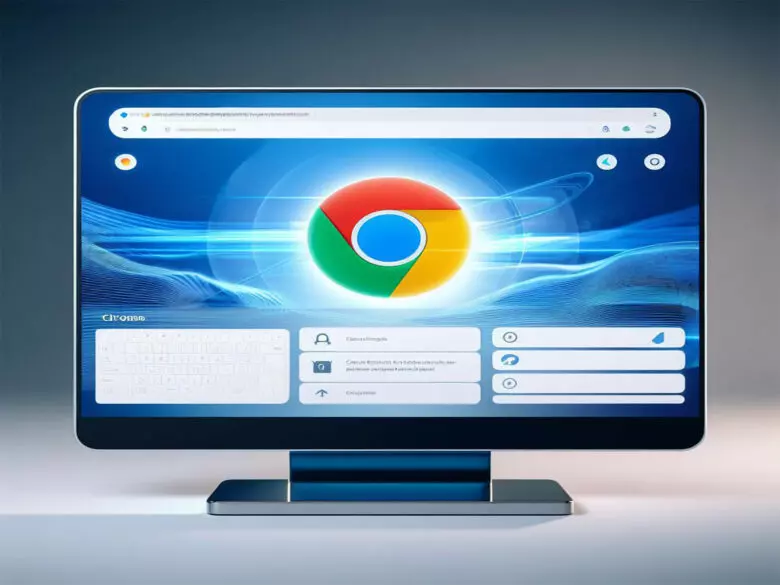
Quer transformar um PC em totem, painel ou quiosque com o navegador travado em tela cheia? O Chrome em modo kiosk faz isso: abre um site em tela cheia, sem menus e sem barras, ideal para autoatendimento e dashboards.
Neste guia (2026) você vai configurar no Windows 10/11, Linux, Raspberry Pi e entender o básico do kiosk no Android (quando vale e quando não vale).
O que é o Chrome em modo kiosk?
O modo kiosk é um jeito de iniciar o Chrome/Chromium em tela cheia, escondendo interface e deixando o usuário preso no site que você definiu. É o padrão para:
- Totens de autoatendimento
- Catálogo digital em loja
- Painéis de TV (dashboards)
- PC “só navegador” em recepção
Como ativar o Chrome em modo kiosk no Windows 10/11 (jeito rápido)
O método mais simples é criar um atalho com o parâmetro --kiosk.
Passo a passo (atalho)
- Feche o Chrome completamente (se precisar, digite
chrome://quitna barra e feche). - Na Área de Trabalho: botão direito → Novo → Atalho.
- No caminho do item, use um destes exemplos (ajuste a URL):
"C:\Program Files\Google\Chrome\Application\chrome.exe" --kiosk "https://tecmestre.com.br"Se seu Windows for 64-bit e o Chrome estiver em Program Files (x86), use:
"C:\Program Files (x86)\Google\Chrome\Application\chrome.exe" --kiosk "https://tecmestre.com.br"Pronto: ao abrir o atalho, o site sobe em tela cheia. Para sair, normalmente Alt + F4 fecha o Chrome.
Atalho “mais travado” (recomendado)
Para reduzir distrações (notificações e pop-ups), use junto:
"C:\Program Files\Google\Chrome\Application\chrome.exe" --kiosk --disable-notifications --incognito "https://tecmestre.com.br"Por que isso ajuda? Em totem, notificação de site ou prompt chato derruba a experiência.
Iniciar automaticamente no boot (Windows)
Quer que o kiosk abra sozinho quando o PC ligar? Coloque o atalho na pasta de Inicialização.
- Pressione Win + R
- Digite:
shell:startup - Copie o atalho do kiosk para essa pasta
Agora, ao entrar no Windows, o Chrome já abre no site definido. Se você quer que o PC ligue e entre direto sem pedir senha, veja nosso guia de logon automático no Windows ou como entrar no Windows sem senha.
Modo kiosk com impressão silenciosa (recibo/pedido)
Se o totem precisa imprimir sem pedir confirmação, existe o parâmetro --kiosk-printing. Ele tenta “apertar” automaticamente o botão de imprimir no preview.
"C:\Program Files\Google\Chrome\Application\chrome.exe" --kiosk --kiosk-printing "https://tecmestre.com.br"Importante: isso não resolve tudo sozinho. Seu site/app precisa chamar impressão (ex.: window.print()) e a impressora tem que estar instalada e funcionando.
Como configurar Chrome kiosk no Linux (Ubuntu/Debian)
No Linux, o comando é parecido. Se você usa Chrome:
google-chrome --kiosk "https://tecmestre.com.br"Se você usa Chromium:
chromium-browser --kiosk "https://tecmestre.com.br"Auto-iniciar no Linux (GUI)
- Abra Aplicativos de Inicialização (Startup Applications)
- Adicione um novo item com o comando do kiosk
- Reinicie e teste
Chromium kiosk no Raspberry Pi
No Raspberry Pi, normalmente você usa Chromium e configura no autostart da sessão:
~/.config/lxsession/LXDE-pi/autostartAdicione uma linha parecida com esta (ajuste a URL):
@chromium-browser --kiosk --incognito --disable-notifications "https://tecmestre.com.br"Se você quer que ligue direto no kiosk, habilite auto-login no raspi-config (Boot / Auto Login).
Modo kiosk no Android (tablet/celular): o que dá pra fazer de verdade
No Android existem dois caminhos: fixar app (rápido) e kiosk real (corporativo).
1) Fixar app (Screen Pinning)
É o modo “trava básica”: você fixa um app na tela para uso temporário. Dependendo das configurações, o usuário ainda consegue sair usando combinações de teclas/gestos.
2) Kiosk real (Lock Task / Android Enterprise – dispositivo dedicado)
Para totem de verdade no Android, o padrão é Lock Task mode em dispositivo dedicado (Android Enterprise). Você define uma lista de apps permitidos e o usuário não sai do app sem autorização.
Se você está procurando apps antigos para tablets ou celulares mais velhos, confira nosso guia de como baixar aplicativos antigos para Android.
Alternativa mais segura no Windows: kiosk oficial (Assigned Access)
Se você precisa de kiosk “nível empresa”, o mais seguro no Windows é usar Assigned Access (modo quiosque oficial). Ele trava o usuário em um app específico (muito comum com Microsoft Edge em tela cheia) e é feito para dispositivo público.
Para ambiente corporativo, isso tende a ser melhor que apenas abrir o Chrome com parâmetro. Se você está configurando rede para o totem, veja também nosso guia de acesso ao roteador via 192.168.0.1.
Problemas comuns e soluções (troubleshooting)
O Chrome não entra em tela cheia
Quase sempre é erro de aspas no caminho. O correto é: ...chrome.exe" --kiosk "https://..." (as aspas fecham antes do --kiosk).
Aparecem notificações/pedidos do site
Use --disable-notifications no atalho e evite manter sessão “logada” em redes sociais no totem. Se for kiosk sério, considere o kiosk oficial (Assigned Access) ou gestão por políticas.
Como impedir que mexam no computador do totem?
O --kiosk só “esconde o Chrome”. Para travar de verdade (sem acesso a configurações do sistema), use conta limitada, auto-logon controlado e preferencialmente um modo kiosk oficial.
Resumo rápido (pra salvar)
- Windows: atalho com
--kioske URL - Auto-início:
shell:startup - Sem notificações:
--disable-notifications - Impressão silenciosa:
--kiosk-printing - Kiosk “de verdade”: Windows Assigned Access / Android Lock Task
Fontes oficiais: Como rodar Chromium com flags (Chromium.org) • Switches do Chromium (source.chromium.org) • Lock Task Mode (Android Developers) • Assigned Access (Microsoft Learn)
![Impressora HP Sem Tinta Colorida [5 Metodos 2026]](https://tecmestre.com.br/wp-content/uploads/2025/12/impressora-hp-imprimir-sem-tinta-colorida.png.webp)
Teste seus conhecimentos com nossos simulados gratuitos de certificação
