

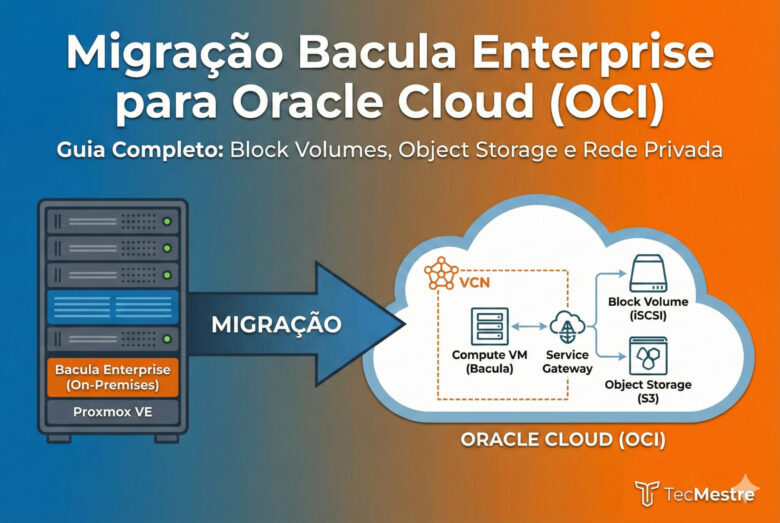
Planejar uma migração do **bacula oracle cloud oci** exige atenção aos detalhes de armazenamento de blocos e latência de rede para garantir a integridade dos dados.
Você precisa migrar seu Bacula Enterprise para Oracle Cloud Infrastructure (OCI) e está enfrentando desafios com mount points, credenciais e redes privadas?Este guia fornece um playbook completo para recriar sua infraestrutura de backup no OCI, incluindo configuração de Block Volumes, Object Storage e troubleshooting de conectividade.Para mais informações, consulte a documentação oficial Bacula.
🎯 Cenário: Migração para OCI com Proxmox
Este tutorial cobre a migração de um ambiente com:- ✅ Bacula Director/SD: Oracle Linux 9.6
- ✅ Hypervisor: Proxmox VE 9.x
- ✅ Storage: Block Volume OCI (iSCSI) + Object Storage (arquivamento)
- ✅ Rede: Privada (sem acesso público direto ao Object Storage)
🏗️ Arquitetura Alvo no OCI
| Componente | Tipo OCI | Configuração |
|---|---|---|
| Compute (VM Bacula) | VM.Standard.E4.Flex | 4 OCPUs, 32 GB RAM |
| Storage Primário | Block Volume (iSCSI) | 500 GB, Performance Tier |
| Storage Secundário | Object Storage | Standard Tier (cold backup) |
| Rede | VCN Privada | 10.0.0.0/16 com Service Gateway |
📋 Passo 1: Preparar Ambiente OCI
1.1: Criar VCN e Subnet Privada
No Console OCI → Networking → Virtual Cloud Networks:Nome: vcn-bacula-prod
CIDR: 10.0.0.0/16
Subnet Privada:
Nome: subnet-bacula-private
CIDR: 10.0.1.0/24
Route Table: rtable-private (com Service Gateway)1.2: Configurar Service Gateway (Para Object Storage)
Nome: sgw-bacula
Serviços: OCI Object Storage (região local)Destino: Object Storage (via Service Gateway)
Target: sgw-bacula1.3: Criar Block Volume
Nome: bv-bacula-backup
Size: 500 GB
Performance: Balanced
Attachment Type: iSCSI
📦 Passo 2: Provisionar e Configurar VM
2.1: Criar Compute Instance
Image: Oracle Linux 9.6
Shape: VM.Standard.E4.Flex (4 OCPU / 32 GB RAM)
Network: subnet-bacula-private
Public IP: Não (acesso via Bastion ou VPN)
2.2: Anexar Block Volume (iSCSI)
No Console OCI → Attached Block Volumes → Attach Commands:# Conectar iSCSI
sudo iscsiadm -m node -o new -T iqn.2015-12.com.oracleiaas:XXXXXX -p 169.254.2.2:3260
sudo iscsiadm -m node -o update -T iqn.2015-12.com.oracleiaas:XXXXXX -n node.startup -v automatic
sudo iscsiadm -m node -T iqn.2015-12.com.oracleiaas:XXXXXX -p 169.254.2.2:3260 -l
# Verificar disco
lsblk # Deve aparecer como /dev/sdb (por exemplo)
# Formatar e montar
sudo mkfs.xfs /dev/sdb
sudo mkdir -p /backup
echo '/dev/sdb /backup xfs defaults,_netdev 0 2' | sudo tee -a /etc/fstab
sudo mount -a
sudo chown -R bacula:bacula /backup🔐 Passo 3: Configurar Credenciais OCI para Object Storage
3.1: Criar API Key
No Console OCI → Identity → Users → Seu Usuário → API Keys:openssl genrsa -out ~/.oci/oci_api_key.pem 2048
openssl rsa -pubout -in ~/.oci/oci_api_key.pem -out ~/.oci/oci_api_key_public.pem3.2: Criar Arquivo de Configuração OCI
mkdir -p /opt/bacula/.oci
cat > /opt/bacula/.oci/config <<EOF
[DEFAULT]
user=ocid1.user.oc1..aaaaaaaa...
fingerprint=xx:xx:xx:xx:xx:xx:xx:xx:xx:xx:xx:xx:xx:xx:xx:xx
tenancy=ocid1.tenancy.oc1..aaaaaaaa...
region=sa-saopaulo-1
key_file=/opt/bacula/.oci/oci_api_key.pem
EOF

sudo chown -R bacula:bacula /opt/bacula/.oci
sudo chmod 600 /opt/bacula/.oci/*
📡 Passo 4: Instalar e Configurar Bacula Enterprise
4.1: Adicionar Repositório Bacula
cat > /etc/yum.repos.d/Bacula-Enterprise.repo <<'EOF'
[baculasystems-bin]
name = rhel9-64 - baculasystems bin 18.2.1
baseurl = https://www.baculasystems.com/dl/[SEU-DA-CODE]/rpms/bin/18.2.1/rhel9-64/
enabled = 1
gpgcheck = 0
EOF

dnf -y install bacula-enterprise-director bacula-enterprise-storage bacula-enterprise-client
4.2: Configurar Storage para Block Volume
Edite/opt/bacula/etc/bacula-sd.conf:Device {
Name = FileChgr1-Dev1
Media Type = File1
Archive Device = /backup
LabelMedia = yes
Random Access = yes
AutomaticMount = yes
RemovableMedia = no
AlwaysOpen = no
Maximum Concurrent Jobs = 10
}4.3: Configurar Cloud Storage para Object Storage OCI
Cloud {
  Name = OCI-ObjectStorage
  Driver = "S3"
  HostName = "objectstorage.sa-saopaulo-1.oraclecloud.com"
  BucketName = "bacula-archive"
  AccessKey = "[ACCESS-KEY]"
  SecretKey = "[SECRET-KEY]"
  Protocol = HTTPS
  UriStyle = VirtualHost
  Upload = EachPart
  MaximumUploadBandwidth = 10MB/s
}
⚠️ IMPORTANTE: O acesso ao Object Storage via rede privada não suporta autenticação IAM nativa. Você precisa usar Customer Secret Keys (compatível com S3).
4.4: Gerar Customer Secret Keys
No Console OCI → Identity → Users → Seu Usuário → Customer Secret Keys:Nome: bacula-s3-access
# Copie Access Key e Secret Key✅ Passo 5: Validação e Testes
5.1: Testar Conectividade com Object Storage
# Instalar OCI CLI
bash -c "$(curl -L https://raw.githubusercontent.com/oracle/oci-cli/master/scripts/install/install.sh)"

# Testar upload
echo "teste" > /tmp/teste.txt
oci os object put --bucket-name bacula-archive --file /tmp/teste.txt --name teste.txt --config-file /opt/bacula/.oci/config
5.2: Testar Mount do Block Volume
df -h | grep /backup
# Deve mostrar 500G disponível

# Teste de escrita
sudo -u bacula dd if=/dev/zero of=/backup/teste.dat bs=1M count=1000
sudo rm -f /backup/teste.dat
5.3: Executar Backup de Teste
bconsole
*run job=backup-catalogo yes
*status dir
⚠️ Troubleshooting
Erro: “Cannot connect to Object Storage endpoint”
Causa: Service Gateway não configurado ou Route Table incorreta.Solução:- Verificar Route Table da Subnet tem regra para Service Gateway
- Testar conectividade:
telnet objectstorage.sa-saopaulo-1.oraclecloud.com 443 - Verificar Security List permite tráfego HTTPS (porta 443)
Erro: “Block Volume disconnected after reboot”
Causa: iSCSI não configurado para autostart.Solução:sudo systemctl enable iscsid
sudo systemctl enable iscsiPerformance lenta no Object Storage
Verificar:- Bandwidth configurado no Cloud Storage (
MaximumUploadBandwidth) - Tamanho dos chunks (
Upload = EachPartvsAfterJob) - Latência da rede (ping para endpoint OCI)
📊 Custos Estimados (OCI – São Paulo)
| Recurso | Especificação | Custo Mensal (USD) |
|---|---|---|
| Compute VM | 4 OCPU, 32 GB RAM | ~$80 |
| Block Volume | 500 GB Balanced | ~$30 |
| Object Storage | 1 TB Standard | ~$23 |
| TOTAL | ~$133/mês | |
❓ FAQ
Posso usar IAM Authentication em vez de Customer Secret Keys?
Não em redes privadas. O Bacula S3 driver requer credenciais estáticas (Access Key + Secret Key).É possível usar Archive Storage em vez de Standard?
Sim, mas o custo de retrieval é alto. Recomendamos Archive apenas para backups com retenção > 1 ano.Como migrar volumes existentes para OCI?
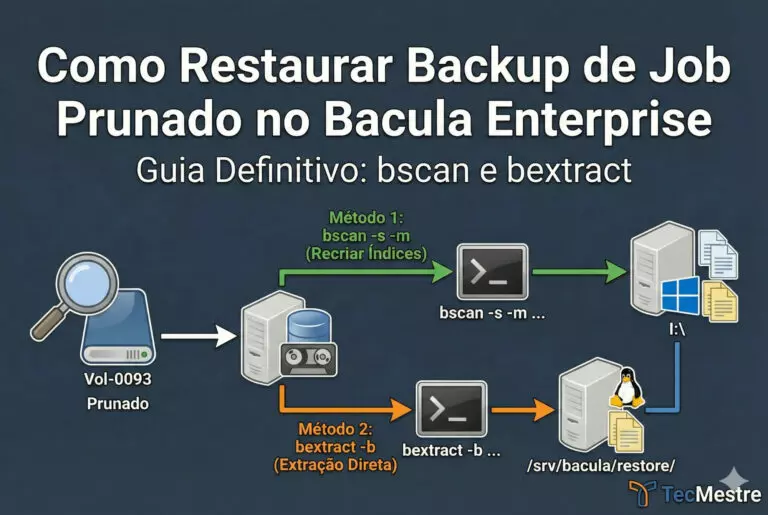
Usebcopy ou bscan para recriar o catálogo após copiar volumes via rsync ou rclone.🔗 Recursos Adicionais
Última atualização: Janeiro de 2026 | Testado no OCI São Paulo com Bacula 18.2.1📚 Você Também Pode Gostar
🎓 Estudando para Certificações de Redes?
Teste seus conhecimentos com nossos simulados gratuitos de certificação
