

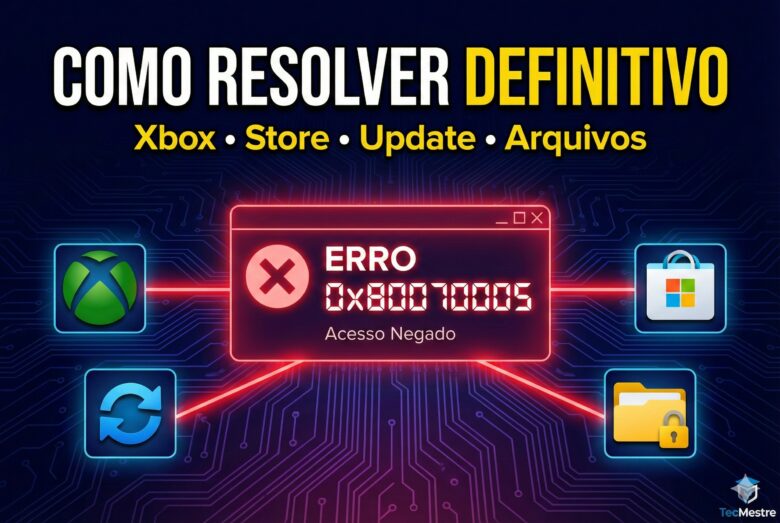
Tentou atualizar o Windows, baixar um jogo no Xbox Game Pass ou abrir uma pasta e apareceu 0x80070005 com “Acesso Negado”?
Calma. Esse é um dos erros mais comuns do Windows e significa uma coisa simples: o sistema não tem permissão para fazer o que você pediu. Pode ser um arquivo travado, um serviço parado ou uma configuração corrompida.
Neste guia, vou mostrar as soluções que realmente funcionam — validadas por administradores de sistemas e usuários em fóruns como Reddit e comunidade Microsoft. Sem enrolação.
Para mais informações, consulte o suporte oficial da Microsoft.
Qual é o Seu Caso?
Clique no seu problema para ir direto à solução:
- Xbox App / Game Pass — não instala jogos (solução definitiva)
- Windows Update — não baixa ou instala atualizações
- Microsoft Store — não baixa aplicativos
- Pastas ou arquivos — “Acesso Negado” ao abrir
- Acesso Controlado a Pastas — proteção contra ransomware bloqueando
O Que Significa o Erro 0x80070005?
De forma técnica: 0x80070005 é o código E_ACCESSDENIED do Windows. Traduzindo: algum processo tentou ler ou gravar algo e foi bloqueado.
Causas mais comuns:
- Cache do Windows Update corrompido
- Serviços do sistema parados ou travados
- Antivírus de terceiros bloqueando gravação
- Permissões NTFS incorretas em pastas
- Chaves de registro sem permissão para apps UWP
Erro 0x80070005 no Xbox App e Game Pass (Solução Definitiva)
Tentando baixar Forza, Starfield, Call of Duty ou qualquer jogo do Game Pass e o download trava com erro 0x80070005? Esse é um dos cenários mais frustrantes — e a solução que funciona não é a óbvia.
Solução 1: Corrigir Permissões no Registro (O “Pulo do Gato”)
Alguns erros 0x80070005 no Xbox/Store acontecem quando a permissão do usuário ALL APPLICATION PACKAGES some do Registro. Esse usuário especial (SID S-1-15-2-1) é usado por apps UWP/Store para funcionar corretamente.
- Pressione
Win + R, digiteregedite pressione Enter - Importante: Clique em Arquivo → Exportar e salve um backup antes de continuar
- Navegue até:
HKEY_CURRENT_USERSOFTWAREClasses - Clique com botão direito na pasta Classes (no painel esquerdo)
- Selecione Permissões…
- Verifique se existe o usuário “TODOS OS PACOTES DE APLICATIVOS” (ou ALL APPLICATION PACKAGES em inglês)
- Se não existir: Clique em Adicionar, digite
TODOS OS PACOTES DE APLICATIVOSe clique em Verificar Nomes - Selecione este usuário e marque apenas Leitura (Read) — não é necessário “Controle Total”
- Clique em Aplicar e OK
Reinicie o computador e tente baixar o jogo novamente. Por que isso funciona? Apps UWP (Microsoft Store/Xbox) usam o principal ALL APPLICATION PACKAGES para acessar configurações do usuário. Quando essa permissão de leitura some, os apps não conseguem inicializar corretamente.
Solução 2: Reparar os Serviços de Jogos
Se a correção do registro não resolver, repare os componentes do Xbox:
- Abra Configurações (
Win + I) - Vá em Apps → Aplicativos instalados
- Procure por “Serviços de Jogos” (Gaming Services)
- Clique nos três pontos → Opções avançadas
- Clique em Reparar. Se não funcionar, clique em Redefinir
- Repita o processo para o app Xbox
Solução 3: Mudar o Local de Instalação
Às vezes a pasta padrão de instalação fica com permissão corrompida:
- Vá em Configurações → Sistema → Armazenamento
- Clique em Configurações de armazenamento avançadas
- Selecione Onde o novo conteúdo é salvo
- Mude “Novos aplicativos serão salvos em:” para outra unidade (D:, E:, etc.)
Erro 0x80070005 no Windows Update
Se o erro aparece ao tentar baixar ou instalar atualizações, siga estas soluções em ordem:
Solução 1: Solucionador de Problemas
- Pressione
Win + Ipara abrir Configurações - Vá em Sistema → Solução de Problemas → Outros solucionadores
- Clique em Executar ao lado de Windows Update
- Siga as instruções e reinicie
Solução 2: Reparar Arquivos do Sistema (SFC + DISM)
Arquivos corrompidos podem causar o erro. Abra o Terminal como Administrador e execute:
sfc /scannowAguarde terminar (pode levar 10-15 minutos). Depois execute:
DISM /Online /Cleanup-Image /RestoreHealthReinicie o PC e tente atualizar novamente. Documentação oficial Microsoft.
Solução 3: Resetar Componentes do Windows Update
Este é o procedimento recomendado pela Microsoft para limpar o cache de atualizações. Abra o Prompt de Comando como Administrador:
net stop wuauserv
net stop cryptSvc
net stop bits
net stop msiserver

ren C:\Windows\SoftwareDistribution SoftwareDistribution.old
ren C:\Windows\System32\catroot2 catroot2.old

net start wuauserv
net start cryptSvc
net start bits
net start msiserver
Reinicie o computador e tente o Windows Update novamente.
Erro 0x80070005 na Microsoft Store
Se o erro aparece ao baixar apps da Loja (não jogos):
Solução 1: WSReset (Limpar Cache)
- Pressione
Win + R - Digite
wsreset.exee dê Enter - Aguarde a Store abrir automaticamente
Documentação oficial Microsoft.
Solução 2: Reparar/Redefinir a Store
- Configurações → Apps → Aplicativos instalados
- Procure Microsoft Store
- Clique nos três pontos → Opções avançadas
- Primeiro tente Reparar. Se não resolver, use Redefinir
Solução 3: Reinstalar a Store via PowerShell
Abra o Terminal como Administrador e execute:
Get-AppxPackage -AllUsers *WindowsStore* | Foreach {Add-AppxPackage -DisableDevelopmentMode -Register "$($_.InstallLocation)AppXManifest.xml"}Erro 0x80070005 ao Acessar Arquivos ou Pastas
Se você está tentando abrir, copiar ou deletar uma pasta e recebe “Acesso Negado”, o problema são as permissões NTFS.
Solução 1: Alterar Permissões (Interface Gráfica)
- Clique com botão direito na pasta/arquivo → Propriedades
- Vá na aba Segurança
- Clique em Editar
- Se seu usuário não aparecer, clique em Adicionar, digite seu nome e clique em Verificar Nomes
- Selecione seu usuário e marque Controle Total
- Clique em Aplicar e OK
Solução 2: Tomar Posse via Comando
Se a interface gráfica não permitir alterações, use o Prompt de Comando como Administrador. Documentação: takeown e icacls.
takeown /F "C:CaminhoDaPasta" /R /D Y
icacls "C:CaminhoDaPasta" /grant %USERNAME%:F /T
O takeown transfere a propriedade para você. O icacls concede controle total. Os parâmetros /R e /T aplicam recursivamente nas subpastas.
Acesso Controlado a Pastas (Causa Comum Esquecida)
O Windows 10/11 tem uma proteção contra ransomware chamada Acesso Controlado a Pastas. Quando ativada, ela bloqueia gravações em pastas protegidas — e isso pode causar 0x80070005 no Windows Update, Store e jogos.
Como verificar:
- Abra Segurança do Windows (pesquise no Menu Iniciar)
- Vá em Proteção contra vírus e ameaças
- Clique em Gerenciar proteção contra ransomware
- Se Acesso controlado a pastas estiver Ativado, desative temporariamente e teste
Se isso resolver, você pode manter a proteção ativada e adicionar exceções para os apps que precisam gravar (Xbox, Steam, etc.).
PC de Empresa? Leia Isso
Se o computador é corporativo (ligado a domínio Active Directory), o erro 0x80070005 pode ser intencional. A equipe de TI pode ter bloqueado a execução de programas, Microsoft Store ou alterações em pastas do sistema via GPO (Política de Grupo).
Não tente contornar as restrições — isso pode violar políticas internas. Abra um chamado para o suporte de TI da sua empresa.
Se Nada Disso Resolver
Se você tentou todas as soluções acima e o erro persiste, ainda há opções:
- Criar um novo usuário local administrador — Às vezes o perfil do usuário está corrompido. Crie uma nova conta local com privilégios de admin e teste a Store/Xbox nela.
- Testar em outro disco — Se o erro é ao instalar jogos, tente mudar o local de instalação para outra unidade (D:, E:).
- Reparar o Windows (In-Place Upgrade) — Baixe a ISO do Windows 10/11 no site da Microsoft e execute o setup.exe. Escolha “Manter arquivos e apps”. Isso reinstala o Windows sem perder dados.
Perguntas Frequentes
O que significa o erro 0x80070005?
Significa “Acesso Negado” (Access Denied). O Windows bloqueou uma operação porque não há permissão suficiente. Pode ocorrer em atualizações, apps ou arquivos.
Como resolver o erro 0x80070005 no Windows 11?
As soluções são as mesmas do Windows 10. Execute o solucionador de problemas, rode SFC e DISM, e resete os componentes do Windows Update se necessário.
O erro 0x80070005 pode ser vírus?
Geralmente não. Porém, alguns malwares alteram permissões para se protegerem. Rode um scan completo com o Windows Defender por precaução.
Preciso formatar o PC para resolver?
Raramente. As soluções deste guia (correção do Registro, SFC, DISM, reset do Update) resolvem a grande maioria dos casos.
O antivírus pode causar o erro 0x80070005?
Sim. Antivírus de terceiros (Avast, Kaspersky, etc.) podem bloquear gravações do Windows Update ou Store. Tente pausar temporariamente ou adicionar uma exceção para a pasta afetada.
O erro aparece na Restauração do Sistema, o que fazer?
Geralmente é o antivírus bloqueando. Pause-o temporariamente, faça a restauração e depois reative.
Conclusão
O erro 0x80070005 assusta, mas na maioria das vezes é resolvido com comandos simples como sfc /scannow e DISM, ou resetando o cache do Windows Update.
Para problemas no Xbox App ou Game Pass, a correção de permissões no Registro (TODOS OS PACOTES DE APLICATIVOS) é a solução definitiva que resolve os casos mais difíceis.
Para problemas de permissão em arquivos, os comandos takeown e icacls fazem o trabalho.

![Atualizar Moodle 4.5 para 5.1.1: Corrigir /public, DocumentRoot e Plugins [2026]](https://tecmestre.com.br/wp-content/uploads/2026/01/Atualizar-Moodle-4.5-para-5.1.1-768x515.png.webp)

Simulados gratuitos para AWS, Oracle OCI, Linux, CompTIA e Microsoft Azure
