


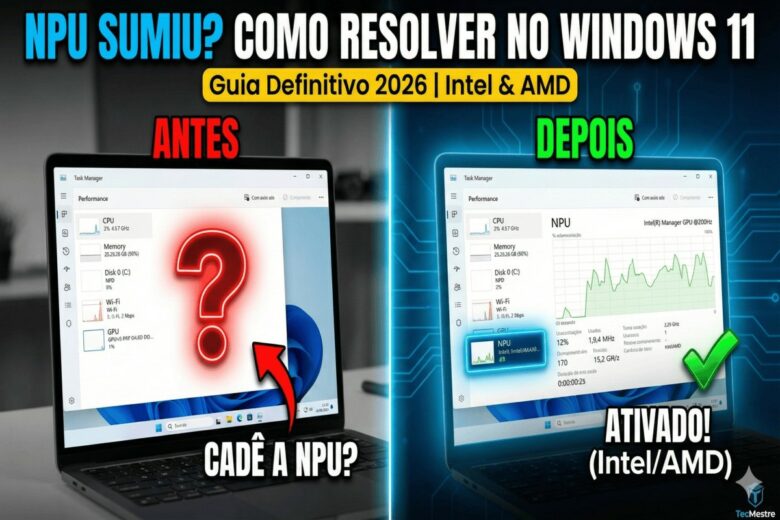
A aba NPU não aparece no Gerenciador de Tarefas do Windows 11? Calma: quase nunca é “defeito”. Normalmente é uma destas 3 coisas: (1) seu PC não tem NPU de verdade, (2) o driver está errado/incompleto (Intel AI Boost / AMD IPU), ou (3) a NPU/IA está desativada na BIOS/UEFI.
✅ Escolha rápida: quer confirmar se seu PC tem NPU → Passo 1 | nada aparece no Gerenciador de Dispositivos → BIOS/UEFI | aparece “AI Boost/IPU” mas não aparece no Task Manager → Driver certo | NPU aparece mas fica 0% → NPU 0% | tentou tudo e nada → Não funcionou?
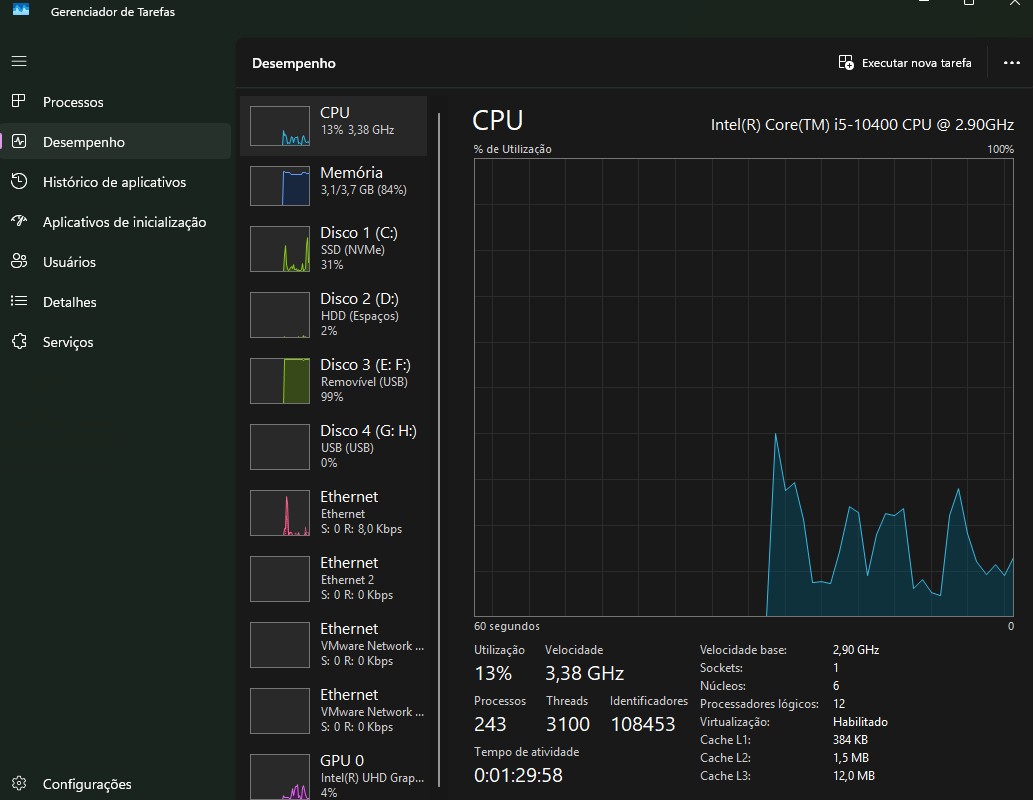
Onde a NPU deveria aparecer (pra você não procurar no lugar errado)
Quando está tudo certo, a NPU aparece em Gerenciador de Tarefas > Desempenho. Se ela não aparece ali, o foco é: hardware (existe ou não existe) + driver (está correto ou não está).
Se você quiser a base oficial do Windows sobre reconhecimento e uso de NPU, a Microsoft documenta aqui: NPU devices (Microsoft Learn).
NPU não aparece no Gerenciador de Tarefas: confirme se você tem NPU
Sem NPU no hardware, não tem milagre. Então confirme o processador primeiro.
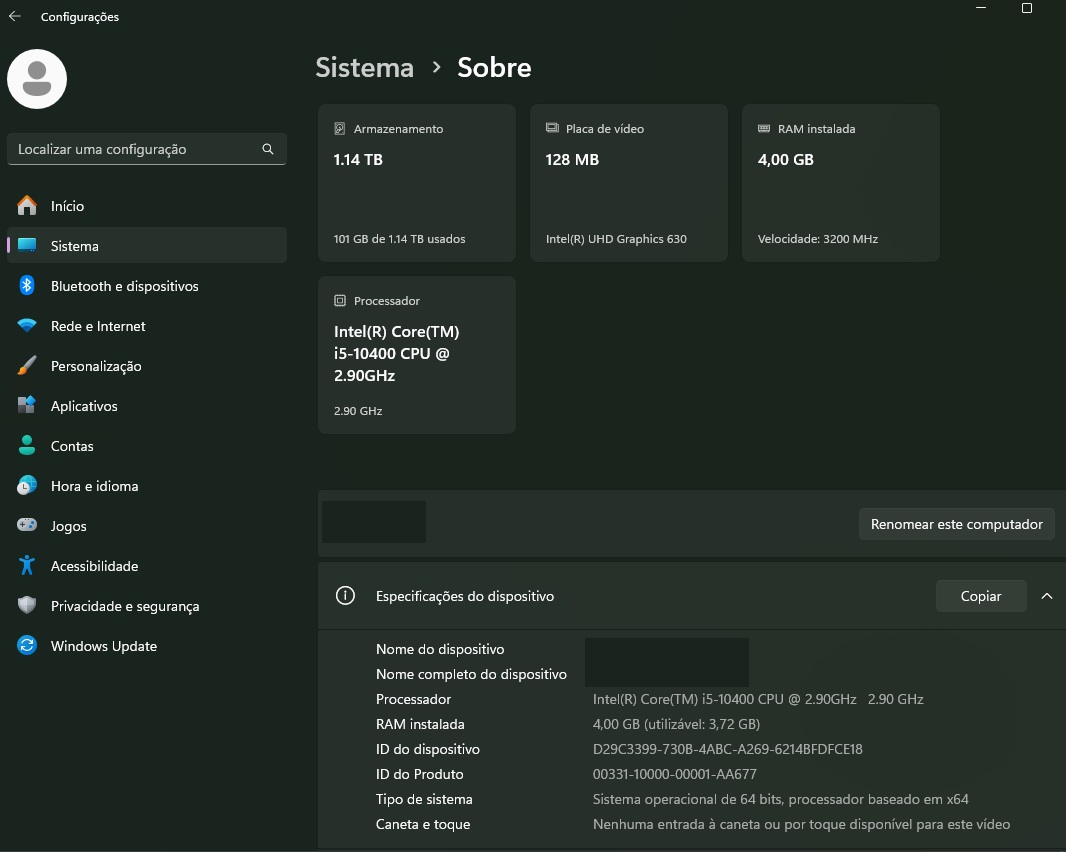
- Abra: Configurações > Sistema > Sobre.
- Anote o modelo do processador (ex.: Intel Core Ultra 7 155H / Ryzen 7 8845HS / Snapdragon X).
- Pesquise seu modelo no site do fabricante/OEM e procure por termos como NPU, AI Boost, Ryzen AI ou NPU TOPS.
Exemplo real (pra evitar perda de tempo): existem notebooks em que a NPU não existe no modelo de CPU (não é defeito). A Dell documenta isso oficialmente: No NPU on Certain Dell Laptops with an AMD CPU.
Se você também quer fazer login automático no Windows sem digitar senha, veja nosso guia completo.
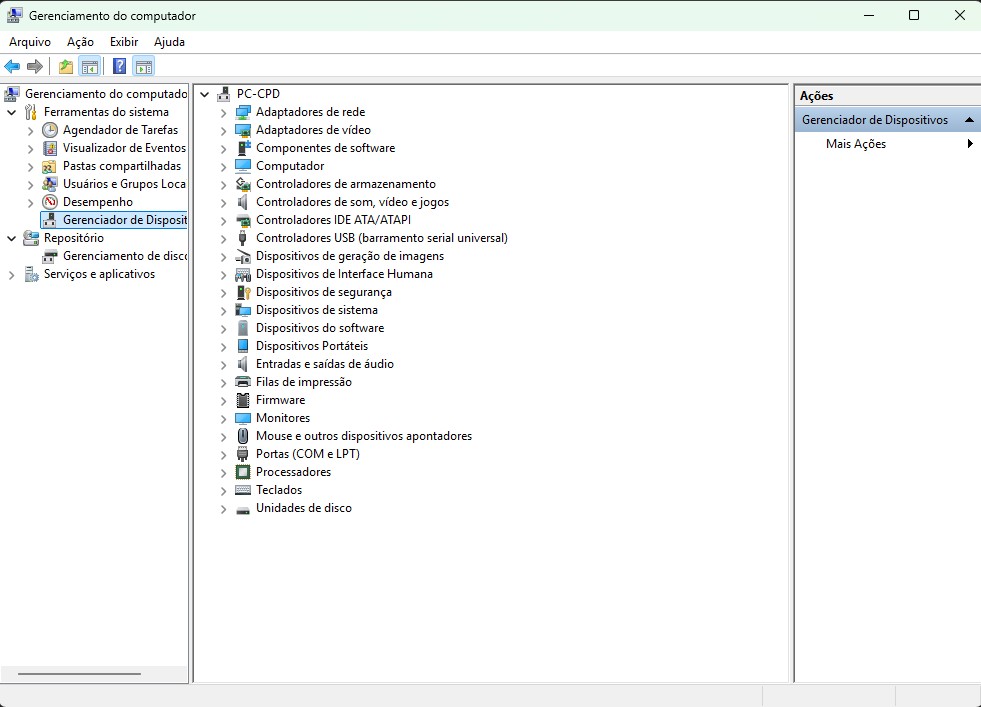
Passo 2: o “pulo do gato” é o Gerenciador de Dispositivos
Mesmo com NPU, ela pode não aparecer como “NPU”. O nome muda conforme fabricante e driver.
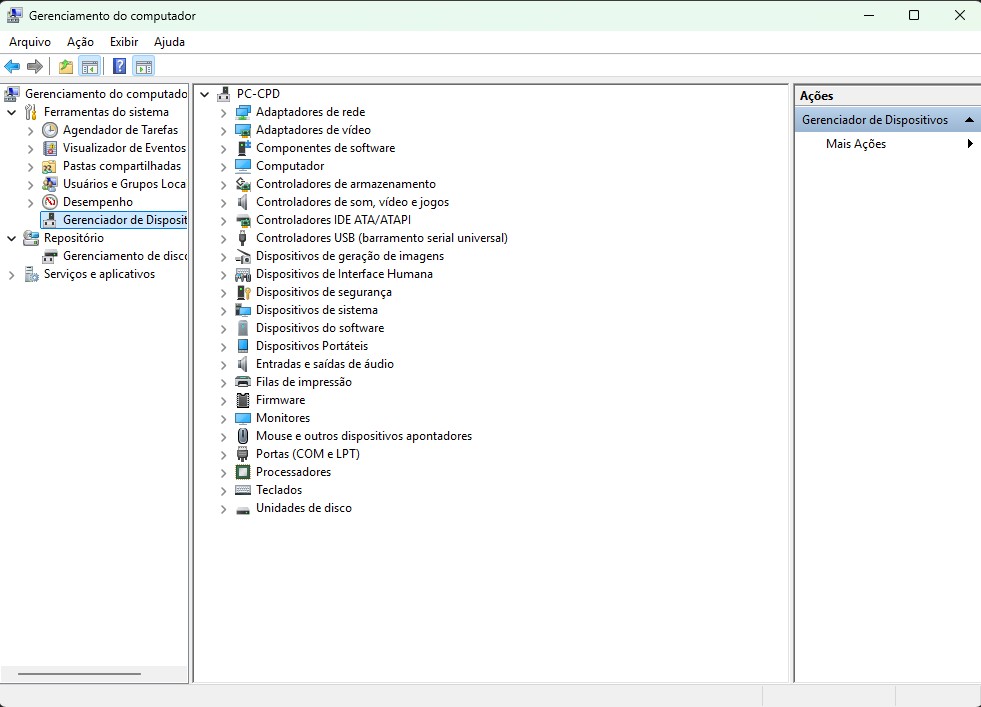
- Clique com o botão direito no menu Iniciar.
- Abra Gerenciador de Dispositivos.
- Procure por:
- Processadores neurais / Neural processors → geralmente mostra Intel(R) AI Boost
- Dispositivos do sistema → pode aparecer como AMD IPU Device
| O que você viu | O que significa | Próximo passo |
|---|---|---|
| Intel(R) AI Boost | A NPU existe e foi detectada (driver pode estar parcial) | Ir pro Passo 3 e atualizar/reinstalar driver |
| AMD IPU Device | A NPU/”IPU” existe, mas pode faltar o pacote certo pra aparecer no Task Manager | Ir pro Passo 3 (OEM/Windows Update/driver) |
| Nada disso aparece | Driver ausente, NPU desativada, ou seu CPU não tem NPU | Ir pro Passo 4 (BIOS/UEFI) e confirmar hardware |
Atalho importante: no Gerenciador de Dispositivos, além de ver “Intel(R) AI Boost” ou “AMD IPU Device”, clique em Exibir > Dispositivos por conexão e confira se aparece o Windows Studio Effects Driver abaixo deles. Sem esse driver, a aba NPU pode não aparecer no Gerenciador de Tarefas.
Passo 3: instale o driver certo (o que resolve de verdade)
Pra aba NPU aparecer no Gerenciador de Tarefas, o Windows precisa do driver correto do acelerador. A base técnica do Windows pra esse tipo de stack (computação) envolve o modelo MCDM: Visão geral do MCDM (Microsoft Learn).
Se for Intel (Core Ultra): Intel NPU Driver / Intel AI Boost
- Prioridade 1 (melhor): pegue o driver no site do fabricante do notebook (Dell/Lenovo/ASUS/HP). É o mais compatível com BIOS/firmware do seu modelo.
- Prioridade 2 (Intel oficial): siga o guia oficial: How To Install or Update the Intel® NPU Driver.
- Download oficial (Intel): Intel NPU Driver – Windows.
Se for AMD (Ryzen AI): driver AMD IPU/NPU (Ryzen AI Docs)
No AMD, é comum ver AMD IPU Device no Gerenciador de Dispositivos e a NPU não aparecer no Gerenciador de Tarefas até instalar o driver certo.
- Prioridade 1: drivers do site do fabricante do notebook (principalmente chipset/firmware/IA).
- Referência oficial (AMD): instalação de drivers NPU: Install NPU Drivers (Ryzen AI Docs).
- Hub oficial do ecossistema: AMD Ryzen™ AI Software.
Dica que resolve muita coisa: vá em Configurações > Windows Update > Opções avançadas > Atualizações opcionais e instale qualquer driver relacionado a Intel/AMD/AI/NPU/IPU/Neural.
Se você nunca usou Atualizações opcionais, aqui é onde muita gente resolve driver “sumido”. Veja também: como gerenciar o Windows Update (W10/W11).
Passo 4: checar BIOS/UEFI (quando nada aparece)
Se no Gerenciador de Dispositivos não aparece nem Intel AI Boost nem AMD IPU, vale checar BIOS/UEFI e atualizar firmware.
- Entre no UEFI pelo próprio Windows: Configurações > Sistema > Recuperação > Inicialização avançada (método oficial Microsoft): UEFI Firmware Settings (Microsoft).
- Procure por opções como NPU, AI Accelerator, AI Boost, Neural Processing (o nome varia).
- Se existir, deixe como Enabled. Salve e reinicie.
A NPU apareceu, mas fica em 0%: isso é normal?
Na maioria dos casos, sim. A NPU não é “CPU 2”. Ela só sobe uso quando algum app/recurso manda carga de IA pra ela. Base oficial: Microsoft Learn — NPU devices.
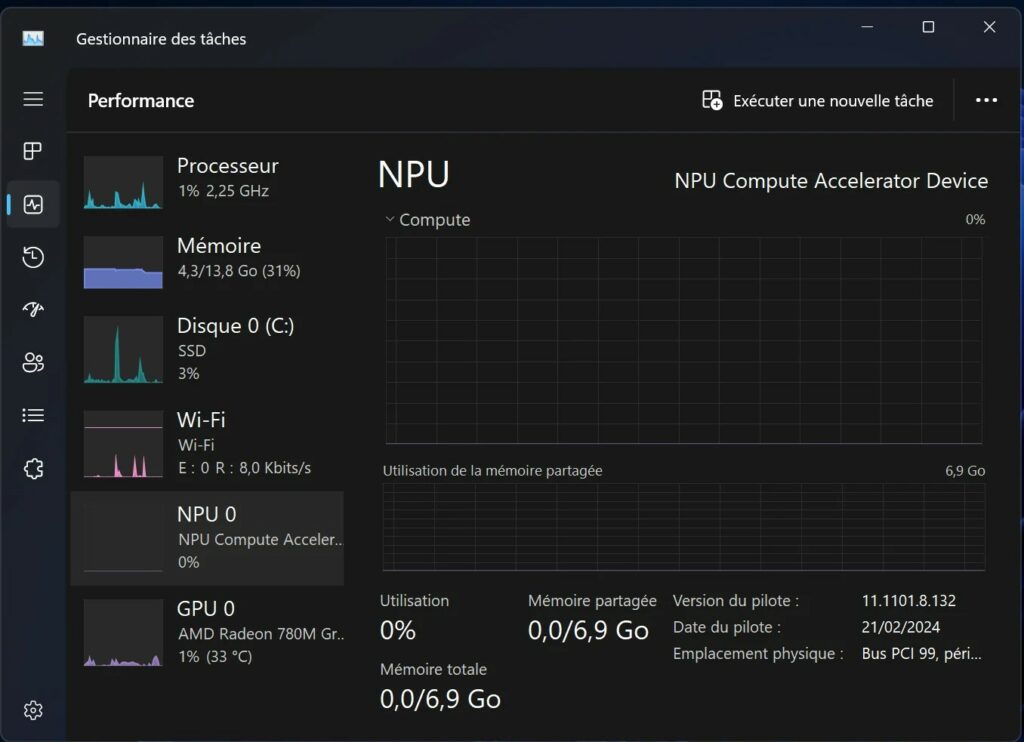
Teste simples: se seu PC suporta, ative recursos que costumam usar IA, como os Windows Studio Effects (desfoque de fundo, enquadramento automático, contato visual). Doc oficial: Windows Studio Effects (Microsoft Learn).
Não funcionou? (Troubleshooting real, sem enrolação)
- Seu PC não tem NPU mesmo: acontece em alguns modelos. Exemplo oficial Dell: No NPU on Certain Dell Laptops.
- AMD: NPU não aparece no Task Manager mesmo com driver: pode ser bug/versão de driver. A HP documenta um caso específico: NPU Utilization Not Displayed in Task Manager (HP).
- Intel: aparece AI Boost mas continua sem NPU no Task Manager: faça reinstalação limpa do driver e siga o guia oficial: How To Install or Update the Intel® NPU Driver.
- Depois de atualizar driver, nada mudou: reinicie de verdade (Iniciar → Energia → Reiniciar). Hibernar/suspender pode manter estado antigo do driver.
- Windows recém-formatado por ISO limpa: é comum faltar pacote do OEM (chipset/IA/firmware). Instale tudo do site do fabricante do notebook.
Checklist final (1 minuto): (1) confirmou CPU no “Sobre”? (2) viu AI Boost/IPU no Gerenciador de Dispositivos? (3) instalou driver OEM/Intel/AMD? (4) instalou Atualizações opcionais? (5) reiniciou? Se sim e ainda não aparece, o mais provável é limitação de driver/bug (ex.: caso HP) ou ausência de NPU no hardware.
Perguntas Frequentes
O que é NPU e para que serve?
NPU (Unidade de Processamento Neural) é um hardware novo em PCs modernos, focado em rodar Inteligência Artificial. Diferente da CPU e GPU, a NPU faz cálculos de IA gastando muito menos bateria e liberando o processador principal para deixar o Windows mais rápido. Fonte oficial: Tudo sobre NPUs (Microsoft).
Preciso do Windows 11 para a NPU aparecer no Gerenciador de Tarefas?
Sim. O monitoramento nativo de NPU no Gerenciador de Tarefas é um recurso do Windows 11 (especialmente nas versões 23H2 e 24H2). No Windows 10, mesmo se o hardware existir, ele geralmente não aparece na aba de desempenho.
O que é “Intel AI Boost” ou “AMD IPU Device”?
São os nomes comerciais da NPU. No Gerenciador de Dispositivos, a NPU raramente aparece como “NPU”. Na Intel ela aparece como “Intel(R) AI Boost” e na AMD como “AMD IPU Device”.
Por que a NPU fica em 0% o tempo todo?
Isso é normal. A NPU só trabalha quando você ativa um recurso de IA (como efeitos de câmera do Windows Studio, filtros de ruído ou Copilot local). Se não houver app de IA rodando, ela fica em 0% para economizar energia.
Formatar o PC apaga a NPU?
Não apaga a peça física, mas remove o driver que faz o Windows “enxergar” ela. Após formatar, é obrigatório baixar o driver de NPU/Chipset no site do fabricante (Dell/HP/Lenovo/ASUS) para ela voltar a aparecer.
Quais apps/recursos fazem a NPU sair do 0%?
A NPU só “acorda” quando você usa recursos de IA, como Windows Studio Effects (desfoque de fundo, enquadramento automático), Paint Cocreator, Clipchamp ou apps compatíveis como Adobe Premiere 2024+ e DaVinci Resolve. Se não usar nada disso, 0% é normal.
Por que a NPU não aparece mesmo com AMD IPU instalado?
Em alguns modelos AMD, o driver IPU existe mas a aba NPU não aparece no Gerenciador de Tarefas por limitação de driver/firmware. A HP documenta esse caso: NPU Utilization Not Displayed (HP). Se isso acontecer, aguarde atualizações do OEM ou do Windows Update.
A certificação CompTIA A+ é a credencial padrão ouro mundial. Pratique com nosso simulado de 360 questões comentadas.