

Quer mudar o Windows 11 Home para Pro sem formatar e sem perder seus arquivos ou programas? O processo é simples e pode ser feito em poucos minutos usando ferramentas e chaves oficiais da própria Microsoft.
⚡ Solução Rápida em 10 Segundos (Troque a Edição Agora):
Se você quer mudar o Windows 11 de Home para Pro sem formatar e sem perder arquivos, use a chave genérica oficial da Microsoft para fazer o upgrade do sistema:
- Chave Genérica Oficial RTM:
VK7JG-NPHTM-C97JM-9MPGT-3V66T - Opção 1 (Pelas Configurações): Abra as Configurações (Win + I) → Sistema → Ativação → clique em Alterar chave do produto → cole a chave acima → clique em Avançar e Iniciar. O PC reiniciará já como Windows 11 Pro.
- Opção 2 (Direto pelo Prompt / CMD): Abra o CMD como Administrador e execute o comando:
changepk.exe /ProductKey VK7JG-NPHTM-C97JM-9MPGT-3V66T
💡 Importante: A chave genérica realiza a troca da edição mantendo todos os seus programas e arquivos intactos. Após a conversão para Pro, para remover a marca d’água permanente, basta inserir sua licença Pro ou vincular sua conta digital Microsoft.
ℹ️ Aviso de Licenciamento: Este guia utiliza exclusivamente métodos e chaves documentados oficialmente pela Microsoft. A chave genérica VK7JG serve para trocar a edição de sistema sem formatar. Para uso permanente e ativação definitiva, é necessária uma licença Pro válida.
✅ Escolha rápida: tem chave Pro válida? → Método Oficial | não tem licença ainda? → Comprar na Store | precisa trocar edição antes de ativar? → Chave Genérica | deu erro nas Configurações? → Método CMD | vai formatar? → ei.cfg | deu erro? → Solução de erros
Antes de mudar Windows 11 Home para Pro (leia primeiro)
Vou ser direto:
- Trocar a edição NÃO é a mesma coisa que ativar. Você pode virar Pro e ainda ficar “não ativado” (com marca d’água).
- O caminho oficial é: Windows Home ativado → inserir chave Pro válida ou comprar o upgrade na Microsoft Store.
- A chave genérica (VK7JG…) é pública e funciona para trocar a edição, mas não ativa. Se você não tem licença Pro, vai ficar com marca d’água.
- Home Single Language também aceita upgrade para Pro. “Single Language” limita idioma, não a troca de edição.
Fonte oficial: Suporte Microsoft – Upgrade Home para Pro.
Por que mudar Windows 11 Home para Pro?
Muitos notebooks (Dell, Lenovo, Samsung, Acer, HP) vêm com Windows Home gravado na BIOS/UEFI. Para uso básico funciona, mas se você trabalha com T.I. vai sentir falta de:
- Área de Trabalho Remota (RDP): O Home não recebe conexão remota (host). Só conecta em outros PCs.
- Hyper-V: Gerenciador de VMs nativo. Se você usa Windows Home, alternativas como VirtualBox funcionam.
- BitLocker: Criptografia do disco. Se roubarem seu notebook, seus dados ficam protegidos.
- Windows Sandbox: Ambiente isolado pra testar programas suspeitos.
- Ingresso em Domínio (AD): Obrigatório em empresas com Active Directory.
- Políticas de Grupo (GPO): Controle avançado do sistema.
| Recurso | Windows Home | Windows Pro |
|---|---|---|
| Área de Trabalho Remota (host) | ❌ Não | ✅ Sim |
| Hyper-V (virtualização) | ❌ Não | ✅ Sim |
| BitLocker (criptografia) | ❌ Não | ✅ Sim |
| Ingresso em Domínio (AD) | ❌ Não | ✅ Sim |
| Políticas de Grupo (GPO) | ❌ Não | ✅ Sim |
| Windows Sandbox | ❌ Não | ✅ Sim |
| Limite de RAM | 128 GB | 2 TB |
Comparação oficial: Microsoft – Home vs Pro.
Como saber qual edição e ativação você tem
Antes de começar, confirme sua situação atual:
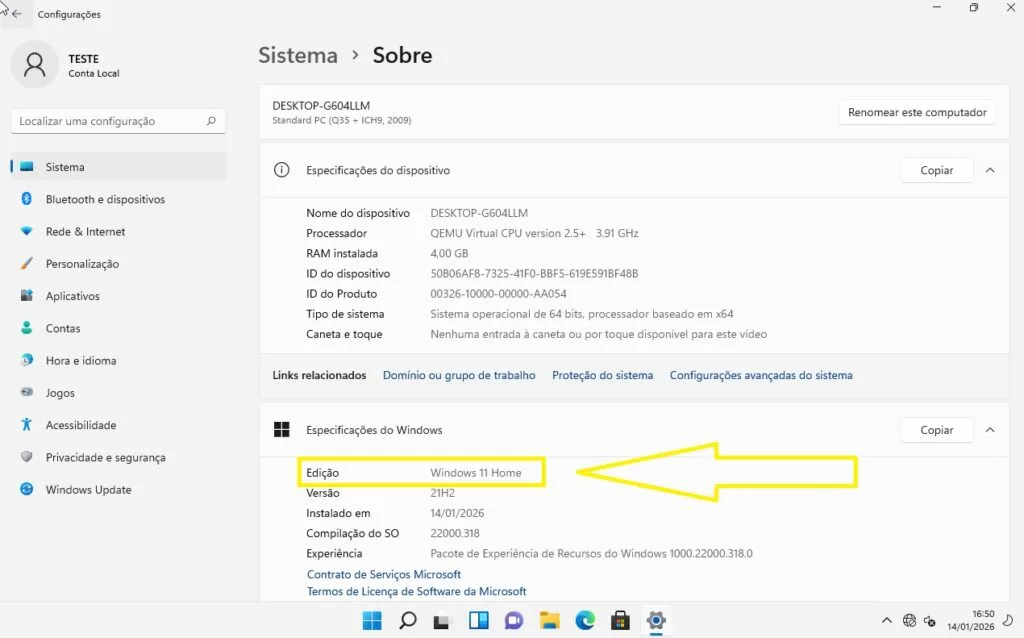
- Edição:
Configurações → Sistema → Sobre(procure “Edição do Windows”) - Ativação:
Configurações → Sistema → Ativação(mostra se está ativado ou não)
⚠️ Sobre criptografia: Alguns PCs com Windows Home têm Criptografia de dispositivo ativada (diferente do BitLocker Pro). Antes de mexer na edição ou formatar: vá em Configurações → Privacidade e segurança → Criptografia de dispositivo. Se estiver ativa, salve a chave de recuperação em sua conta Microsoft ou em local seguro. Sem ela, você pode perder acesso aos dados.
Windows no Modo S? Saia primeiro
Muitos notebooks baratos (especialmente Positivo, Multilaser, alguns Samsung) vêm com Windows Home em Modo S. Nesse modo, você só instala apps da Microsoft Store — e não consegue fazer upgrade para Pro enquanto estiver nele.
Como sair do Modo S:
- Vá em
Configurações → Sistema → Ativação - Procure “Modo S” ou “Mudar para Windows Home”
- Clique em Ir para a Store e siga as instruções (é grátis)
Depois de sair do Modo S, você pode seguir os métodos abaixo. Saiba mais: Suporte Microsoft – Sair do Modo S.
Método Oficial: Mudar Home para Pro com Licença Válida
Este é o método recomendado pela Microsoft. Você troca a edição E ativa o Windows ao mesmo tempo.
⚠️ Requisito: Seu Windows Home precisa estar ativado para o upgrade via Store funcionar corretamente. Se não estiver, ative primeiro ou use o método da chave genérica.
Opção A: Inserir uma chave Pro válida
Se você já tem uma chave Pro (comprada ou de empresa):
- Abra Configurações (
Win + I) - Vá em Sistema > Ativação
- Clique em Alterar chave do produto
- Insira sua chave Pro válida
- Siga as telas e reinicie se solicitado
Opção B: Comprar o upgrade na Microsoft Store
Se você não tem chave Pro, pode comprar o upgrade direto na Store. O preço varia (confira na hora), mas a vantagem é que fica vinculado à sua conta Microsoft.
O Windows pode direcionar para a Store automaticamente na tela de Ativação, ou acesse: Microsoft Store – Windows.
Como mudar Windows 11 Home para Pro sem formatar
Os métodos abaixo funcionam no Windows 11 (todas as versões: 21H2, 22H2, 23H2, 24H2 e posteriores). Se você usa Windows 10, o processo é idêntico — só muda o caminho nas Configurações. Se preferir controlar as atualizações antes de fazer o upgrade, veja como desativar o Windows Update.
Chave Genérica: Trocar Edição (Ativação Requer Licença)
Este método usa uma chave pública de instalação (RTM Key) documentada pela Microsoft. Ela permite trocar a edição de Home para Pro, mas não substitui uma licença — a ativação requer chave Pro válida.
Quando usar: Você já tem (ou vai adquirir) uma licença Pro, mas precisa primeiro trocar a edição do sistema para depois ativar. Também é útil para troubleshooting de ativação.
⚠️ Importante: Após usar este método, seu Windows será Pro mas ficará com marca d’água até você inserir uma licença Pro válida.
Essa chave é documentada em respostas oficiais do Microsoft Q&A e funciona para troca de edição.
Passo 1: Verificar edição e requisitos
Verifique se a edição atual é compatível (Home ou Home Single Language) e se não há outra chave conflitante instalada. Você pode tentar com o PC conectado à internet, mas alguns usuários relatam erro de validação com a internet ligada. Se isso acontecer, veja a alternativa via Prompt de Comando (funciona com internet desligada).
Passo 2: Acessar Configurações de Ativação
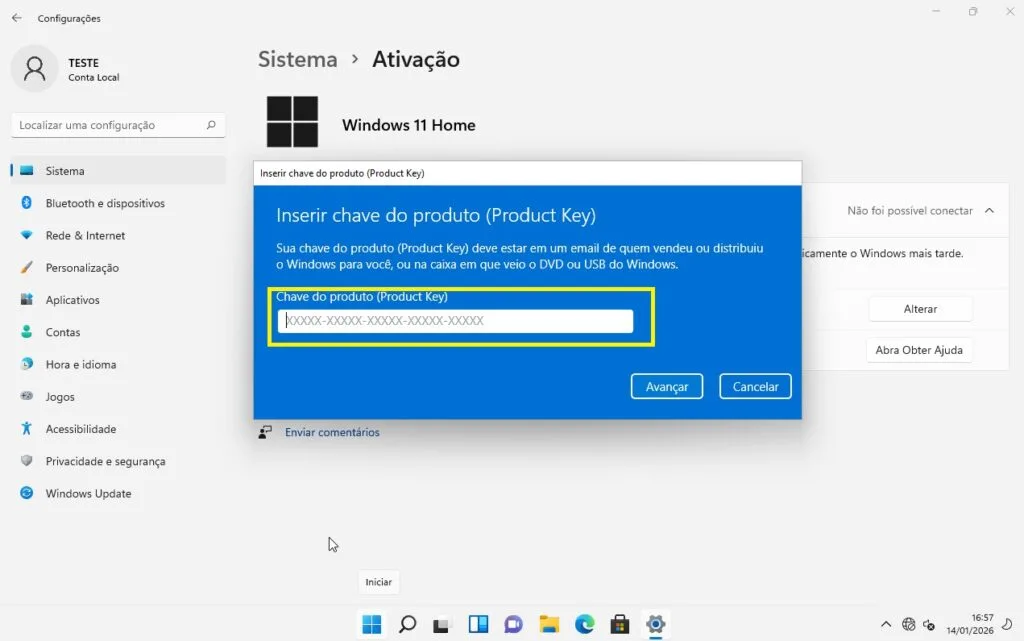
No Windows 11:
- Pressione
Win + Ipara abrir Configurações - Clique em Sistema no menu lateral
- Clique em Ativação
- Expanda “Estado de ativação” e clique em Alterar
No Windows 10:
- Pressione
Win + Ipara abrir Configurações - Clique em Atualização e Segurança
- Clique em Ativação no menu lateral
- Clique em Alterar a chave do produto
Passo 3: Inserir a chave genérica
Cole esta chave (pública, documentada pela Microsoft para troca de edição — não ativa):
VK7JG-NPHTM-C97JM-9MPGT-3V66TClique em Avançar. O Windows vai mostrar “Atualizar sua edição do Windows”.
Passo 4: Aguardar a transformação
Clique em Iniciar. O PC vai preparar os arquivos e reiniciar (pode reiniciar 2-3 vezes).
⏱️ Tempo: 5 a 15 minutos (SSD é mais rápido).
Passo 5: Resultado
Após reiniciar, seu sistema já é Windows Pro. Os recursos (Hyper-V, BitLocker, RDP) estarão disponíveis.
Sobre a ativação: Se você não tem licença Pro válida, o Windows vai funcionar normalmente mas com marca d’água. Para remover, insira uma chave Pro válida em Configurações > Sistema > Ativação. Veja também: como configurar login automático no Windows.
Deu erro nas Configurações? Use o Prompt de Comando
Em alguns PCs, a troca via Configurações falha com erro de validação — especialmente com a internet ligada. Testamos na prática e confirma: desligar a internet e usar o comando changepk.exe resolve.
- Desconecte a internet — desative o Wi-Fi ou remova o cabo de rede
- Abra o Terminal como administrador — pressione
Win + Xe clique em Terminal (Admin) - Execute o comando:
changepk.exe /productkey VK7JG-NPHTM-C97JM-9MPGT-3V66T- Aguarde — o Windows vai preparar os arquivos, mudar a edição e reiniciar automaticamente
- Reconecte a internet após o Windows reiniciar
⏱️ Tempo: 5 a 15 minutos. Após reiniciar, seu sistema já será Windows Pro.
💡 Dica: Se o menu Configurações deu erro, este método via CMD é a solução mais confiável. A chave é a mesma (genérica, pública), só muda a forma de inserir.
Como mudar Windows 10 Home para Pro sem formatar
No Windows 10, o processo é o mesmo do Windows 11. A única diferença é o caminho: Configurações → Atualização e Segurança → Ativação → Alterar chave do produto. A chave genérica VK7JG-NPHTM-C97JM-9MPGT-3V66T funciona em ambos.
Método 3: Escolher Pro na Formatação (ei.cfg)
Quando o notebook tem chave OEM do Home na BIOS/UEFI, o instalador do Windows pula a tela de escolha de edição e instala Home automaticamente. O arquivo ei.cfg resolve isso.
Quando usar: Vai formatar o PC e quer escolher qual edição instalar (em vez de aceitar o que a BIOS define automaticamente).
Fonte oficial: Microsoft Learn – ei.cfg e pid.txt.
Passo 1: Crie o pendrive bootável
Use o Media Creation Tool oficial ou o Rufus para criar um pendrive do Windows 10/11.
Passo 2: Crie o arquivo ei.cfg
Abra o Bloco de Notas e escolha UMA das opções:
Opção A (recomendada): Mostrar tela de escolha (Home, Pro, Education…)
[EditionID]

[Channel]
Retail
[VL]
0
Opção B: Instalar Pro direto (sem perguntar)
[EditionID]
Professional

[Channel]
Retail
[VL]
0
⚠️ Importante: Na Opção A, a linha após [EditionID] fica em branco. Isso faz o instalador listar todas as edições.
Passo 3: Salvar no lugar certo
- No Bloco de Notas: Arquivo > Salvar como
- Em “Tipo”, selecione Todos os arquivos (*.*)
- Nome:
ei.cfg - Salve em:
SEU_PENDRIVE:sourcesei.cfg
Passo 4: Instale o Windows
Dê boot pelo pendrive. Agora o instalador vai perguntar a edição (ou instalar Pro direto, se você usou a Opção B).
Dica avançada: pid.txt (define a edição na instalação)
Se o instalador insistir no Home mesmo com ei.cfg (relatado em algumas máquinas no Windows 11 24H2+), adicione também o arquivo pid.txt na pasta sources. Esta chave é apenas para definir a edição durante a instalação — a ativação requer licença Pro válida:
[PID]
Value=VK7JG-NPHTM-C97JM-9MPGT-3V66T
Nota: Se você tem uma chave Pro válida, use ela no lugar da genérica — assim já instala E ativa. Documentação: Microsoft Learn – ei.cfg e pid.txt.
Não funcionou? (Solução de erros)
Erro 0xc004f050 ou “chave inválida”
- Confirme que digitou a chave corretamente (sem espaços extras)
- Verifique se sua edição atual é Home ou Home Single Language
- Se estiver tentando ativar com chave genérica, vai falhar mesmo — ela só troca a edição. Use uma licença Pro válida para ativar (veja também: como resolver erro 0x80070005)
- Em alguns casos, erros temporários de servidor podem ocorrer — tente novamente mais tarde
Erro 0x80010105 (Solucionador de Ativação)
Esse erro aparece no Solucionador de Problemas de Ativação, geralmente com a mensagem “verifique sua conexão com a Internet”. Não é erro de chave genérica.
Soluções:
- Verifique se está conectado à internet
- Tente novamente mais tarde (pode ser instabilidade nos servidores Microsoft)
- Reinicie o serviço de licenciamento:
sc stop sppsvc && sc start sppsvc - Se persistir, veja: Microsoft Q&A – Erro 0x80010105
Virou Pro mas não ativou (marca d’água)
Normal! A chave genérica só troca a edição. Para ativar e remover a marca d’água, você precisa inserir uma chave Pro válida ou comprar na Store.
ei.cfg não funciona (ainda instala Home)
- Confirme que o arquivo está em
pendrive:sourcesei.cfg(não na raiz) - Confirme que salvou como “Todos os arquivos” (não ficou
ei.cfg.txt) - Se a ISO só tem uma edição (ex.: só Home), não tem Pro pra escolher — baixe a ISO multi-edition
- Se insistir, adicione também o
pid.txtcom a chave genérica (veja seção ei.cfg acima)
Windows em estado inconsistente (usou chave errada antes)
Se você já inseriu chaves incorretas e agora nenhuma funciona, limpe o estado anterior:
- CMD como Admin:
slmgr /upk(remove chave atual) - Depois:
slmgr /cpky(limpa do registro) - Insira a chave genérica:
slmgr /ipk VK7JG-NPHTM-C97JM-9MPGT-3V66T
Para ativar permanentemente, use uma licença Pro válida.
Perguntas Frequentes
O que é mudar Windows Home para Pro?
É trocar a edição do seu Windows para desbloquear recursos como Hyper-V, BitLocker e Área de Trabalho Remota. Pode ser feito com ou sem licença válida, mas sem licença você fica com marca d’água.
Vou perder meus arquivos ao mudar de Home para Pro?
Não. O upgrade (métodos 1 e 2) preserva arquivos, programas e configurações. Mesmo assim, backup é sempre recomendável.
A chave genérica ativa o Windows permanentemente?
Não. A chave VK7JG… só troca a edição de Home para Pro. Para ativar (remover marca d’água), você precisa de uma licença Pro válida.
Funciona no Windows Home Single Language?
Sim! O “Single Language” limita apenas a troca de idioma. Não impede o upgrade para Pro.
O que é o arquivo ei.cfg?
É um arquivo de configuração que instrui o instalador do Windows a ignorar a chave OEM da BIOS e mostrar a tela de seleção de edições. Documentação oficial: Microsoft Learn.
Posso voltar do Pro para o Home depois?
Não diretamente. Não existe downgrade simples. A única forma é formatar e reinstalar o Windows Home.
💻 Configuração do Windows: Se você está configurando um computador novo do zero, veja também como instalar o Windows 11 sem conta Microsoft usando o comando OOBEBYPASSNRO.
Conclusão
Você aprendeu três formas de mudar Windows Home para Pro:
- Método Oficial: Inserir chave Pro válida ou comprar na Store — troca E ativa.
- Chave Genérica: Troca a edição mantendo arquivos, mas fica com marca d’água (precisa licença depois). Se der erro pelas Configurações, use o método via Prompt de Comando com internet desligada.
- ei.cfg: Para quem vai formatar e quer escolher a edição durante a instalação.
Lembre-se: a chave genérica só troca a edição — para ativar, você precisa de uma licença Pro válida. Para ei.cfg, coloque na pasta sources do pendrive.
💬 Travou em algum passo? Comenta aqui com: edição atual (Home/Home SL), Windows 10 ou 11, e o erro exato.
Última atualização: março de 2026. Vale para Windows 11 (21H2, 22H2, 23H2, 24H2 e versões posteriores) e Windows 10.
Acelere sua Carreira em Cloud e SysAdmin
Treine com centenas de questões reais nos nossos simulados interativos com timer oficial e gabarito comentado.
![NPU não aparece no Gerenciador de Tarefas: corrigir Windows 11 [2026]](https://tecmestre.com.br/wp-content/uploads/2026/01/NPU-nao-aparece-no-Gerenciador-de-Tarefas-768x512.jpg.webp)
![Como Instalar Windows 11 Sem Conta Microsoft (Offline): OOBEBYPASSNRO [2026]](https://tecmestre.com.br/wp-content/uploads/2026/01/instalar-windows-11-sem-conta-microsoft-768x471.jpg.webp)