

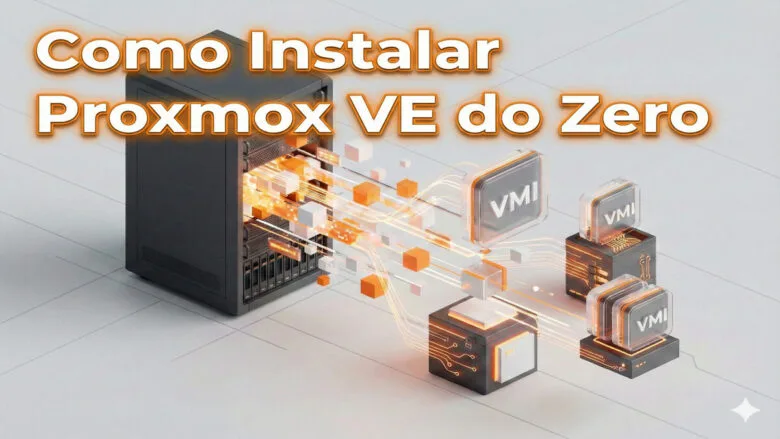
Este guia usa o ISO oficial do Proxmox VE (baseado em Debian) e mostra um cenário real: 1 servidor físico, rede LAN com IP fixo e acesso pelo painel web. O ISO já inclui o sistema + pacotes necessários — você instala e sai com o hypervisor pronto.
📌 Leia também (megaguia): O que é Proxmox VE (PVE): guia completo
Resumo rápido
- 1) Baixe o ISO oficial e confira o SHA256.
- 2) Grave o ISO num pendrive (Rufus/Etcher no Windows ou
ddno Linux). - 3) Dê boot no servidor e rode o Install Proxmox VE.
- 4) Defina disco, senha, hostname e rede/IP.
- 5) Acesse o painel em https://IP:8006 e faça as atualizações.
- 6) Opcional: ajuste repositórios e rode as atualizações.
Requisitos mínimos e o que você precisa antes de começar
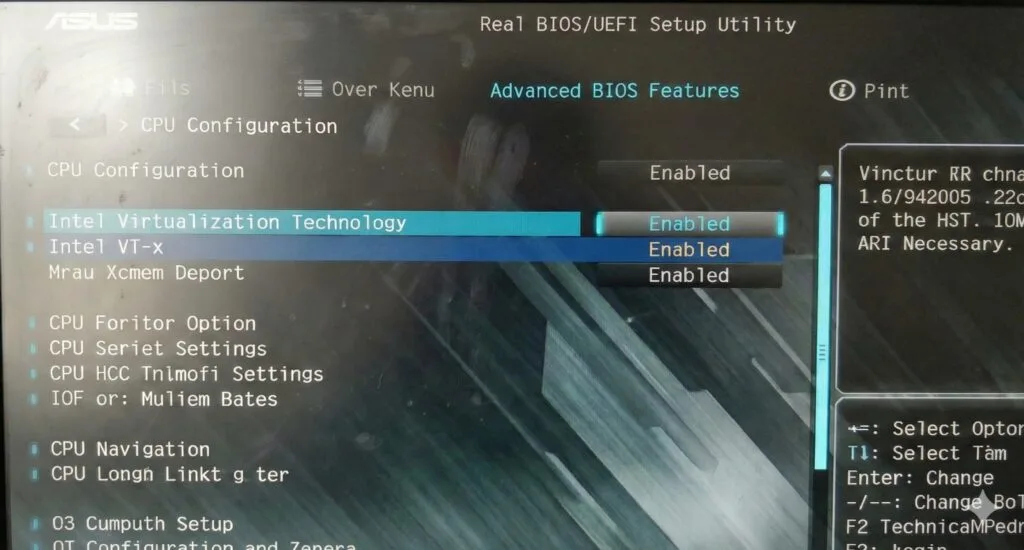
Pra rodar VMs (KVM), o servidor precisa suportar virtualização (Intel VT-x / AMD-V). Para uso real, a própria documentação recomenda pelo menos 2 GB de RAM só pro Proxmox + memória separada pros guests (VMs/CTs). Se você for usar ZFS, reserve RAM extra para o ARC (regra prática do ZFS: ~1 GB por TB de pool). Para Ceph, o consumo é bem maior e exige planejamento; para homelab, foque primeiro em ext4/LVM ou ZFS bem dimensionado.
- CPU: 64-bit (Intel 64 / AMD64) com VT-x/AMD-V
- RAM: mínimo prático 2 GB pro host + o que você vai dar pras VMs/CTs
- Rede: pelo menos 1 NIC
- Disco: SSD ajuda muito (host e armazenamento de VMs)
Dica real (evita dor de cabeça): já separe um IP fixo e um hostname (de preferência um FQDN tipo pve1.seudominio.local). O instalador usa isso na configuração inicial de rede/host.
Passo 1: Baixar o ISO oficial do Proxmox (e conferir SHA256)
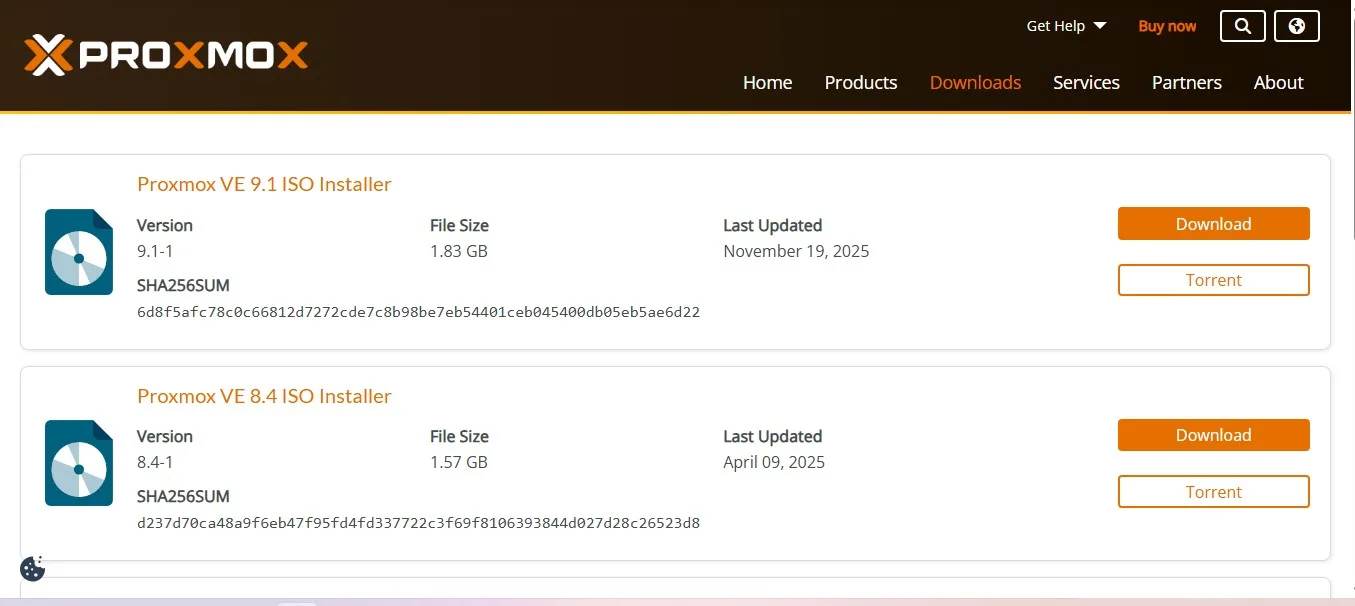
Baixe sempre do site oficial do Proxmox VE. Na página do ISO você vê versão, data e o SHA256SUM pra conferir integridade do arquivo.
- ISO oficial (Proxmox VE 9.1-1): Página do ISO
- SHA256: fica na própria página do ISO
Passo 2: Criar o pendrive bootável (Windows e Linux)
Opção A (Windows): Rufus ou balenaEtcher
No Windows, o caminho mais simples é gravar o ISO com Rufus ou balenaEtcher. A documentação cita os dois como opções comuns.
Importante: a documentação alerta que UNetbootin não funciona para esse caso.
Opção B (Linux): gravar com dd (método direto)
No Linux, dá pra gravar o pendrive com dd. Exemplo (troque /dev/sdX pelo seu pendrive):
dd if=proxmox-ve_*.iso of=/dev/sdX bs=1M conv=fdatasync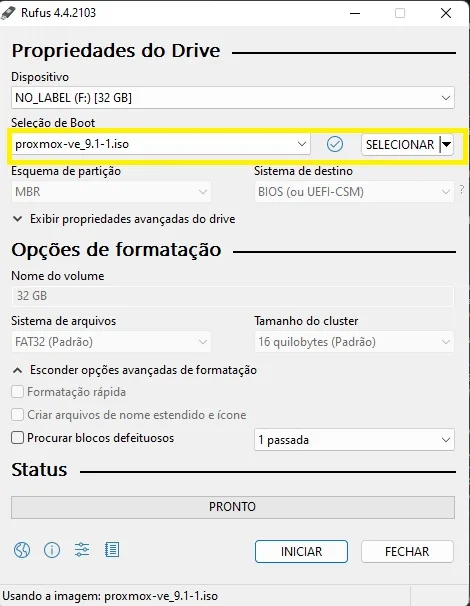
Passo 3: Dar boot no servidor e iniciar o instalador
- Conecte o pendrive no servidor.
- No boot menu/BIOS, escolha dar boot pelo USB.
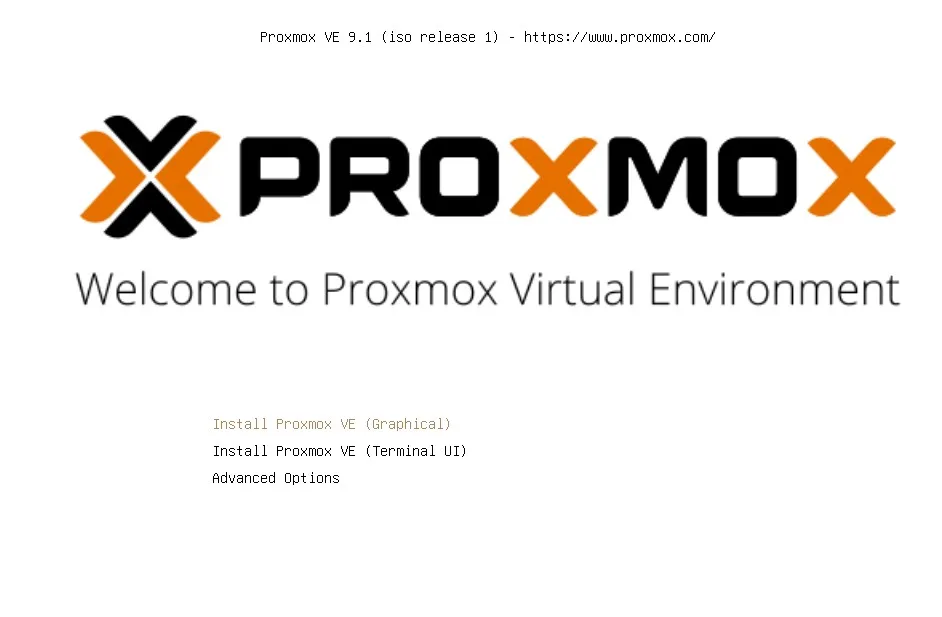
- Selecione Install Proxmox VE (Graphical).
O instalador vai guiar a instalação, permitindo particionar o(s) disco(s), aplicar configurações básicas (timezone/idioma/rede) e instalar os pacotes. O ISO é o método recomendado para a maioria dos casos.
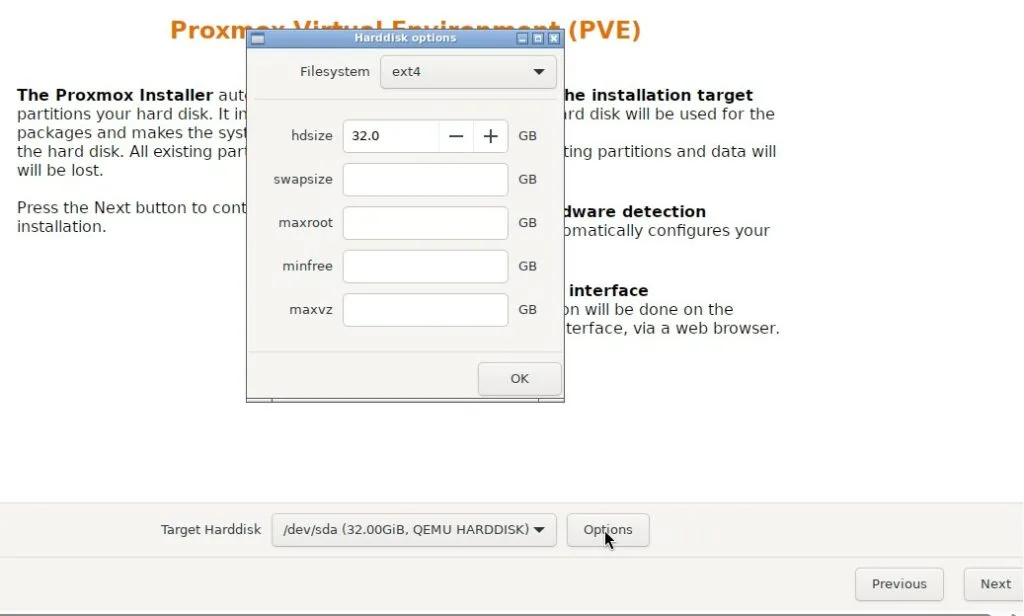
Passo 4: Escolher o disco e o tipo de filesystem (EXT4, XFS, ZFS…)
Aqui é a parte que mais dá problema quando a pessoa “clica no próximo” sem pensar.
- O instalador vai APAGAR o disco escolhido. Confirme duas vezes se você está no disco certo.
- Você pode escolher sistemas como ext4, XFS, BTRFS (mencionado como tech preview) ou ZFS no menu Options.
- ZFS: não é suportado “em cima” de hardware RAID e pode dar perda de dados (alerta direto do guia).
Recomendação prática (pra maioria): se você está começando e quer “instalar e usar”, siga o padrão do instalador (geralmente ext4/LVM). ZFS é ótimo, mas exige entender RAM, discos e planejamento.
Passo 5: Configurar localização, senha, e-mail e rede (do jeito certo)
Localização e teclado
O instalador pede localização/timezone/teclado. A localização é usada para selecionar um servidor de download próximo e acelerar updates.
Senha do root e e-mail
Defina uma senha forte para o root e informe um e-mail válido (ele é usado para notificações do Proxmox).
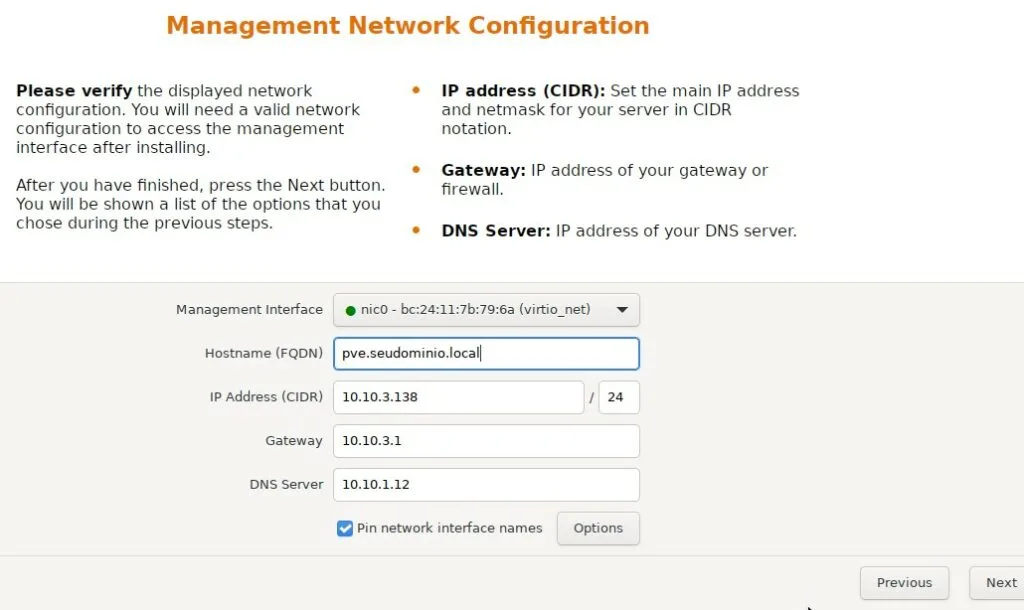
Rede (Hostname + IP fixo)
Escolha a interface de rede de gerenciamento e defina hostname, IP, gateway e DNS. Você pode configurar a instalação usando IPv4 ou IPv6.
- Hostname (exemplo):
pve1.seudominio.local - IP (exemplo):
192.168.1.10/24 - Gateway:
192.168.1.1 - DNS: o do seu roteador ou um DNS interno da sua rede
Passo 6: Primeiro acesso ao painel web (porta 8006)
Depois de instalar e reiniciar, o acesso ao painel é feito via HTTPS na porta 8006:
https://IP_DO_PROXMOX:8006Você entra como root e escolhe a realm padrão pam (ex.: root@pam).
📖 Leia também: O que é Proxmox VE (PVE): guia completo
Passo 7: Pós-instalação oficial (repositórios e atualizações)
Após a instalação base, você precisa configurar os repositórios de pacotes. O Proxmox oferece dois repositórios principais:
- Enterprise Repository: requer assinatura paga (suporte + updates estáveis)
- No-Subscription Repository: gratuito, recomendado para testes e homelab
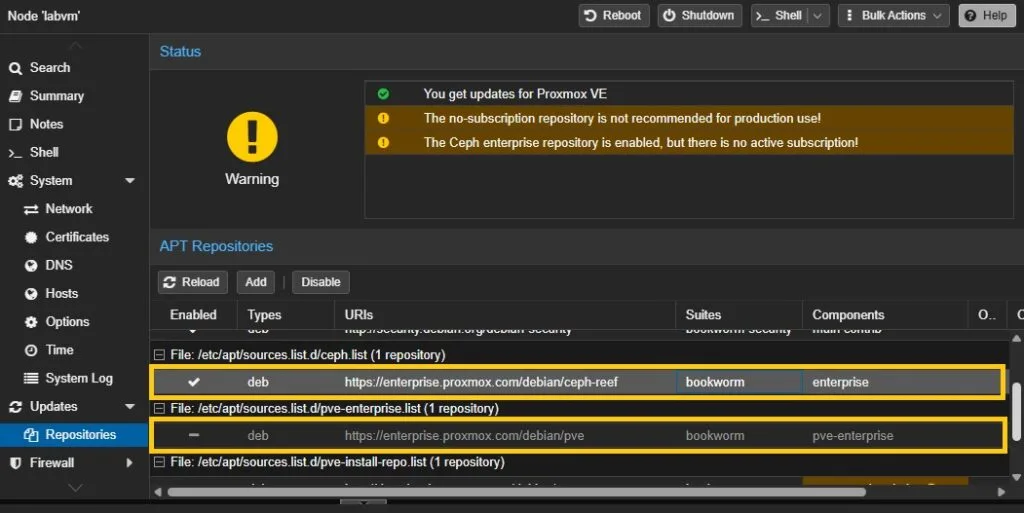
⚠️ Importante: O repositório pve-enterprise vem ativo por padrão. Se você não tem assinatura, o apt update vai dar erro 401.
Desabilitar Enterprise Repository
Método mais fácil (interface web):
- Vá em: seu Node → Repositories
- Selecione
pve-enterprise - Clique em Disable
Desabilite os dois marcados em amarelo igual na imagem.
Método alternativo (terminal):
No Proxmox VE 9, edite o arquivo /etc/apt/sources.list.d/pve-enterprise.sources e adicione Enabled: no:
nano /etc/apt/sources.list.d/pve-enterprise.sourcesAdicione a linha:
Enabled: noHabilitar No-Subscription Repository
Como fica na prática (Proxmox VE 9 / Debian 13 Trixie):
Crie o arquivo /etc/apt/sources.list.d/proxmox.sources:
nano /etc/apt/sources.list.d/proxmox.sourcesCole este conteúdo (formato deb822, usado no PVE 9):
Types: deb
URIs: http://download.proxmox.com/debian/pve
Suites: trixie
Components: pve-no-subscription
Signed-By: /usr/share/keyrings/proxmox-archive-keyring.gpg
📌 Observação: Este é o formato oficial do Admin Guide 9.1. O formato antigo (.list) ainda funciona, mas o Proxmox recomenda usar .sources (deb822) nas versões novas.
Atualizar o sistema
Rode no Shell:
apt update
apt full-upgrade -y
Se não aparecer erro de “401 Authorization Required”, significa que os repositórios estão configurados corretamente.

Passo 8: Datacenter (do PVE) vs Proxmox Datacenter Manager (PDM)
Datacenter é a visão central dentro do próprio Proxmox VE (onde você gerencia permissões, storages, backups, HA, firewall, etc.).
Proxmox Datacenter Manager (PDM) é um produto separado, com documentação própria e instalação via ISO, feito para gerenciar múltiplos ambientes/clusteres Proxmox de forma centralizada (tipo “single pane of glass”).
📌 Em breve: Proxmox Datacenter Manager (PDM): o que é e como instalar
Passo 9: Próximos passos depois de instalar
Gerenciamento centralizado: Painel Datacenter vs PDM
Checklist final (pra garantir que ficou redondo)
- Acesso web ok em
https://IP:8006 - Hostname resolvendo (evita dor de cabeça em cluster depois)
- Atualizações aplicadas (GUI ou
apt-get update && apt full-upgrade) - Repos corretos (sem erro de assinatura se você não tem subscription)
- Storage criado (local-lvm/ZFS/NFS/etc conforme seu caso)
- Painel Datacenter do Proxmox VE: guia completo
- CT vs VM no Proxmox: exemplos práticos
- Proxmox Datacenter Manager (PDM): o que é e como instalar
- Backup no Proxmox com PBS: guia completo
- Migrar do VMware para Proxmox (sem perder a cabeça)
Perguntas Frequentes
Qual a porta do painel do Proxmox?
O painel web usa HTTPS na porta 8006: https://IP:8006.
Qual login padrão depois de instalar?
Você entra como root na realm pam (ex.: root@pam).
Posso instalar em cima de Debian já instalado?
Existe essa opção, mas a documentação diz que é recomendada só para usuários avançados; o ISO é o método recomendado.
Qual a diferença entre Proxmox Datacenter Manager (PDM) e o painel Datacenter?
O painel Datacenter é uma view dentro do próprio Proxmox VE (já vem instalado). O PDM (Proxmox Datacenter Manager) é um produto separado (com ISO próprio) para gerenciar múltiplos clusters PVE + PBS de forma centralizada (tipo vCenter).
Fontes oficiais
- ISO oficial Proxmox VE 9.1-1 (com SHA256)
- Downloads oficiais (lista geral)
- Proxmox VE Admin Guide 9.1 (PDF)


![Comandos Essenciais do Docker e Docker Compose [Cheat Sheet 2026]](https://tecmestre.com.br/wp-content/uploads/2026/08/comandos-docker-docker-compose-cheat-sheet-768x429.jpg.webp)

Teste seus conhecimentos com nossos simulados gratuitos de certificação
