

Se você instalou o Proxmox VE e acessou o painel Datacenter Proxmox pela primeira vez, a confusão é sempre a mesma: o que muda quando você clica em “Datacenter” e o que muda quando você clica no Node.
Este guia é direto: você vai entender Datacenter vs Node, o que dá para configurar em cada um e um passo a passo prático do que configurar primeiro (usuários, storage, backup, firewall, notificações e certificados).
📌 Leia também:
• O que é Proxmox VE (PVE): guia completo
• Como instalar Proxmox VE do zero (passo a passo real)
Resumo rápido (pra não perder tempo)
- Datacenter = configurações e visões globais do ambiente (cluster-wide).
- Node = configurações do servidor físico (rede, discos, updates, tarefas, etc.).
- No Datacenter você configura: Storage, Backup agendado, Permissões, Firewall, ACME, Notificações e mais.
- No Node você faz o operacional do host: System, Updates, Disks, Firewall do node, Task History, etc.
Entendendo a tela do Proxmox (sem enrolação)
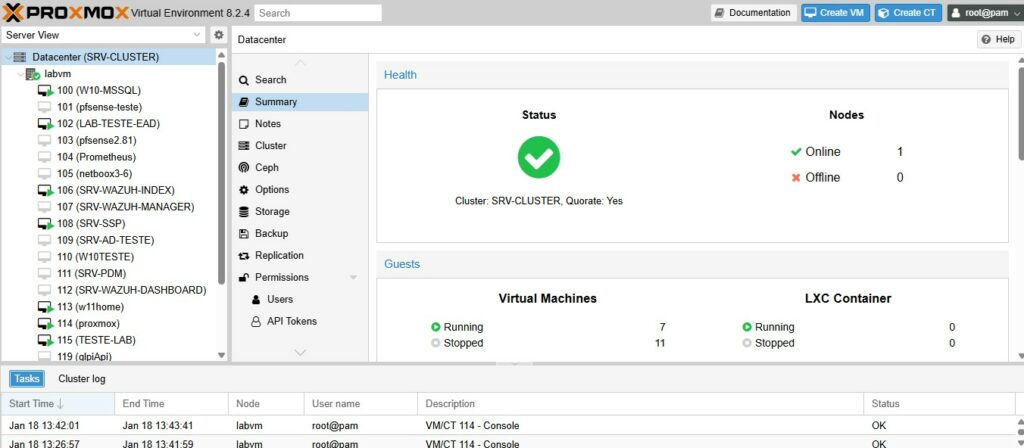
O painel Datacenter Proxmox é dividido em 4 partes principais: Header (topo), Resource Tree (árvore à esquerda com Datacenter e Nodes), Content Panel (conteúdo no centro) e Log Panel (tarefas/logs embaixo). Você vai usar isso o tempo todo para achar VMs/CTs, acompanhar tarefas e não se perder no menu.
Atalhos que economizam tempo
- Busca no topo: procura rápido por VM, CT, node e outros objetos (mais rápido que caçar na árvore).
- Log/Tarefas: criou VM, iniciou backup, migrou algo? Olha aqui. Dá até pra abrir o log detalhado da tarefa.
Datacenter vs Node: a diferença que resolve 80% das dúvidas
No painel Datacenter Proxmox, o Datacenter é onde ficam as configurações globais do ambiente (cluster-wide). Node é o servidor físico onde as VMs/CTs rodam e onde você faz o operacional do host.
💡 Importante: Mesmo com 1 node só, o Proxmox ainda mostra “Datacenter”: é o escopo global daquele ambiente (e vira cluster-wide quando você cria cluster).
| Você quer… | Clicar em… | Por quê? |
|---|---|---|
| Gerenciar storage do ambiente (NFS/iSCSI/Ceph etc.) | Datacenter → Storage | Storage pode ser compartilhado entre nodes (visão global). |
| Agendar backup que funcione mesmo movendo VM de node | Datacenter → Backup | Os jobs ficam centralizados (cluster-wide). |
| Criar usuários, grupos, tokens, 2FA, LDAP/AD | Datacenter → Permissions | Controle de acesso é centralizado. |
| Configurar rede do host, DNS e horário | Node → System | Isso é do servidor físico (host). |
| Ver discos, SMART/uso e preparar ZFS/LVM | Node → Disks | Discos são recursos do host. |
| Atualizar pacotes do Proxmox | Node → Updates | Updates são aplicados no host. |
📌 Fonte oficial: Esse fluxo está documentado no Proxmox VE GUI (wiki oficial).
📖 Leia também: Como instalar Proxmox VE (pós-instalação e repositórios) e CT vs VM no Proxmox: exemplos práticos
Menu do painel Datacenter Proxmox: o que cada item faz
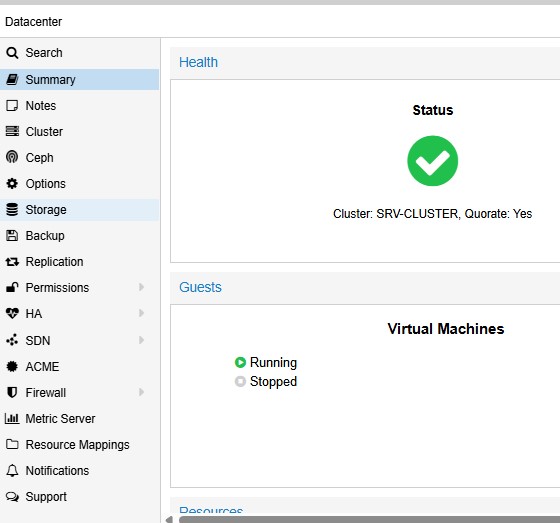
Quando você seleciona Datacenter na árvore, o Proxmox mostra os itens globais. Aqui é onde você configura o “padrão do seu ambiente”.
- Search: busca global no cluster.
- Summary: saúde do cluster e uso de recursos.
- Cluster: criar/entrar em cluster e ver informações do cluster.
- Options: padrões globais (defaults) do ambiente.
- Storage: gerenciar storages do ambiente.
- Backup: agendar jobs de backup (cluster-wide).
- Replication: gerenciar replicações.
- Permissions: usuários, grupos, tokens, LDAP/AD, 2FA.
- HA: alta disponibilidade.
- ACME: certificados (Let’s Encrypt) para nodes.
- Firewall: regras/templates globais do firewall do Proxmox.
- Metric Server: métricas para servidores externos.
- Notifications: destinos e comportamento de notificações.
- Support: status de assinatura/suporte.
Passo a passo: o que configurar primeiro no Datacenter (checklist real)
Se você quer um ambiente “redondo”, o caminho mais seguro é esse:
- Permissions (criar usuário admin e usuários limitados)
- Storage (definir onde vão ISOs, backups e discos de VM)
- Backup (agendar e validar um restore)
- Notifications (alerta de falha de backup/RAID/disco)
- Firewall (pelo menos travar acesso ao painel se precisar)
- ACME (certificado confiável no painel web)
- Metric Server (se você usa Zabbix/Prometheus/Grafana)
Permissions: usuários, grupos e permissões (do jeito certo)
O objetivo aqui é simples: não depender só do root e conseguir dar acesso para outras pessoas sem abrir tudo.
Passo a passo: criar um usuário
Onde clicar: Datacenter → Permissions → Users → Add
- Clique em Datacenter na árvore à esquerda.
- Entre em Permissions.
- Selecione a aba Users e clique em Add.
- Preencha: User name, Realm (PVE/LDAP/AD), Password.
- Salve e depois aplique permissões (próximo passo).
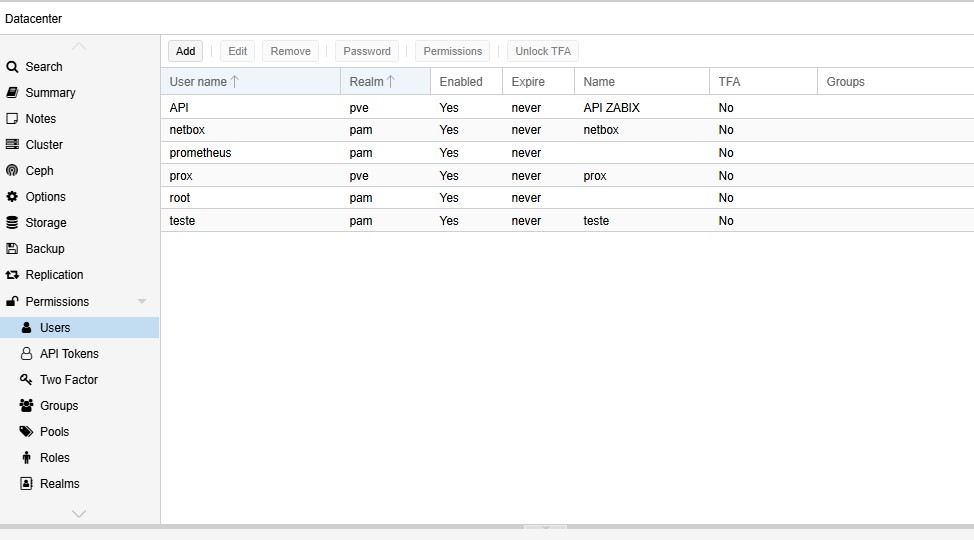
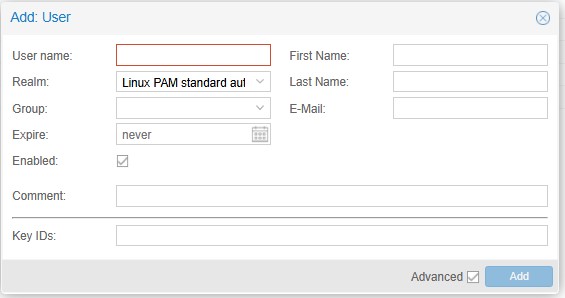
O que configurar primeiro: Crie pelo menos 1 usuário admin (não-root) com permissões de administrador no escopo “/” (root do ambiente).
⚠️ Erro comum: Criar usuário mas esquecer de aplicar permissões. Usuário sem ACL não consegue fazer nada.
Aplicar permissões (ACL) com bom senso
Onde clicar: Datacenter → Permissions → Add → User Permission
Depois de criar o usuário, você aplica permissões para ele (ou para um grupo) no escopo correto. Regra prática:
- Quer alguém só pra operar VMs? Dê permissão no escopo de VMs (não no Datacenter inteiro).
- Quer alguém só pra ver? Use permissões de leitura/consulta.
- Evite dar permissão “global” à toa.
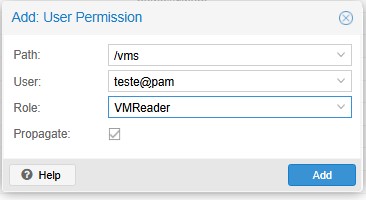
Storage (Datacenter → Storage): onde tudo dá errado se você não planejar
No Proxmox, storage não é “detalhe”. É a base: onde ficam discos das VMs, ISOs, templates e principalmente backups. Por isso a configuração costuma ser feita em Datacenter → Storage quando você quer gerenciar de forma central.
Passo a passo: adicionar um storage
Onde clicar: Datacenter → Storage → Add
- Clique em Datacenter → Storage.
- Clique em Add e escolha o tipo (Directory, NFS, iSCSI, Ceph, etc.).
- Preencha ID (nome do storage), Server (se for NFS/iSCSI), Path/Export.
- Marque o Content correto (VZDump backup, Disk image, ISO image, Container template).
- Salve e valide que o storage aparece na lista.
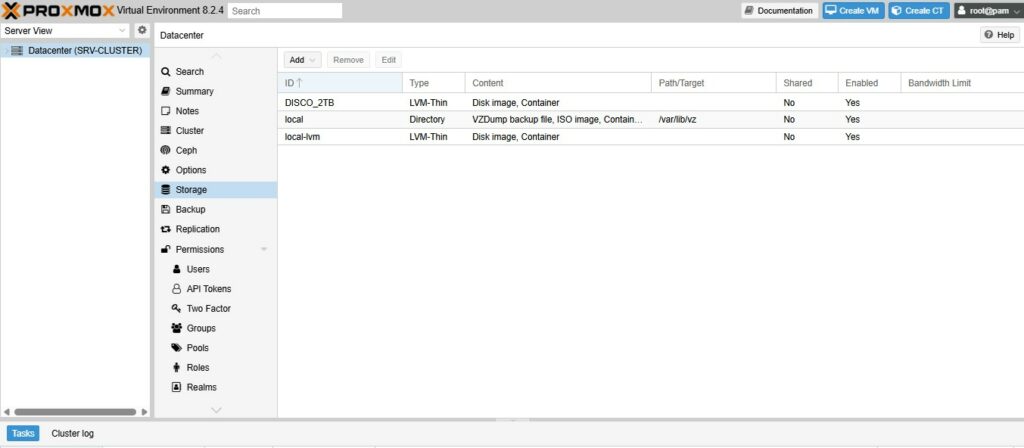
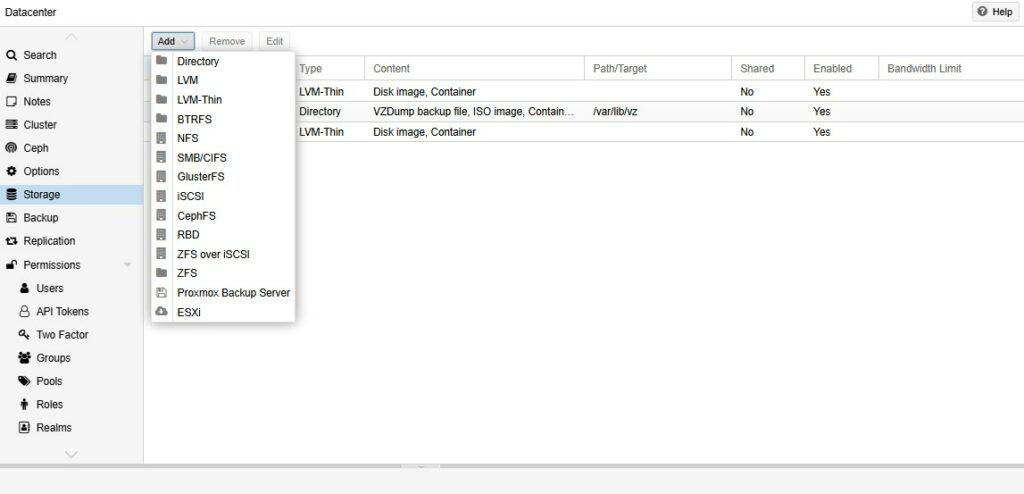
O que configurar primeiro:
- Finalidade: esse storage é para disco de VM? Para backup? Para ISO?
- Disponibilidade: é local (apenas um node) ou compartilhado (vários nodes)?
- Rede: se for NFS/iSCSI, sua rede aguenta?
- Nome/ID: escolha um ID óbvio (ex.:
backup-nfs,iso-local,vm-ssd).
⚠️ Erro comum: Adicionar storage e marcar todos os “Content” (backup + VMs + ISOs no mesmo lugar). Isso dificulta organização e pode lotar o storage errado.
Backup (Datacenter → Backup): agendamento centralizado
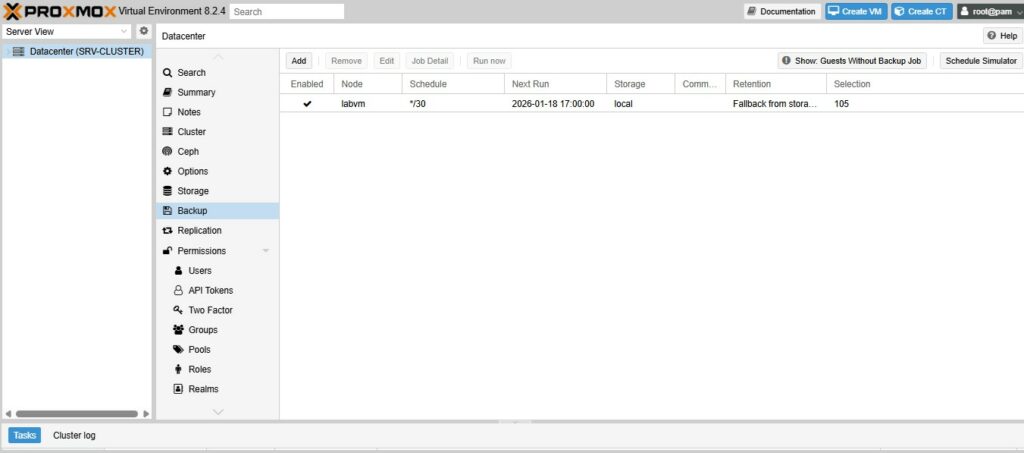
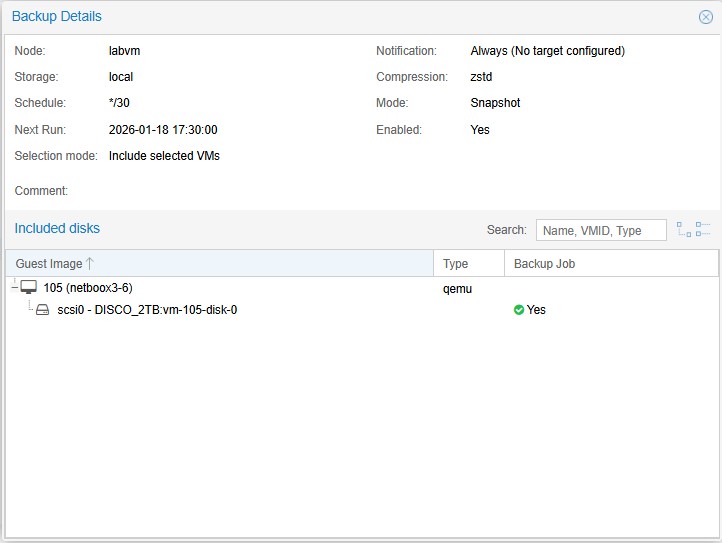
Os jobs ficam em Datacenter → Backup e você controla modo (snapshot/suspend/stop), compressão (zstd/gzip/lzo…) e retenção. Em cluster, isso facilita manter a política centralizada.
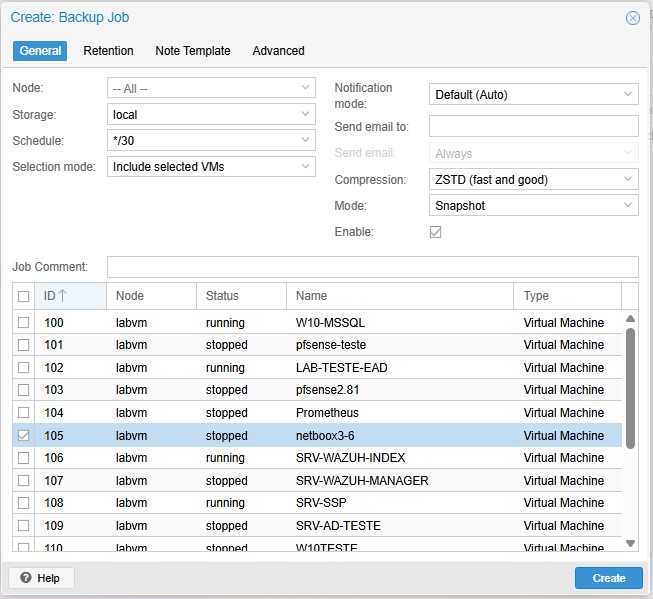
Passo a passo: criar job de backup
Onde clicar: Datacenter → Backup → Add
- Clique em Datacenter → Backup.
- Clique em Add.
- Escolha o Storage de backup (onde vai salvar os backups).
- Defina Schedule (horário e dias da semana).
- Escolha Selection Mode (All, Include selected, Pool) e marque VMs/CTs.
- Configure Compression (zstd é mais rápido) e Retention (exemplo:
keep-last=3,keep-weekly=2– veja prune-backups na doc). - Mode (snapshot/suspend/stop): o padrão geralmente é snapshot (quando suportado), porque permite backup com menos impacto. Se o snapshot não for possível no seu storage/cenário, o Proxmox pode usar
suspendoustopconforme configuração. - Salve e rode um teste manual (botão “Run now”) para validar.
O que configurar primeiro:
- Storage correto: backup precisa ir pra storage separado (não misturar com discos de VM).
- Modo snapshot: usa snapshot do LVM/ZFS, backup não para VM.
- Retenção: defina quantos backups manter (ex.: keep-last=3, keep-weekly=2).
⚠️ Erro comum: Criar job mas não testar restore. Backup sem restore testado é loteria.
✅ Próximo passo obrigatório: faça pelo menos 1 teste de restore.
📖 Leia também: Backup no Proxmox com PBS: guia completo
📖 Documentação oficial: Capítulo Backup (vzdump) no Proxmox
Firewall (Datacenter → Firewall): regras em camadas
O Proxmox permite firewall em 3 camadas: Datacenter (global), Node (host específico) e VM/CT (guest). Essa é uma regra de arquitetura do Proxmox: você pode ter regras diferentes em cada nível.
- Datacenter → Firewall: padrão/templating e regras globais.
- Node → Firewall: regra do host (por node).
- VM/CT → Firewall: regra por guest.
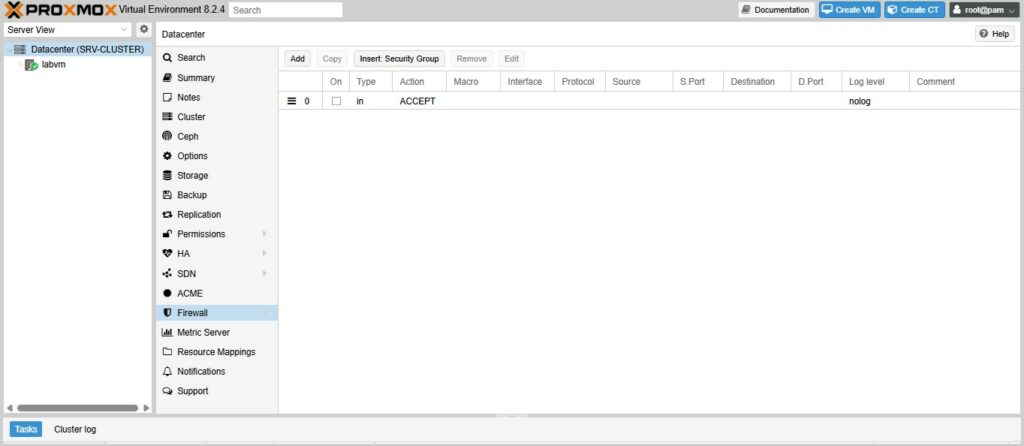
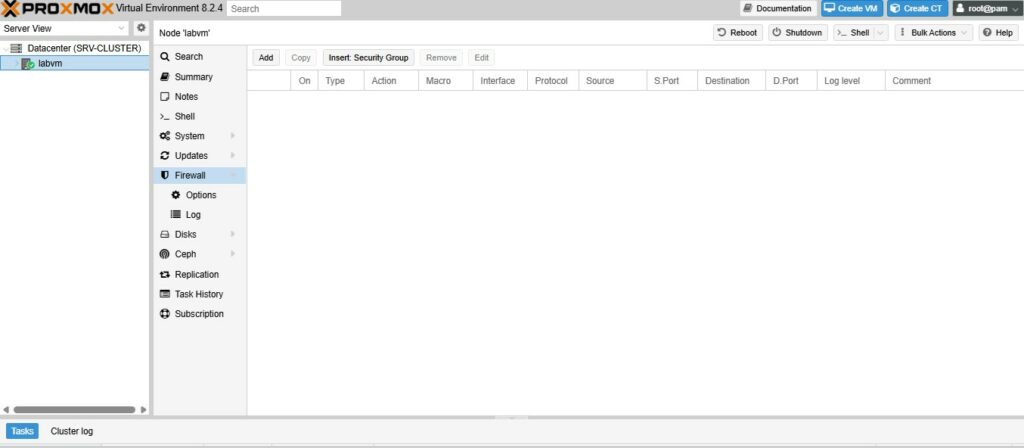
⚠️ AVISO IMPORTANTE: Antes de ativar o firewall, confira as políticas em Datacenter → Firewall → Options (Input/Output Policy). Se você definir Input Policy = DROP sem criar regras permitindo 8006 (painel) e 22 (SSH), você pode perder acesso ao servidor.
📖 Leia também: Proxmox VE Firewall – documentação oficial
Mínimo prático:
- Crie regras permitindo SSH (22) e painel web (8006) antes de ativar firewall.
- Ative firewall no Datacenter (Options → Firewall: yes).
- Valide que você ainda consegue acessar.
Notifications (Datacenter → Notifications): o que separa homelab de produção
O sistema de notificações é centralizado em Datacenter → Notifications e segue o modelo oficial do Proxmox (Notification Targets + Matchers). Configure isso cedo pra receber alertas de backup falho, storage cheio, ou problemas de node.
📖 Leia também: Notifications – documentação oficial (Targets + Matchers)
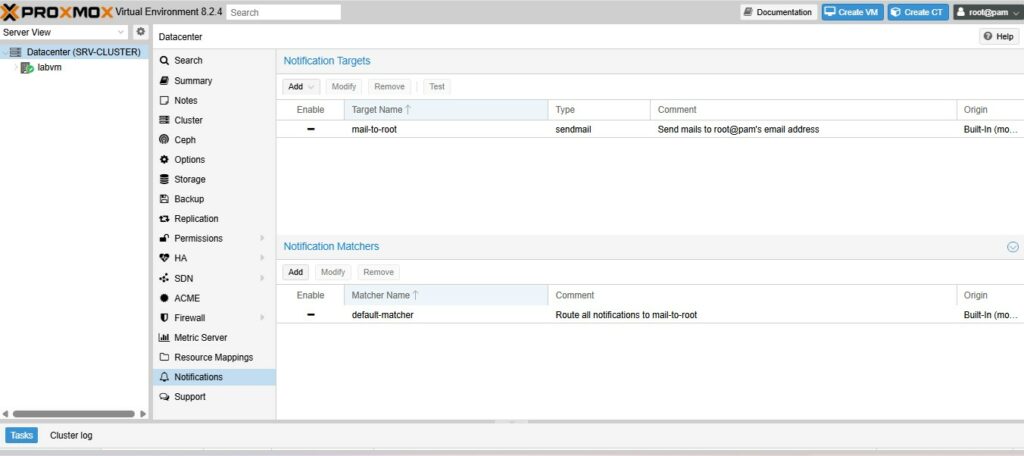
Onde clicar: Datacenter → Notifications
O que configurar primeiro:
- Crie um Notification Target (e-mail/Gotify/SMTP).
- Configure Matchers para escolher o que dispara notificação (backup falho, storage cheio, etc.).
- Teste (botão “Test”).
⚠️ Erro comum: Configurar e-mail mas não testar. Quando acontecer um problema real, você não vai receber nada.
ACME (Datacenter → ACME): certificado confiável no painel (Let’s Encrypt)
Se você quer parar de ver aviso de certificado no navegador, você configura certificados via Datacenter → ACME e aplica nos nodes. Isso é especialmente útil quando você acessa o painel frequentemente e quer padronizar.
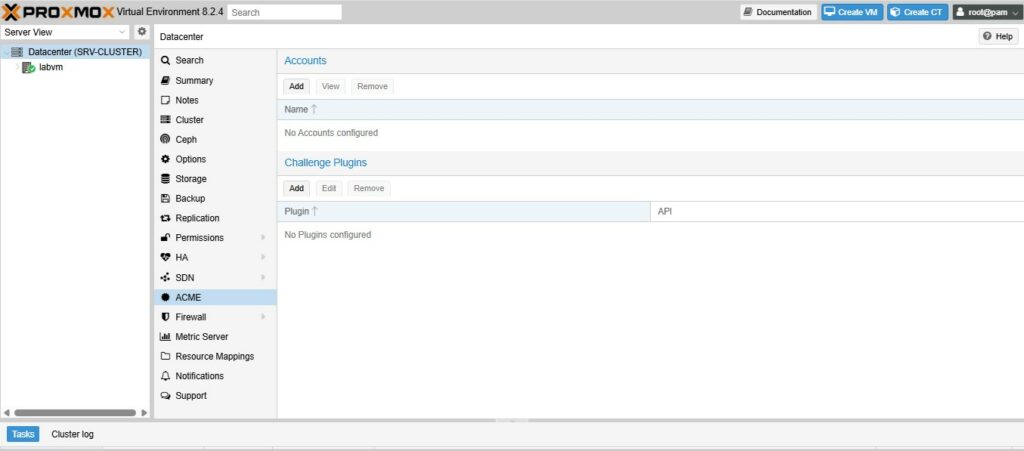
Onde clicar: Datacenter → ACME → Add (Account + Challenge Plugin)
O que configurar primeiro:
- Crie uma Account no Let’s Encrypt (produção ou staging).
- Adicione um Challenge Plugin (DNS ou HTTP, depende do seu cenário).
- No node (Node → System → Certificates), adicione domínio ACME e ordene certificado.
⚠️ Erro comum: Usar challenge HTTP sem liberar porta 80. Let’s Encrypt precisa validar o domínio.
Metric Server (Datacenter → Metric Server): quando você quer monitorar de verdade
Se você usa observabilidade (ex.: Prometheus/Grafana/Zabbix), o Proxmox permite definir servidores de métricas no Datacenter → Metric Server. Se você ainda está começando, pode deixar isso para depois — mas em produção faz diferença.
Onde clicar: Datacenter → Metric Server → Add
Onde o Node entra (pra você não configurar no lugar errado)
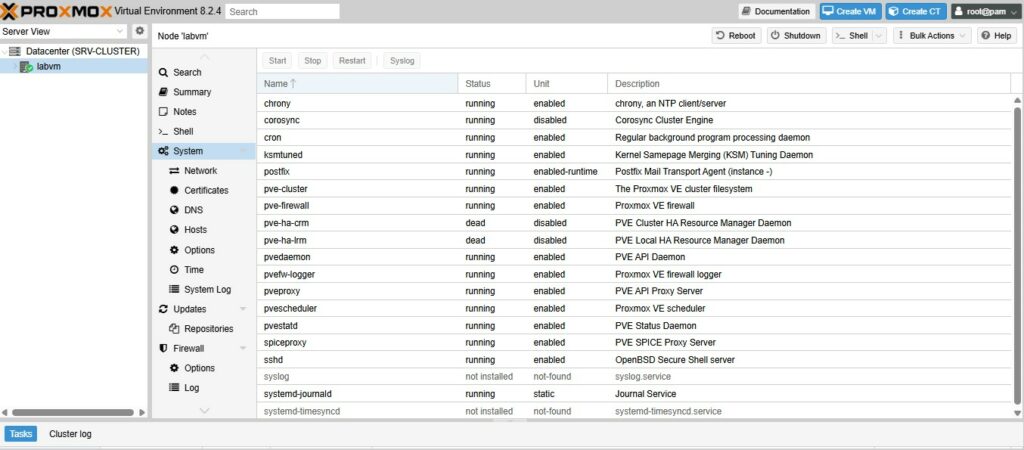
O Node é onde você faz o operacional do host: shell, updates, rede, discos e histórico de tarefas. Alguns itens que você vai usar toda hora:
- Node → System: rede/DNS/horário/logs.
- Node → Updates: atualizações do host.
- Node → Disks: visão e uso dos discos.
- Node → Task History: tarefas antigas.
📖 Leia também: Como instalar Proxmox VE (pós-instalação e repositórios)
Datacenter (PVE) vs Proxmox Datacenter Manager (PDM): não confunda
Datacenter é uma área do próprio Proxmox VE (já vem no painel). Já o Proxmox Datacenter Manager (PDM) é um produto separado com instalação própria, feito para centralizar gestão de múltiplos ambientes Proxmox.
📖 Leia também: Proxmox Datacenter Manager (PDM): o que é e como instalar
📖 Documentação oficial PDM: PDM Docs (produto separado)
Próximos passos
- O que é Proxmox VE (PVE): guia completo
- Como instalar Proxmox VE do zero
- CT vs VM no Proxmox: qual usar?
- Backup no Proxmox com PBS: guia completo
- Cluster Proxmox: quorum e QDevice (guia completo)
- Migrar do VMware para Proxmox (passo a passo)
Perguntas Frequentes
O que é “Datacenter” no Proxmox?
É a área do painel que concentra configurações globais do ambiente (cluster-wide), como storage, backup agendado, permissões, firewall, ACME, notificações e mais.
Qual a diferença entre Datacenter e Node?
Datacenter é global (ambiente/cluster). Node é o host específico (rede, discos, updates, tarefas do servidor).
Onde eu agendo backups que continuam funcionando se eu mover a VM de node?
Em Datacenter → Backup, porque o agendamento opera de forma global (cluster-wide).
Posso configurar usuários diferentes para cada node?
Não. Usuários e permissões são gerenciados de forma centralizada em Datacenter → Permissions e aplicam para todo o ambiente.
Qual a diferença entre Datacenter (PVE) e Proxmox Datacenter Manager (PDM)?
Datacenter é uma área dentro do Proxmox VE (já vem instalado). PDM é um produto separado para gerenciar múltiplos ambientes Proxmox de forma centralizada.
Posso ativar o firewall do Proxmox sem travar o acesso?
Sim, mas crie regras permitindo SSH (22) e painel web (8006) antes de ativar. A política default é DROP (bloqueia tudo).
Fontes oficiais
- Proxmox VE GUI (wiki oficial)
- Proxmox VE Documentation
- Capítulo Backup (vzdump)
- Proxmox Datacenter Manager (PDM) Docs
Simulados gratuitos para AWS, Oracle OCI, Linux, CompTIA e Microsoft Azure
