


Se você administra um ambiente Active Directory que vem sendo atualizado ao longo dos anos — herdando estruturas de versões legadas como Windows Server 2008 ou 2012 R2 — certamente já se deparou com um bloqueio crítico ao tentar promover um novo Controlador de Domínio (DC) com Windows Server 2019, 2022 ou 2025: o assistente de instalação simplesmente recusa a promoção informando que o domínio ainda depende do mecanismo legado File Replication Service (FRS) para replicar o compartilhamento SYSVOL.
💡 Esclarecimento Fundamental de Arquitetura: Este procedimento não realiza o upgrade de versão do sistema operacional em si. Ele altera exclusivamente o mecanismo de replicação do SYSVOL do domínio de FRS para DFSR, atendendo ao pré-requisito técnico mandatório estabelecido pela Microsoft para introduzir novos Controladores de Domínio modernos.
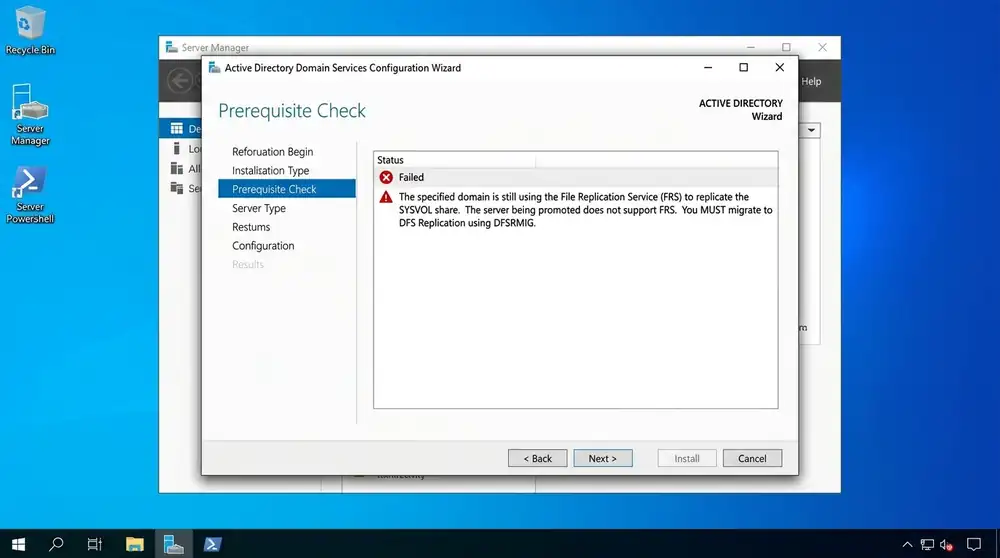
A mensagem oficial emitida pelo assistente de promoção de réplica do Active Directory é explícita:
Active Directory Domain Services Configuration Wizard:
“The specified domain is still using the File Replication Service (FRS) to replicate the SYSVOL share. The server being promoted does not support FRS and cannot be promoted as a replica into the specified domain. You MUST migrate the specified domain to use DFS Replication using the DFSRMIG command before continuing.”
Esse comportamento é uma salvaguarda intencional. O FRS é um protocolo legado (criado originalmente no Windows 2000 Server) suscetível a corrupções de replicação conhecidas como Journal Wrap. O DFSR (Distributed File System Replication) é o mecanismo atual utilizado para replicar o conteúdo do SYSVOL entre Controladores de Domínio, incluindo os arquivos das Políticas de Grupo (GPT) e scripts de logon. A parte das GPOs armazenada no Active Directory (GPC) continua sendo replicada pelo próprio AD DS.
Neste guia prático de campo, você aprenderá o passo a passo oficial para migrar o SYSVOL de FRS para DFSR utilizando o utilitário dfsrmig.exe, com todas as checagens de integridade com repadmin e dcdiag, validação de compartilhamentos e diagnóstico de incidentes.
🛠️ Planejamento e Infraestrutura de Redes: Ao projetar a topologia e alocação de IPs para novos Controladores de Domínio, utilize nossa Calculadora VLSM de Sub-redes e a Calculadora CIDR / IP.
Como Funciona a Migração: Os 4 Estados do DFSRMIG
A migração do SYSVOL é gerenciada pelo utilitário dfsrmig (DFS Replication Migration Tool) e progride através de quatro estados oficiais (de 0 a 3). Essa estrutura modular permite sincronizar os arquivos em paralelo, testar o compartilhamento em produção com segurança e só aplicar a desativação permanente após validação completa.
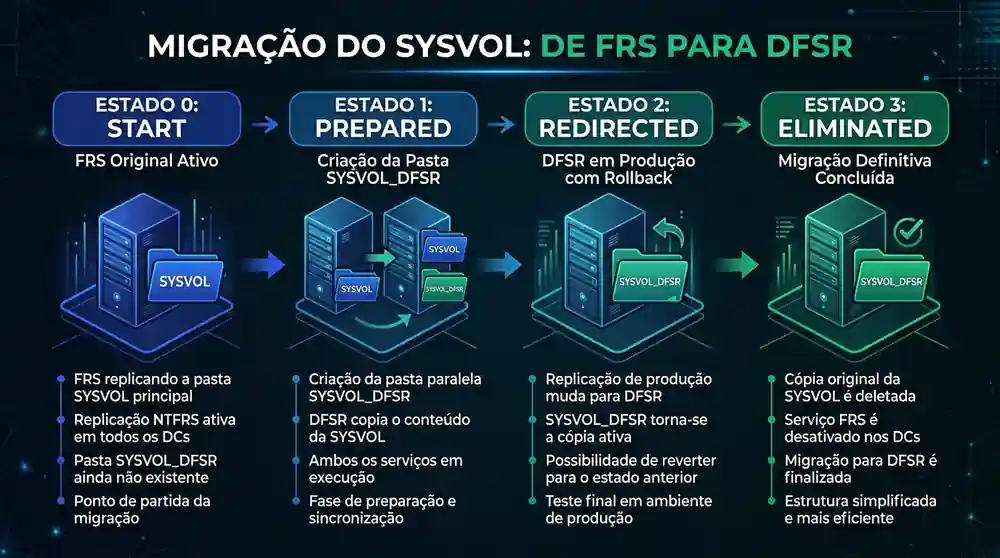
| Estado | Valor | Quem Serve o SYSVOL? | Comportamento do Sistema | Permite Rollback? |
|---|---|---|---|---|
| Start | 0 | FRS | Estado inicial do domínio legado. Apenas o FRS replica a pasta SYSVOL original. | N/A |
| Prepared | 1 | FRS | O DFSR cria a pasta C:\Windows\SYSVOL_DFSR e sincroniza os arquivos. O compartilhamento ativo continua no FRS. | Sim (retorna ao 0) |
| Redirected | 2 | DFSR | O compartilhamento SYSVOL passa a apontar para SYSVOL_DFSR. O FRS continua rodando em segundo plano. | Sim (retorna ao 1 ou 0) |
| Eliminated | 3 | DFSR | O FRS é desvinculado do SYSVOL e seus objetos de replicação são removidos do Active Directory. | NÃO (Irreversível) |
📌 Boas Práticas de Execução: Execute todos os comandos dfsrmig logado como Administrador no PDC Emulator do domínio. O estado global é gravado no Active Directory através dele, e consultar outros DCs diretamente pode apresentar atrasos temporários devido à latência de replicação do AD.
Checklist e Pré-Requisitos Obrigatórios
Antes de alterar qualquer estado do domínio, execute esta bateria rigorosa de checagens:
- Nível Funcional do Domínio (DFL): Deve ser no mínimo
Windows Server 2008ou superior. A documentação da Microsoft para migração do SYSVOL estabelece o DFL 2008 como ponto de partida mandatório. - Acessibilidade dos DCs: Todos os Controladores de Domínio do domínio que está sendo migrado devem estar online, acessíveis e com a replicação do AD funcionando perfeitamente.
- Espaço em Disco: O estado Prepared cria uma cópia completa dos scripts e GPOs em
C:\Windows\SYSVOL_DFSR, exigindo espaço livre temporário suficiente na partição do sistema operacional. - Backup Suportado: Não considere snapshot de máquina virtual um substituto para um backup suportado do Active Directory / System State. Garanta uma estratégia de recuperação válida de pelo menos dois DCs antes de iniciar.
Etapa 1 — Identificar o PDC Emulator e o Nível Funcional
Abra o PowerShell como Administrador em qualquer DC do domínio:
# Identificar o PDC Emulator e o Nível Funcional do Domínio
Get-ADDomain | Select-Object DNSRoot, DomainMode, PDCEmulator

# Listar todos os Controladores de Domínio ativos do domínio
Get-ADDomainController -Filter * | Select-Object HostName, Site, OperatingSystem, IPv4Address
Confirme se o DomainMode retornado é Windows2008Domain, Windows2008R2Domain, Windows2012Domain, Windows2012R2Domain ou superior. Se for anterior a 2008, eleve o DFL antes de iniciar.
Etapa 2 — Auditar a Saúde da Replicação com Repadmin e DCDiag
Não inicie a migração se houver inconsistências na replicação. Execute no prompt de comando:
:: Resumo geral de replicação entre os DCs
repadmin /replsummary

:: Verificação detalhada de replicação entre todos os parceiros
repadmin /showrepl *

:: Bateria de testes de integridade do Active Directory e SYSVOL
dcdiag /e /test:Advertising /test:SysVolCheck /test:NetLogons /test:Replications /test:Services
Se o repadmin /replsummary não apresentar erros, a replicação do Active Directory passou por uma das principais verificações. Ainda valide os testes do DCDIAG, o compartilhamento do SYSVOL/NETLOGON e o espaço em disco antes de prosseguir.
Etapa 3 — Checar os Compartilhamentos Atuais
Em cada um dos seus DCs, confirme onde o SYSVOL e o NETLOGON estão apontando:
net share
No estado original (FRS), você verá as pastas compartilhadas apontando para o caminho tradicional: C:\Windows\SYSVOL\sysvol.
Etapa 4 — Confirmar se o Domínio Realmente Ainda Está em FRS
No PDC Emulator, consulte o estado global antes de iniciar:
:: Consultar estado global atual
dfsrmig /getglobalstate

:: Consultar estado de cada controlador de domínio
dfsrmig /getmigrationstate
Se o dfsrmig /getglobalstate retornar Current DFSR global state: Eliminated, o domínio já utiliza DFSR e você não precisa executar este procedimento. Se retornar Prepared ou Redirected, já existe uma migração em andamento e você não deve reiniciar do zero. Para um domínio nunca migrado, o retorno será Start ou informará que a migração não foi inicializada.
Passo a Passo da Migração: Do FRS ao DFSR Definitivo
Passo 1: Definir o Estado Global para PREPARED (1)
Conectado no PDC Emulator, abra o Prompt de Comando (CMD) como Administrador e execute:
:: Define o estado global como Prepared
dfsrmig /setglobalstate 1
Monitore o progresso até que todos os Controladores de Domínio tenham concluído a preparação:
:: Checa o status de migração em todos os DCs
dfsrmig /getmigrationstate
Repita a checagem a cada poucos minutos até receber a mensagem de consistência:
Retorno esperado:
“All Domain Controllers have migrated successfully to Global state (Prepared).
Migration has reached a consistent state on all Domain Controllers.
Succeeded.”
Validação: Verifique se a pasta C:\Windows\SYSVOL_DFSR foi criada nos DCs. Nesta fase, o compartilhamento ativo do domínio ainda continua sendo fornecido pelo FRS original.
Passo 2: Definir o Estado Global para REDIRECTED (2)
Quando todos os DCs estiverem consistentes em Prepared, defina o estado Redirected. É neste momento que o DFSR passa a fornecer o compartilhamento de produção do SYSVOL:
:: Redireciona o SYSVOL para a pasta do DFSR
dfsrmig /setglobalstate 2
Aguarde a convergência em todos os servidores executando:
dfsrmig /getmigrationstate
Assim que todos os DCs atingirem Redirected, confirme a mudança de caminho executando net share em cada DC:
net share
O SYSVOL e o NETLOGON agora apontarão para: C:\Windows\SYSVOL_DFSR\sysvol.
Bateria de Validação Pré-Eliminated (O Ponto de Decisão)
Antes de aplicar o estado irreversível, realize uma validação prática de replicação e políticas:
- No PDC Emulator, crie um arquivo de teste dentro da pasta de scripts:
echo Teste DFSR TecMestre > \\PDC01\SYSVOL\seu_dominio.local\scripts\teste-dfsr.txt - Acesse outro DC (ex:
DC02), aguarde a replicação do DFSR e confirme que o arquivo aparece no compartilhamento:type \\DC02\SYSVOL\seu_dominio.local\scripts\teste-dfsr.txt - Em uma estação de trabalho de teste, execute
gpupdate /forcee confirme que as GPOs continuam sendo aplicadas sem erros no log de eventos. - Exclua o arquivo de teste e confirme a exclusão nos demais DCs.
Passo 3: Definir o Estado Global para ELIMINATED (3) — Ponto Sem Volta
⚠️ Atenção: O estado Eliminated (3) é irreversível pelo utilitário dfsrmig. Uma vez aplicado, não há rollback para o FRS. Só avance após confirmar total estabilidade no estado Redirected.
No PDC Emulator, aplique o estado final:
:: Elimina o vínculo do FRS com o SYSVOL e torna o DFSR permanente
dfsrmig /setglobalstate 3
Monitore até que todos os DCs concluam a transição:
dfsrmig /getmigrationstate
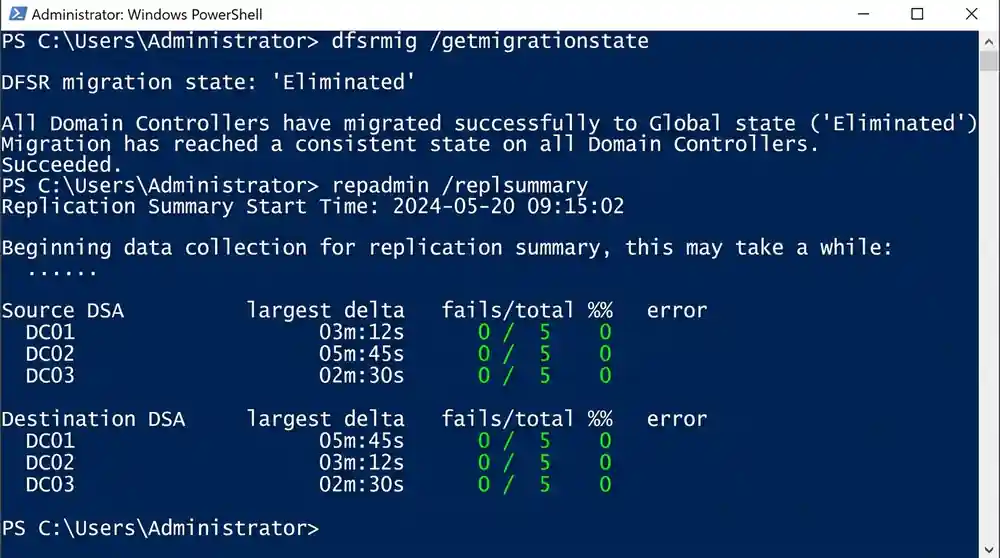
Quando o retorno All Domain Controllers have migrated successfully to Global state (Eliminated) for exibido, a migração do mecanismo de replicação do SYSVOL para DFSR foi concluída.
Para fechar com chave de ouro, execute a bateria final de auditoria em todos os DCs:
dfsrmig /getglobalstate
dfsrmig /getmigrationstate
repadmin /replsummary
repadmin /showrepl *
dcdiag /e /test:Advertising /test:SysVolCheck /test:NetLogons /test:Replications
net share
Orientações Pós-Migração e Serviço FRS
Após o estado Eliminated, o FRS deixa de ser utilizado pelo Active Directory para o SYSVOL.
Não é estritamente obrigatório desabilitar manualmente o serviço NtFrs apenas para concluir a migração do SYSVOL. Caso pretenda desativá-lo manualmente, confirme antes se ele não está sendo utilizado por nenhum outro conjunto de replicação legado no ambiente:
# Verificar o status do serviço NtFrs
Get-Service -Name NtFrs

# Confirmar que o serviço DFS Replication está ativo e em inicialização automática
Get-Service -Name DFSR | Select-Object Name, Status, StartType
🔒 Sobre a pasta antiga C:\Windows\SYSVOL: Valide dfsrmig, net share, eventos DFSR e funcionamento das GPOs por alguns dias. Caso permaneçam diretórios legados, investigue-os antes de qualquer remoção manual. Não exclua pastas do SYSVOL apenas por aparentarem estar antigas.
Troubleshooting: Diagnóstico de Incidentes na Migração
1. O DC permanece em “Preparing” e não avança
Consulte o log do sistema em Applications and Services Logs -> DFS Replication e procure erros ou avisos relacionados à migração. Eventos como 8028 (falha na transição de estado) e 6016 indicam problemas de comunicação ou permissões que devem ser resolvidos antes de continuar.
Após corrigir a causa raiz, você pode solicitar ao DFSR uma nova leitura das configurações do Active Directory:
dfsrdiag pollad
2. Um DC antigo desativado aparece no dfsrmig /getmigrationstate
Se um servidor legado que já foi desativado continuar presente nos metadados do domínio, o comando dfsrmig não conseguirá declarar consistência. Realize o procedimento de Limpeza de Metadados (Metadata Cleanup) do DC órfão via ntdsutil ou Active Directory Users and Computers antes de prosseguir.
Perguntas Frequentes sobre a Migração FRS para DFSR (FAQ)
Como saber com certeza se meu domínio usa FRS ou DFSR?
Execute o comando dfsrmig /getglobalstate no PDC Emulator. Se o retorno for “Current DFSR global state: Eliminated”, seu domínio já usa DFSR. Se o retorno for “Start” ou informar que a migração não foi inicializada, o domínio ainda utiliza o FRS legado.
A migração de FRS para DFSR exige reiniciar os servidores?
O procedimento padrão do DFSRMIG não exige reinicialização dos DCs entre os estados. Em um ambiente saudável, a migração é feita online, sem indisponibilidade planejada do domínio.
Posso adicionar um DC Windows Server 2022 imediatamente após o estado Eliminated?
Sim! Assim que o comando dfsrmig /getmigrationstate confirmar que todos os DCs do domínio estão no estado Eliminated, o bloqueio do assistente é removido e você pode promover controladores de domínio com Windows Server 2019, 2022 ou 2025.
Em parques com Windows Server, vale conhecer também o Event ID 1000 com 0xc0000409 gerado pelo CompatTelRunner após a atualização de agosto de 2026.
![Como Configurar IP Estático e Servidor DHCP no Linux e Windows [2026]](https://tecmestre.com.br/wp-content/uploads/2026/08/como-configurar-ip-estatico-servidor-dhcp-linux-windows_optimized-768x429.webp)


Teste seus conhecimentos com nossos simulados gratuitos de certificação