

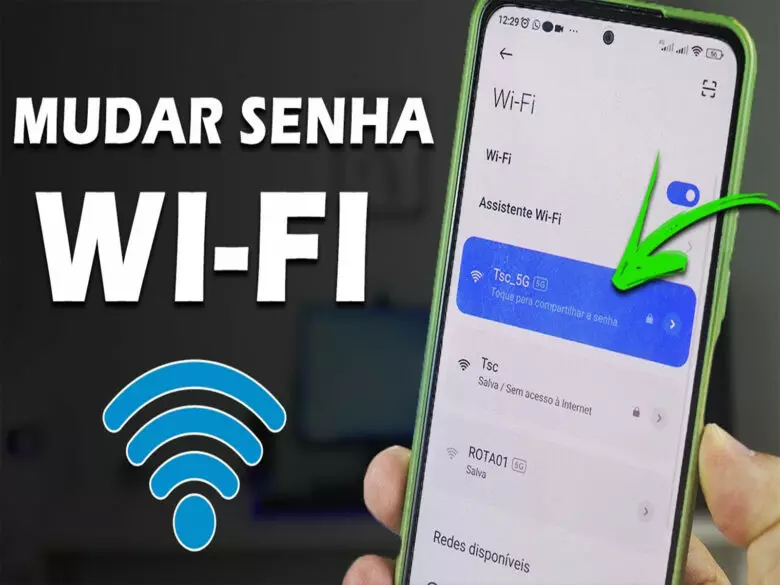
Mudar a senha do Wi-Fi é simples: acesse o painel do roteador (geralmente 192.168.0.1 ou 192.168.1.1), faça login e altere em “Wireless” ou “Wi-Fi”. Funciona pelo celular ou PC, em qualquer marca de roteador.
Neste guia você vai aprender a trocar a senha do Wi-Fi bem rápido (na prática, 2 a 10 minutos dependendo do modelo), seja pelo app da operadora (Claro, Vivo, TIM) ou direto no painel do roteador. Também mostro como resolver quando o 192.168.0.1 não abre.
Para informações técnicas sobre padrões Wi-Fi, consulte a Wi-Fi Alliance.
Diagnóstico Rápido (30 segundos)
Antes de começar, identifique sua situação:
| Sua Situação | O Que Fazer |
|---|---|
| Roteador da operadora (Claro, Vivo, TIM) | Use o app da operadora — é mais fácil |
| Roteador próprio (TP-Link, Intelbras, etc.) | Acesse o painel pelo IP |
| 192.168.0.1 não abre | Veja as 5 soluções abaixo |
| Esqueceu a senha do painel (admin) | Vai precisar resetar o roteador |
Importante: São Duas Senhas Diferentes!
Muita gente confunde e trava aqui. Existem duas senhas no roteador:
| Senha | Para Que Serve | Onde Encontrar |
|---|---|---|
| Senha do Wi-Fi | Conectar celular/notebook na rede | Você criou ou veio na etiqueta |
| Senha do Painel (admin) | Entrar no 192.168.0.1 para configurar | Etiqueta do roteador ou “admin” |
Se você quer trocar a senha do Wi-Fi, precisa primeiro saber a senha do painel para entrar nas configurações. Se não souber nenhuma das duas, veja a seção de como resetar.
Como Mudar a Senha do Wi-Fi (Passo a Passo Universal)
Este método funciona na maioria dos roteadores, de qualquer marca:
- Conecte-se ao Wi-Fi do roteador — não funciona com dados móveis (4G/5G)!
- Descubra o IP do roteador (Gateway) — o mais comum é
192.168.0.1ou192.168.1.1, mas o jeito certo é verificar o “Gateway” ou “Roteador” nas configurações de Wi-Fi do seu celular/PC. Assim você evita erros. - Faça login no painel:
- Usuário padrão:
admin - Senha padrão:
admin(ou em branco, ou na etiqueta)
- Usuário padrão:
- Acesse a aba Wireless — procure por “Wireless”, “Wi-Fi”, “Sem Fio” ou “WLAN”.
- Troque a senha — encontre o campo “Password”, “Senha”, “Key” ou “Chave Pré-Compartilhada”. Digite a nova senha.
- Salve as alterações — ao salvar, seu celular vai desconectar. Reconecte usando a nova senha.
💡 Dica: Se aparecer redes 2.4G e 5G separadas, troque a senha nas duas (ou use a mesma senha para facilitar).
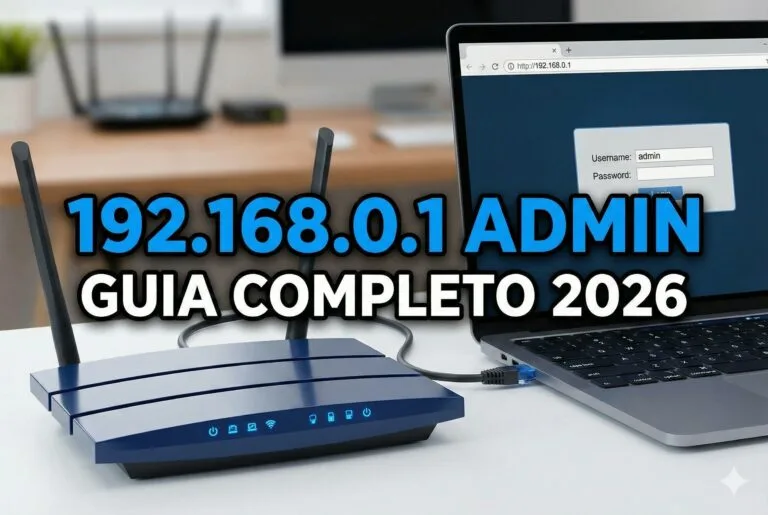
Para um guia mais detalhado sobre como acessar o painel, veja nosso post completo sobre 192.168.0.1 Admin: Como Acessar o Roteador.
Tabela de IPs e Senhas Padrão por Marca
Se o IP padrão não funcionar, consulte a tabela abaixo. Em modem de operadora, a senha do painel quase sempre fica na etiqueta embaixo do aparelho.
| Marca/Operadora | IP Padrão | Usuário / Senha | Onde Mudar Wi-Fi |
|---|---|---|---|
| TP-Link | 192.168.0.1 ou tplinkwifi.net | admin / admin (ou etiqueta) | Wireless → Security |
| D-Link | 192.168.0.1 | admin / (em branco) | Wireless → Security |
| Intelbras | 10.0.0.1 | admin / admin | Wireless → Segurança |
| Tenda | 192.168.0.1 | admin / admin | Wireless → Security |
| Mercusys | mwlogin.net | (criada no setup) | Wireless → Password |
| Vivo Fibra (Huawei/Askey) | 192.168.15.1 | admin / (etiqueta) | Wi-Fi → Configurações |
| Claro/NET (ZTE/Technicolor) | 192.168.1.1 ou 192.168.0.1 | admin / (etiqueta) | Wireless → Senha |
| TIM Fibra | 192.168.1.1 | admin / (etiqueta) | Wi-Fi → Segurança |
📌 Nota: Se você não encontrar a senha na etiqueta, tente admin/admin. Se não funcionar, será necessário resetar o roteador.
Mudar Senha pelo App da Operadora (Mais Fácil)
Se seu roteador é da operadora, usar o app oficial é o jeito mais fácil — sem precisar decorar IPs ou senhas.
Claro (antiga NET)
- Baixe o app Minha Claro Residencial (Android/iOS)
- Faça login com seu CPF
- Toque em Suporte ou Configuração Wi-Fi
- Edite a senha e salve — o roteador vai reiniciar
Vivo Fibra
- Abra o app Vivo (Android/iOS)
- Vá em Meu Plano ou Internet
- Selecione Configurar Roteador
- Altere nome da rede (SSID) e senha
TIM Ultra Fibra
A TIM nem sempre oferece configuração de Wi-Fi pelo app. Tente:
- Abra o app Meu TIM e procure em Suporte ou Meus Serviços
- Se não encontrar a opção, acesse direto pelo painel:
192.168.1.1 - Login/senha geralmente estão na etiqueta do modem
⚠️ Não funcionou pelo app? Acesse direto pelo IP (veja a tabela acima) ou entre em contato com o suporte da operadora.
Passo 192: 168.0.1 Não Abre? 5 Soluções
Se você digita o IP e a página não carrega, veja as soluções rápidas abaixo. Para um guia completo de acesso ao painel, consulte nosso post 192.168.0.1 Admin: Como Acessar o Roteador.
1. Desligue os Dados Móveis (4G/5G)
O erro mais comum aqui é estar no 4G sem perceber. Com o 4G ligado, o celular tenta acessar o IP pela internet em vez da rede local. Desligue os dados móveis e fique apenas no Wi-Fi.
2. Verifique se o IP Está Correto
Nem todo roteador usa 192.168.0.1. Descubra o IP correto (gateway) do seu:
- Windows: Abra o CMD e digite
ipconfig. Procure “Gateway Padrão”. - Android: Configurações → Wi-Fi → Toque na rede → Gateway
- iPhone: Ajustes → Wi-Fi → (i) ao lado da rede → Roteador
Para entender melhor como funcionam IPs e gateways, veja nosso guia sobre como calcular sub-redes.
3. Force HTTP (sem HTTPS)
Alguns navegadores adicionam “https://” automaticamente, o que causa erro. Digite explicitamente: http://192.168.0.1
4. Limpe o Cache do Navegador
Cache antigo pode atrapalhar. Pressione Ctrl + Shift + Delete, limpe os dados e tente novamente. Ou use uma aba anônima.
5. Verifique se Está na Rede Certa (Mesh/Repetidor)
Se você usa mesh ou repetidor, o painel pode estar apenas no roteador principal. Conecte-se diretamente no Wi-Fi do roteador principal (não do repetidor).
6. Tem Modem + Roteador Separados? (Double NAT)
Se você tem dois equipamentos (modem da operadora + roteador próprio), cada um tem seu IP. O modem geralmente fica em 192.168.1.1 e o roteador em 192.168.0.1 (ou vice-versa). Conecte no Wi-Fi do equipamento que você quer configurar e verifique o Gateway — é ele que mostra o IP correto.
Como Resetar o Roteador (Esqueci a Senha do Painel)
Se você esqueceu a senha do painel (admin), a única solução é resetar para as configurações de fábrica. Mas cuidado: isso apaga todas as configurações!
⚠️ Alerta: Se sua internet usa PPPoE (comum em fibra), você vai precisar do usuário/senha do provedor para reconfigurar. Se não tiver, entre em contato com a operadora ANTES de resetar.
Passo a Passo do Reset
- Com o roteador ligado, localize o botão RESET (geralmente um buraquinho na traseira)
- Use um palito ou clipe e pressione por 10-15 segundos
- Aguarde as luzes piscarem e o roteador reiniciar (pode demorar 2-3 minutos)
- Acesse o IP padrão com as credenciais de fábrica (veja a tabela)
- Reconfigure: nome da rede, senha do Wi-Fi e (se necessário) PPPoE
Após o reset, a senha do Wi-Fi e do painel voltam para o padrão de fábrica (geralmente na etiqueta do aparelho).
Dicas de Segurança para sua Rede Wi-Fi
Depois de trocar a senha, aproveite para melhorar a segurança:
- Use WPA2 ou WPA3 — nunca deixe em WEP ou “Aberta”
- Senha forte: mínimo 12 caracteres, misturando letras, números e símbolos
- Troque a senha do painel (admin) — não deixe como “admin/admin”
- Desative WPS se não usar — é uma brecha de segurança
- Atualize o firmware quando disponível
Perguntas Frequentes
O que é 192.168.0.1?
É o endereço IP privado padrão usado pela maioria dos roteadores domésticos. Ao digitar esse número no navegador, você acessa o painel de administração para mudar a senha do Wi-Fi e outras configurações.
Dá para mudar a senha do Wi-Fi pelo celular?
Sim! Acesse o IP do roteador (geralmente 192.168.0.1) pelo navegador do celular enquanto conectado no Wi-Fi. Funciona em Android, iPhone e qualquer smartphone com navegador.
Por que a página 192.168.0.1 não abre?
Provavelmente você está com dados móveis (4G/5G) ligados. Desligue os dados e fique apenas no Wi-Fi. Se ainda não funcionar, tente 192.168.1.1 ou 10.0.0.1, ou descubra o gateway correto no seu dispositivo.
Qual a senha padrão do roteador?
Depende do modelo. Em roteadores antigos, geralmente é admin/admin. Em modelos novos (2020+), a senha vem impressa na etiqueta embaixo do aparelho ou é criada no primeiro acesso.
Posso mudar a senha do Wi-Fi sem saber a antiga?
Se você já está conectado ao Wi-Fi (ou por cabo), não precisa lembrar a senha do Wi-Fi para acessar o painel — só precisa da senha de administração (login). Mas se não estiver conectado, primeiro precisa conectar. Se não souber nenhuma das duas, terá que resetar o roteador.
O que acontece se eu resetar o roteador?
O roteador volta ao estado de fábrica. Nome da rede e senha voltam ao padrão (etiqueta). Você perde todas as configurações personalizadas, incluindo redirecionamento de portas e PPPoE.
Qual a diferença entre WPA2 e WPA3?
WPA3 é mais seguro e moderno, mas nem todos os dispositivos antigos suportam. Se você tem aparelhos mais velhos que não conectam, mude para WPA2-PSK nas configurações de segurança.
Como criar uma senha de Wi-Fi forte?
Use no mínimo 12 caracteres misturando letras maiúsculas, minúsculas, números e símbolos. Evite informações pessoais. Exemplo: Tr0c@r-S3nh@-2026!
Mudei a senha e todos os dispositivos desconectaram. É normal?
Sim, completamente normal. Ao trocar a senha, o roteador expulsa todos os aparelhos conectados. Você precisa reconectar cada dispositivo usando a nova senha.
Minha rede tem 2.4G e 5G — qual mudar?
Mude a senha nas duas. Recomendamos usar a mesma senha em ambas as frequências, assim seus dispositivos alternam automaticamente entre alcance (2.4G) e velocidade (5G).
O provedor mudou a senha do meu roteador Vivo Fibra. Como recuperar?
A senha do painel geralmente está na etiqueta embaixo do roteador Vivo. Se não estiver ou foi alterada pelo técnico, use o app Vivo para gerenciar ou entre em contato com o suporte da operadora.
Atualizado em Janeiro de 2026.
![Como Calcular Sub-redes: Guia Completo [CCNA 2026]](https://tecmestre.com.br/wp-content/uploads/2025/12/Calcular-Sub-redes-1-768x515.jpg.webp)
Teste seus conhecimentos com nossos simulados gratuitos de certificação
