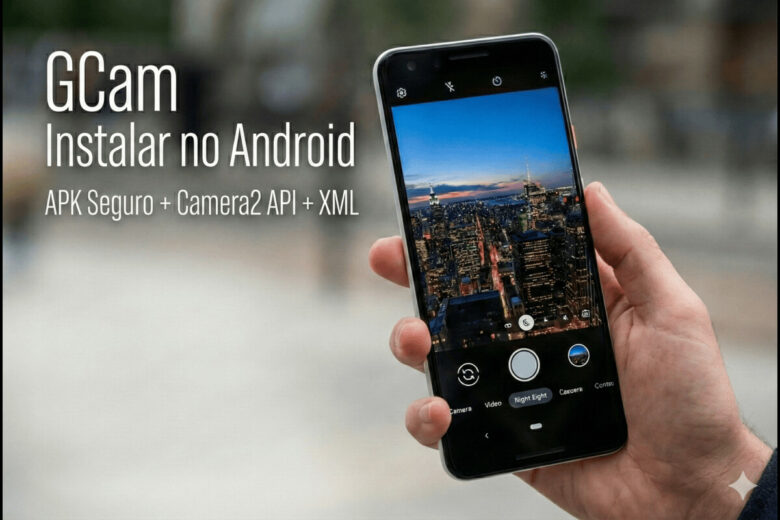
Se você quer instalar GCam no Android e melhorar drasticamente a qualidade das suas fotos, este guia atualizado para 2026 mostrará como fazer isso com segurança. Você aprenderá a verificar compatibilidade (Camera2 API), baixar APK confiável e configurar XMLs — lembrando que não existe versão universal e o sucesso depende do seu hardware.
O que é GCam e por que instalar?
O GCam é o aplicativo de câmera dos smartphones Google Pixel, conhecido por recursos avançados como HDR+, Night Sight (fotos noturnas impressionantes) e Astrofotografia. O processamento computacional do Google supera muitas câmeras nativas de fabricantes Android.
Como o app não está disponível oficialmente na Play Store para outros celulares, desenvolvedores da comunidade como BSG, Arnova8G2 e Parrot043 criam versões modificadas (ports) que funcionam em dispositivos compatíveis.
Benefícios da GCam (quando compatível):
- HDR+ Aprimorado: Fotos com contraste alto mantêm detalhes em sombras e luzes
- Night Sight: Fotos noturnas sem ruído excessivo
- Astrofotografia: Capture o céu estrelado (requer tripé)
- Modo Retrato melhorado: Detecção de bordas mais precisa
- Processamento de imagem superior: Balanço de branco e nitidez otimizados
⚠️ Requisitos e Compatibilidade:

Não existe GCam universal! A compatibilidade depende de:

1. Camera2 API habilitada (nível "FULL" ou "LIMITED")
   → Verifique com Camera2 API Probe

2. Versão do Android: Varia por port
   • Ports mais novos (GCam 9.x): Android 11+
   • Ports intermediários (GCam 8.x): Android 10+
   • Ports antigos (GCam 7.x): Android 8-9

3. Processador:
   • Snapdragon: Melhor compatibilidade
   • Exynos/MediaTek/Kirin: Podem ter limitações ou exigir versões específicas

💡 Regra de ouro: Se a primeira versão não funcionar, teste outras. Pode levar tentativa e erro.
Versões estáveis para começar (2026)
Em vez de recomendar versões específicas por modelo (que envelhecem rápido), o ideal é começar pelas versões estáveis e testar. O repositório do Celso Azevedo mantém uma lista atualizada de versões sugeridas por desenvolvedor.
Desenvolvedores confiáveis (2026):
- BSG: Mais popular, boa compatibilidade com Snapdragon
- Arnova8G2: Versões experimentais com recursos novos
- Parrot043: Foco em estabilidade, bom para MediaTek
- Shamim: Versões para dispositivos específicos (OnePlus, Xiaomi)
- Wichaya: Otimizado para Samsung (inclusive Exynos)
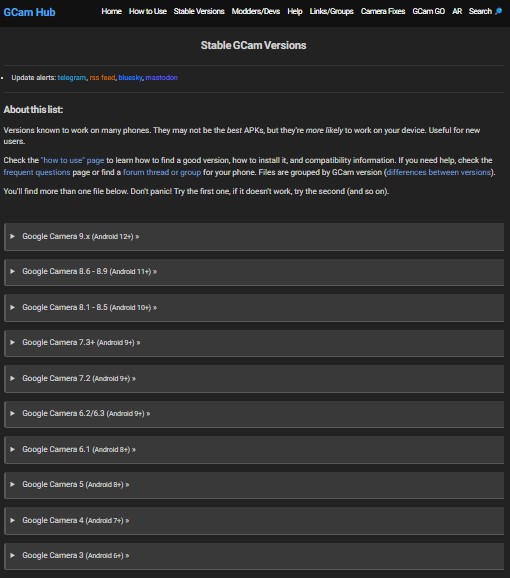
💡 Dica: Comece pela versão mais recente do BSG. Se não funcionar, teste versões mais antigas do mesmo desenvolvedor ou troque para outro port.
Exemplos por tipo de dispositivo:
Estes são apenas pontos de partida! Sempre teste outras versões se a primeira não funcionar bem.
- Snapdragon recente (2023+): GCam 9.x by BSG ou Arnova8G2
- Snapdragon intermediário (2020-2022): GCam 8.x by BSG
- Samsung Exynos: Wichaya ou GCam 7.x by BSG
- MediaTek: Parrot043 ou versões específicas no fórum XDA
- Android antigo (8-9): GCam 7.x ou 6.x
Como instalar a GCam: Passo a passo
A instalação é feita via APK baixado de fontes confiáveis. Siga este tutorial:
Passo 1: Verificar compatibilidade
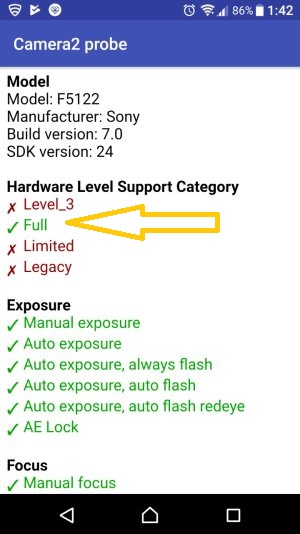
Antes de baixar, confirme se seu celular tem Camera2 API habilitada:
- Instale o app Camera2 API Probe (gratuito na Play Store)
- Abra e procure por “Camera2 API Support”
- Verifique o nível: • “FULL” ou “LEVEL_3”: ✅ Compatibilidade excelente • “LIMITED”: ⚠️ Pode funcionar com limitações • “LEGACY”: ❌ Difícil conseguir versão estável
Passo 2: Habilitar instalação de APK
Como a GCam não vem da Play Store, você precisa permitir instalações externas:
- Vá em Configurações → Segurança (ou Privacidade)
- Encontre “Instalar apps desconhecidos” ou “Fontes desconhecidas”
- Ative a permissão para seu navegador (Chrome, Firefox, etc.)
Passo 3: Baixar o APK (fontes seguras)
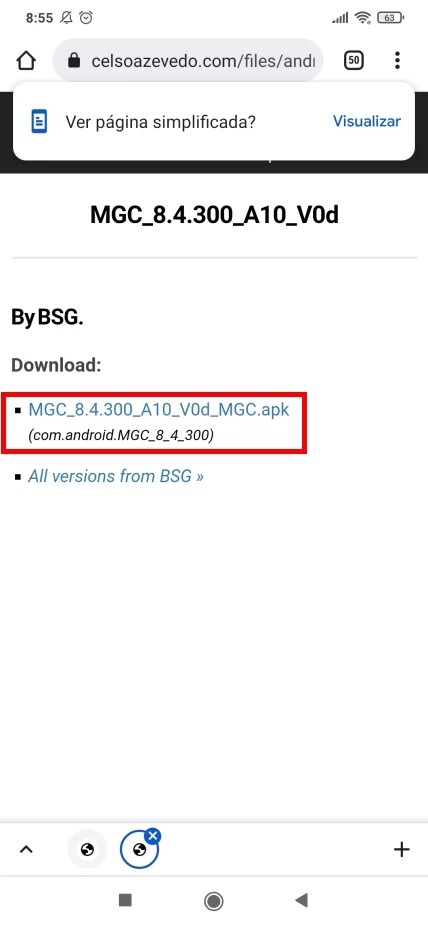
Use SOMENTE o repositório oficial do Celso Azevedo — é a fonte mais confiável e atualizada:
- 🏠 Hub principal: Todos os desenvolvedores e versões
- ✅ Versões sugeridas: Stable versions recomendadas
- 📖 Guia oficial: How to use GCam
Como escolher:
- Entre no link de versões sugeridas
- Escolha um desenvolvedor (comece com BSG)
- Baixe a versão mais recente estável (não beta)
- Se não funcionar, volte e teste outra versão ou desenvolvedor
⚠️ Evite: Sites genéricos de APK (APKPure, APKMirror) podem ter versões desatualizadas ou modificadas indevidamente.
Passo 4: Instalar o APK
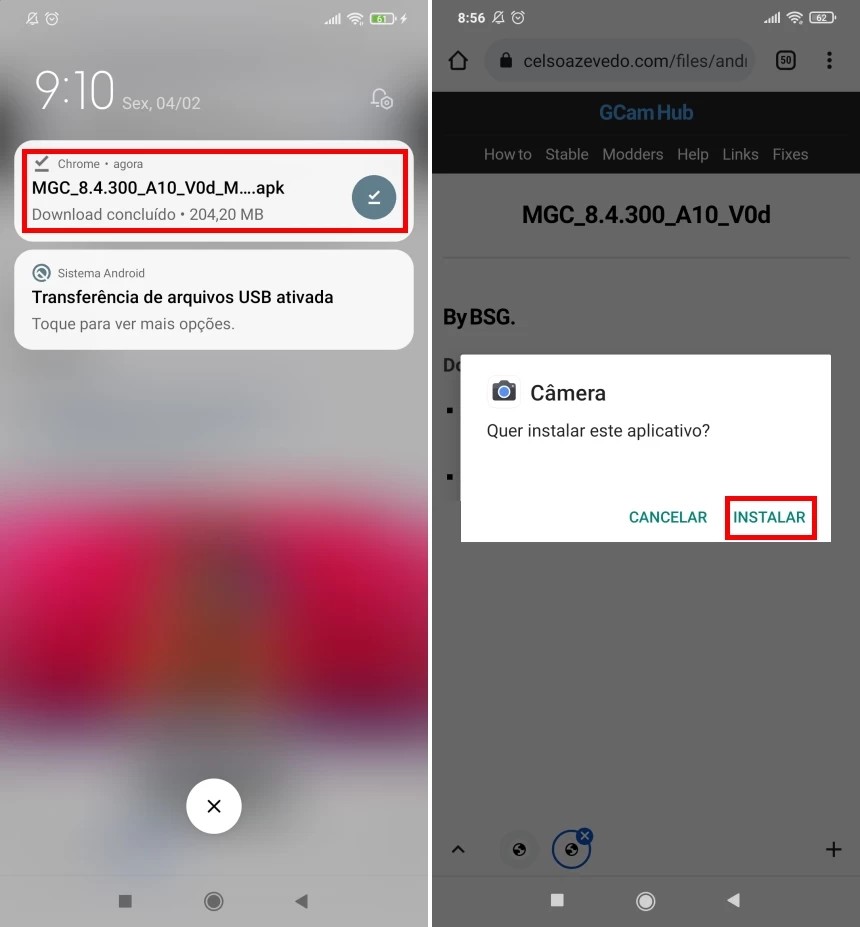
- Localize o arquivo .apk baixado (geralmente na pasta Downloads)
- Toque no arquivo
- Toque em “Instalar”
- Aguarde 5-15 segundos
- Toque em “Abrir” ao finalizar
Passo 5: Conceder permissões
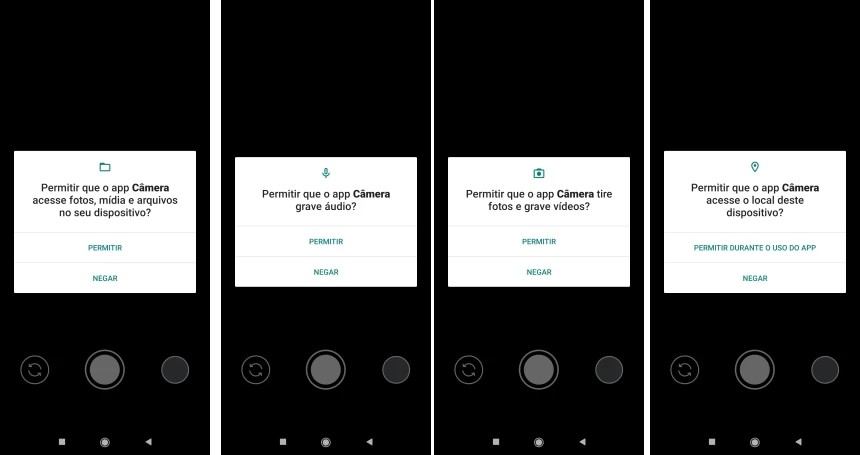
Na primeira abertura, o app solicitará:
- 📷 Câmera: Obrigatório
- 🗂️ Armazenamento: Para salvar fotos
- 📍 Localização: Opcional (geotag)
- 🎤 Microfone: Para vídeos com áudio
Conceda as permissões e toque em “Concluído” quando aparecer a mensagem inicial.
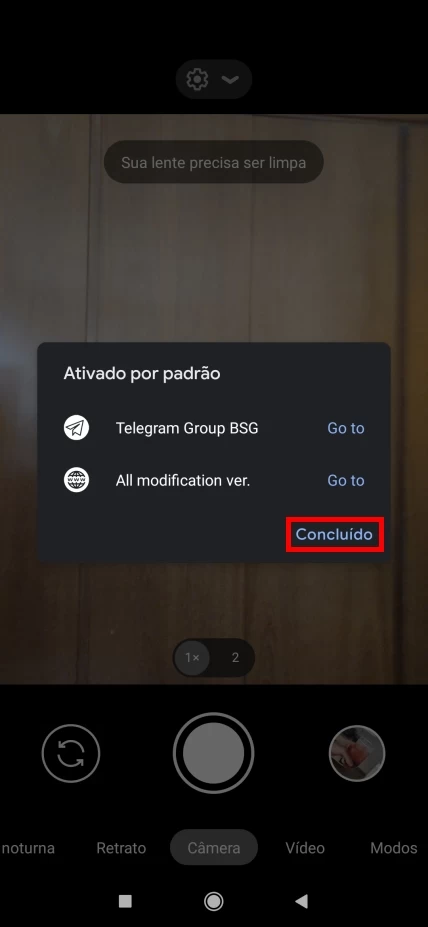
✅ Pronto! Agora teste tirando algumas fotos. Se o app crashar ou as fotos ficarem ruins, passe para a próxima seção.
Configurações XML: O que são e como usar
Arquivos XML são configurações pré-otimizadas que ajustam o processamento de imagem para seu modelo específico. Eles calibram HDR, saturação, nitidez, ruído e outros parâmetros.
⚠️ Importante: XMLs são opcionais e nem sempre necessários. Teste primeiro sem XML. Se as fotos ficarem boas, não precisa mexer.
Como instalar XML:
- Baixe o arquivo .xml recomendado para seu modelo (veja fontes abaixo)
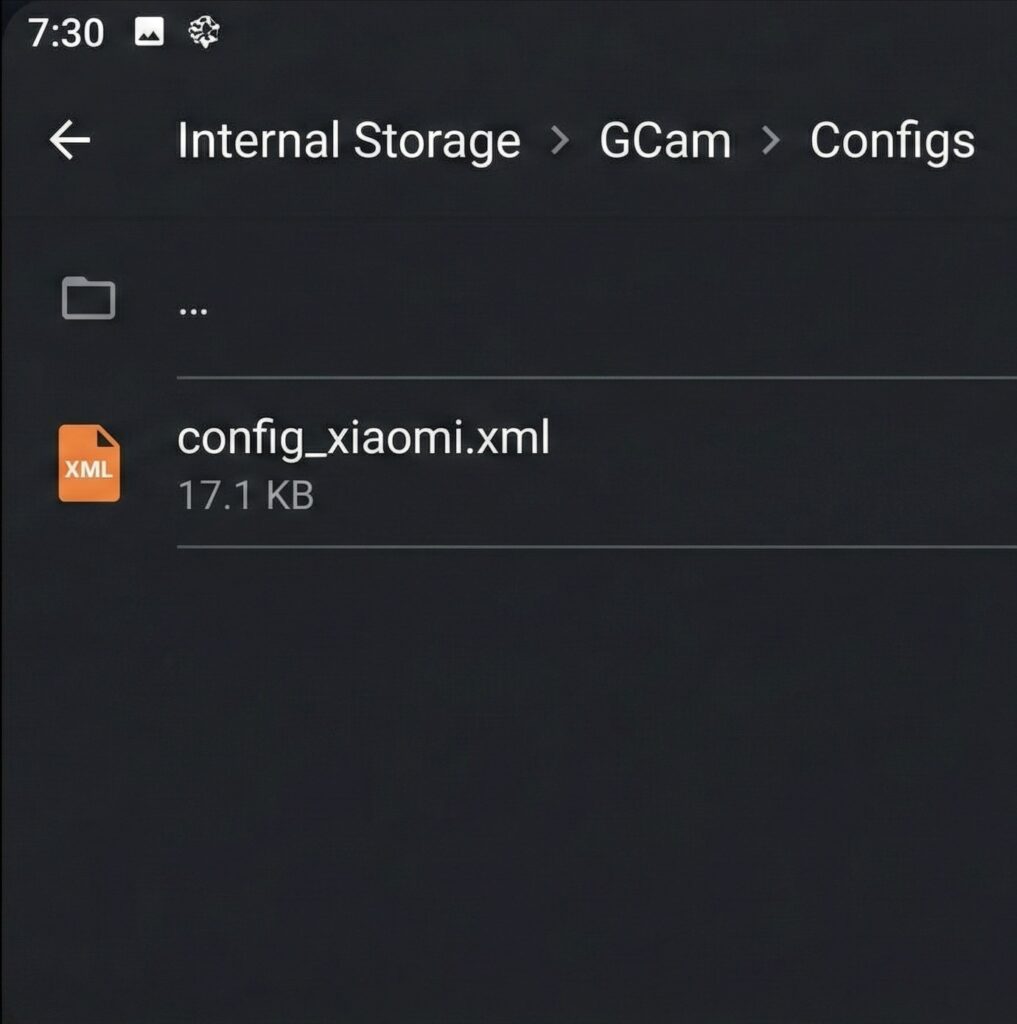
- Copie o arquivo para a pasta:
/Internal Storage/GCam/Configs/
(Crie a pasta se não existir)
- Abra o GCam
- Toque duas vezes na tela preta ao lado do botão do obturador
- Vá em “Restaurar” (ou “Restore”)
- Selecione o arquivo XML
- Toque em “Restaurar” novamente
- Reinicie o GCam
Onde encontrar XMLs:
- Telegram: Grupos “GCam Brasil” ou “GCam Hub” (procure no Telegram Search)
- XDA Developers: Fóruns específicos por modelo
- Repositório Celso Azevedo: Alguns desenvolvedores incluem XMLs nas pastas de configs
💡 Dica: Cada XML tem um “estilo” visual diferente (cores vibrantes, naturais, contraste alto). Teste vários e veja qual prefere.
Problemas comuns e soluções
A GCam pode não funcionar perfeitamente na primeira tentativa. Aqui estão as soluções para os erros mais comuns:
❌ App fecha sozinho (crash ao abrir)
Causas:
- Versão incompatível com seu hardware
- Camera2 API não habilitada ou em nível “LEGACY”
- Processador não suportado (ex: Exynos com port Snapdragon)
Soluções:
- Desinstale e baixe outra versão (desenvolvedor diferente ou versão mais antiga)
- Para Exynos: procure versões específicas (Wichaya) ou GCam 7.x
- Limpe o cache: Configurações → Apps → GCam → Limpar cache
- Veja o guia de troubleshooting oficial
❌ Fotos ficam escuras, esverdeadas ou com cores estranhas
Causas:
- XML inadequado ou modo HDR+ desativado
- Configurações padrão não otimizadas
Soluções:
- Instale um XML específico para seu modelo
- Ative “HDR+ Enhanced” nas configurações do GCam
- Ajuste Shadows (sombras) manualmente no menu avançado
- Teste outra versão do GCam (o processamento varia entre ports)
❌ Câmera auxiliar (ultra-wide/tele) não funciona
Causas:
- Modo AUX não configurado
- Seu celular não tem câmeras auxiliares funcionais via Camera2 API
Soluções:
- Ative “Modo AUX” em Configurações → Avançado
- Versões mais recentes detectam câmeras auxiliares melhor, mas varia entre ports
- Alguns celulares bloqueiam acesso às câmeras auxiliares via API — nesse caso, não há solução
❌ Night Sight não aparece nos modos
Soluções:
- Deslize na barra de modos até encontrar “Night Sight” ou “Noite”
- Se não aparecer, vá em Configurações → Avançado → Ativar Night Sight
- Versões muito antigas (GCam 6.x ou menos) podem não ter o recurso
❌ Erro ao salvar fotos
Soluções:
- Vá em Configurações → Apps → GCam → Permissões
- Confirme que “Armazenamento” está como “Permitir”
- Libere espaço no celular (fotos HDR+ ocupam mais espaço)
GCam vs Câmera Nativa: Quando usar cada uma?
A GCam não é sempre superior. Cada uma tem seus pontos fortes:
| Aspecto | GCam | Câmera Nativa |
|---|---|---|
| Fotos diurnas (HDR) | ✅ Superior | ⚠️ Boa |
| Fotos noturnas | ✅ Night Sight revolucionário | ❌ Geralmente inferior |
| Modo Retrato | ✅ Detecção precisa | ⚠️ Varia por fabricante |
| Velocidade de captura | ⚠️ Processamento lento | ✅ Instantânea |
| Vídeos | ⚠️ Estabilização varia | ✅ Otimizada pelo fabricante |
| Câmeras auxiliares | ⚠️ Nem sempre funciona | ✅ Sempre funciona |
| Compatibilidade | ❌ Requer testes | ✅ 100% funcional |
🎯 Recomendação:
- Use GCam para: Fotos importantes, retratos, fotos noturnas, paisagens com contraste alto
- Use câmera nativa para: Vídeos, fotos rápidas (esportes, crianças), quando precisa de ultra-wide/tele garantido
💡 Dica: Mantenha ambos instalados e escolha conforme a situação.
GCam é seguro? Riscos e precauções
Por ser um APK modificado, é natural ter dúvidas sobre segurança. Veja os fatos:
✅ É seguro SE baixar de fontes confiáveis:
- Celso Azevedo: Repositório verificado pela comunidade há anos
- XDA Developers: Fórum moderado com desenvolvedores conhecidos
- Telegram oficial dos desenvolvedores: BSG, Arnova8G2, etc. têm canais próprios
❌ Evite:
- Sites genéricos de APK (podem ter versões modificadas com malware)
- Links encurtados de origem desconhecida
- Grupos de WhatsApp/Telegram não verificados
🔒 Precauções adicionais:
- Escaneie o APK com antivírus antes de instalar
- Verifique as permissões: GCam legítimo NÃO pede acesso a contatos, SMS ou chamadas
- Leia comentários de outros usuários no repositório
⚠️ Mitos comuns:
- ❌ “GCam precisa de root” → Falso! Funciona sem root
- ❌ “GCam cancela garantia” → Falso! Instalar APK não afeta garantia (desbloquear bootloader sim)
- ❌ “GCam deixa o celular lento” → Falso! Só processa mais durante a captura. Se o celular está lento em geral, veja como otimizar o Android
⚠️ Atenção: Serviços do Google (GApps)
Se seu celular não tem os serviços do Google instalados (GApps), algumas versões da GCam podem não funcionar ou apresentar erros. Isso é comum em:
- Celulares chineses sem Google (alguns Xiaomi/Huawei importados)
- ROMs customizadas sem GApps instalados
- Celulares Huawei recentes (Android 10+)
Solução: Instale os GApps primeiro ou procure por versões da GCam que funcionam sem Google Services (são raras e podem ter recursos limitados).
Dicas avançadas para extrair o máximo do GCam
Se a GCam já está funcionando bem, use estas técnicas profissionais:
1. Ajuste manual de exposição
Toque na tela para focar e deslize para cima/baixo para ajustar o brilho. Útil em contra-luz ou cenas com muito contraste.
2. Astrofotografia (fotografar estrelas)
- Ative Night Sight
- Apoie o celular em superfície estável ou use tripé
- Aponte para o céu (longe de luzes)
- Aguarde o ícone de estrela aparecer
- Pressione o botão e não mexa por 2-4 minutos
3. RAW + JPEG simultâneos
Para edição profissional, ative “RAW+JPEG” em Configurações → Avançado. Salva arquivos DNG (editáveis no Lightroom Mobile) além do JPEG final.
4. Backup de configurações (XMLs)
Antes de testar XML novo, salve o atual:
- Toque duas vezes na tela preta
- Vá em “Salvar” (ou “Save”)
- Dê um nome descritivo (ex: “Config_Original_17Jan”)
Assim você sempre pode voltar se a nova config não funcionar bem.
5. Modo Social Share (economia de dados)
Ative “Salvar mídia social” para criar automaticamente cópias em menor resolução, ideais para WhatsApp/Instagram (economiza dados móveis).
Conclusão
Instalar a GCam no Android pode melhorar significativamente a qualidade das suas fotos, especialmente em condições desafiadoras como pouca luz ou alto contraste. Porém, lembre-se: não existe versão universal — o sucesso depende do seu hardware, da versão escolhida e, às vezes, de tentativa e erro.
Pontos-chave deste guia:
- ✅ Verifique compatibilidade (Camera2 API) antes de começar
- ✅ Baixe SOMENTE do repositório Celso Azevedo
- ✅ Comece pelas versões estáveis (BSG é boa opção)
- ✅ Se não funcionar, teste outras versões/desenvolvedores
- ✅ XMLs são opcionais — teste sem primeiro
- ✅ Mantenha câmera nativa para vídeos e situações rápidas
Com paciência e as informações deste guia, você encontrará a configuração ideal para seu aparelho. Boa sorte!
Perguntas Frequentes (FAQ)
Como instalar GCam no Android?
Verifique se seu celular tem Camera2 API habilitada usando o app Camera2 API Probe. Depois, habilite instalação de fontes desconhecidas, baixe o APK do repositório Celso Azevedo, instale e conceda as permissões solicitadas. O processo leva 5-10 minutos.
Existe GCam que funciona em qualquer Android?
Não. Cada versão funciona melhor em determinados processadores e versões do Android. Celulares com Snapdragon têm melhor compatibilidade, enquanto Exynos, MediaTek e Kirin podem precisar de versões específicas ou não funcionar com todos os ports.
Qual a melhor GCam para Android 13, 14 ou 15?
Não existe “melhor” universal, mas você pode começar pelas versões estáveis listadas na página dev-suggested do Celso Azevedo. Para Android recente, BSG e Arnova8G2 costumam ter boa compatibilidade com Snapdragon. Se não funcionar, teste outros desenvolvedores.
GCam funciona em celular com processador Exynos?
Funciona, mas com limitações e maior chance de incompatibilidade. Procure por versões específicas para Exynos (desenvolvedor Wichaya ou busque “Exynos” na página do Celso Azevedo). Processadores não-Snapdragon geralmente exigem mais testes até encontrar a versão ideal.
O que são arquivos XML no GCam?
XMLs são configurações que ajustam o processamento de imagem (HDR, saturação, nitidez, etc.) para seu modelo específico de celular. Eles são opcionais — teste o GCam sem XML primeiro. Se as fotos ficarem boas, não precisa usar XML.
GCam é seguro ou pode ter vírus?
É seguro SE baixado do repositório Celso Azevedo, XDA Developers ou canais oficiais dos desenvolvedores no Telegram. Evite sites genéricos de APK. GCam legítimo não pede permissões estranhas como acesso a SMS ou contatos.
Por que meu GCam fecha sozinho (crash)?
Geralmente indica incompatibilidade de hardware ou Camera2 API insuficiente. Soluções: teste outra versão do GCam (desenvolvedor diferente ou mais antiga), limpe o cache do app, ou verifique se seu celular tem Camera2 API em nível “FULL” ou “LIMITED” (não “LEGACY”).
Preciso de root para instalar GCam?
Não! GCam funciona perfeitamente sem root. Basta permitir instalação de fontes desconhecidas nas configurações de segurança do Android.
GCam melhora vídeos também?
A melhoria em vídeos é menor comparada com fotos. A câmera nativa geralmente tem melhor estabilização e otimização para vídeo. Use GCam principalmente para fotos, especialmente em situações de pouca luz ou alto contraste.
Para mais informações sobre Android e recursos de câmera, consulte a documentação oficial do Android.

![Como Instalar APK na TV Box e Android TV [Guia Definitivo 2026]](https://tecmestre.com.br/wp-content/uploads/2022/11/Instalar-apk-na-sua-android-tv-768x512.jpg.webp)