

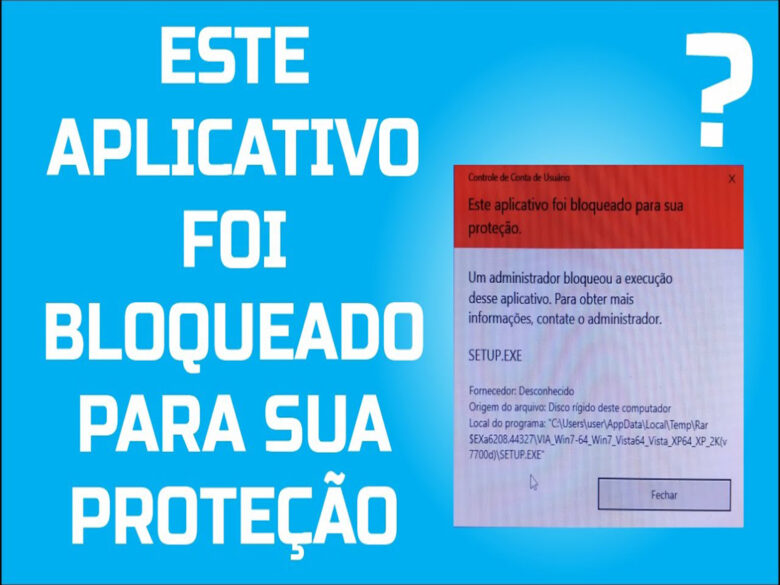
Apareceu a mensagem “Um administrador bloqueou a execução deste aplicativo” quando você tentou instalar um programa? Relaxa, isso acontece direto — já perdi a conta de quantas vezes vi esse erro em drivers de impressora HP e Samsung antigos.
🔍 Diagnóstico rápido (15 segundos)
- Tem “Desbloquear” nas Propriedades do arquivo? → Método 1 resolve
- PC de empresa ou escola? → Provavelmente é GPO. Fala com o TI
- É mmc.exe, devmgmt.msc ou services.msc? → Seção específica
- Usa Kaspersky, Avast ou outro antivírus? → Pode ser o culpado
Esse bloqueio é o Windows sendo “protetor demais”. Ele também aparece como “Editor desconhecido” ou “Este aplicativo foi bloqueado para sua proteção”. Acontece muito com arquivos setup.exe, utilitários como mmc.exe e drivers de fabricantes como Samsung, HP, Epson e Brother.
Neste guia (atualizado pra 2026), vou te mostrar 3 formas de resolver — do jeito mais seguro ao mais “na marra”. Na maioria dos casos, o Método 1 já resolve.
Se quiser entender a fundo como funciona a segurança do Windows, a documentação do UAC na Microsoft Learn explica bem.
Por que o Windows bloqueia aplicativos?
O Windows bloqueia programas quando o certificado digital do desenvolvedor está expirado, revogado ou simplesmente não existe. É o jeito do sistema dizer “não conheço quem fez isso, melhor não deixar rodar”.
O problema? Ele bloqueia MUITA coisa legítima também:
- Drivers antigos — Samsung Magician, HP Support Assistant, impressoras Epson/Brother (os certificados vencem e ninguém atualiza)
- Utilitários baixados da internet — qualquer .exe que não seja de empresa grande
- Consoles do Windows — às vezes até
mmc.exe,devmgmt.msceservices.mscsão bloqueados - Software open-source — desenvolvedores pequenos não pagam certificado digital (custa caro)
Relacionado: Se o problema é com impressora de rede, pode ser outro erro — veja o guia do Erro 0x0000011b.
Como resolver (3 métodos)
Vou listar do mais seguro pro mais agressivo. Tenta o primeiro antes de partir pro próximo.
Método 1: Desbloquear nas Propriedades (10 segundos)
Esse é o mais fácil e funciona na maioria dos casos:
- Clica com o botão direito no arquivo bloqueado
- Vai em Propriedades
- Lá embaixo, na aba “Geral”, procura: “Este arquivo veio de outro computador…”
- Marca a caixa Desbloquear
- Clica OK e tenta rodar de novo
Pronto. Isso remove a “marca de internet” do arquivo (tecnicamente chamada Zone.Identifier) sem mexer em nada do sistema.
Não aparece “Desbloquear”? Isso acontece quando o arquivo não tem a marca Zone.Identifier (veio de pendrive, CD ou rede local). Nesse caso, pula pro Método 2.
Método 2: Rodar pelo CMD como Admin
Se o Método 1 não funcionou, tenta esse:
- Clica com o direito no arquivo → Propriedades → copia o caminho completo
- Abre o Menu Iniciar, digita CMD
- Clica com o direito no Prompt de Comando → Executar como Administrador
- Cola o caminho do arquivo e aperta Enter
Dica importante: se o caminho tiver espaço, coloca entre aspas:"C:\Users\Seu Nome\Downloads\programa.exe"
Método 3: Desativar SmartScreen (temporário!)
Esse é o mais agressivo — só usa se os outros não funcionaram:
- Menu Iniciar → digita Segurança do Windows
- Vai em Controle de aplicativos e navegador
- Clica em Proteção baseada em reputação
- Desativa “Verificar aplicativos e arquivos”
- Instala o programa
- VOLTA E REATIVA (sério, não esquece)
⚠️ O SmartScreen existe por um motivo — ele bloqueia malware de verdade. Não deixa desativado.
Windows 10 vs Windows 11: onde fica o SmartScreen?
O caminho muda um pouco entre as versões:
| Sistema | Caminho |
|---|---|
| Windows 10 | Segurança do Windows → Controle de Aplicativos → Configurações de proteção baseada em reputação |
| Windows 11 | Segurança do Windows → Controle de Aplicativos → Proteção baseada em reputação → “Verificar aplicativos” |
Dica: Quer pular a tela de login do Windows? Veja como fazer login automático sem senha.
Casos específicos que dão mais trabalho
Quando o antivírus é o culpado
Às vezes o problema não é o Windows — é seu antivírus de terceiros bloqueando executáveis. Isso acontece bastante com Kaspersky, Avast, AVG e Bitdefender.
Vi caso documentado na comunidade Microsoft de usuário que só resolveu o bloqueio do mmc.exe depois de desinstalar o Kaspersky.
O que testar:
- Desativa temporariamente a proteção em tempo real do antivírus
- Tenta rodar o programa bloqueado
- Se funcionar, adiciona o arquivo/pasta como exceção no antivírus
- Reativa a proteção
Se você usa Windows Defender (que já vem no Windows), esse problema é mais raro — ele costuma respeitar mais os programas legítimos.
Se até ferramentas do Windows estão bloqueadas
Se Gerenciador de Dispositivos, Gerenciamento de Disco, Serviços e outras ferramentas nativas do Windows estão todas bloqueadas, o problema pode ser mais sério:
- Malware — alguns vírus bloqueiam essas ferramentas pra você não conseguir removê-los
- Arquivos de sistema corrompidos — alguma atualização deu errado
- Política de grupo alterada — alguém (ou algo) mexeu nas configurações de segurança
O que fazer:
- Roda um scan completo com o Windows Defender (ou Malwarebytes se quiser segunda opinião)
- Abre o CMD como admin e roda:
sfc /scannow(verifica integridade dos arquivos do sistema) - Se o sfc encontrar problemas, roda também:
DISM /Online /Cleanup-Image /RestoreHealth
Esses comandos podem demorar 10-30 minutos, mas resolvem muita coisa.
Erro no mmc.exe (Gerenciador de Dispositivos, Serviços, etc)
Esse é chatinho. Acontece quando você tenta abrir devmgmt.msc, services.msc ou compmgmt.msc e o Windows reclama.
Teste rápido: abre o CMD como admin e digita só mmc. Se abrir, o problema é no arquivo .msc específico, não no console.
Se for PC de empresa/escola: provavelmente é política de grupo (GPO). Não adianta tentar burlar — fala com o TI. Sério, não gaste tempo com isso.
Se for seu PC pessoal: abre secpol.msc e verifica se a opção “Only elevate executables that are signed” não foi ativada sem querer. Mais detalhes na documentação do UAC.
Windows Home não tem secpol.msc: Se você usa Windows 10/11 Home, o secpol.msc e gpedit.msc não existem (se precisar delas, veja como mudar Windows Home para Pro). A alternativa é mexer no registro (regedit), mas isso é mais arriscado — só recomendo se você souber o que tá fazendo.
Driver de impressora bloqueado (HP, Samsung, Epson)
Esse é clássico. Você baixa o driver, tenta instalar, e… bloqueado.
Por que acontece: Drivers de impressora ficam anos no ar sem atualização. O certificado digital que assinava o arquivo vence, mas ninguém atualiza o download. Resultado: Windows não confia mais.
Solução: baixa a versão mais recente direto do site do fabricante:
Drivers antigos têm certificados vencidos. A versão nova geralmente resolve.
Outro erro comum: Erro 0x80070005 (Acesso Negado) — se aparecer esse, o problema é diferente.
E o tal do EnableLUA no registro?
Você pode encontrar em alguns fóruns a “solução” de ir no regedit e mudar a chave EnableLUA pra 0. Não faça isso.
Isso desativa o UAC (User Account Control) inteiro do sistema. Funciona? Sim. É seguro? Não. Você fica vulnerável a qualquer malware que queira fazer alterações no sistema.
Os 3 métodos desse guia resolvem o problema sem precisar dessa gambiarra nuclear.
Perguntas frequentes
Como desbloquear um editor desconhecido no Windows?
Botão direito no arquivo → Propriedades → aba Geral → marca “Desbloquear” → OK. Isso remove a marca de arquivo baixado da internet.
Não aparece “Desbloquear” nas Propriedades. E agora?
Isso acontece quando o arquivo não veio da internet (pendrive, CD, rede local) ou quando já foi desbloqueado antes. Usa o Método 2 (CMD como admin) ou verifica se não é o antivírus bloqueando.
Posso deixar o SmartScreen desativado?
Não recomendo. Desativa só pra instalar o programa e reativa logo depois. O SmartScreen bloqueia malware de verdade — não vale o risco.
O mmc.exe está bloqueado, o que faço?
Abre o CMD como admin e digita “mmc” direto. Se funcionar, o problema é no arquivo .msc específico. Se for PC de empresa, fala com o TI — provavelmente é política de grupo.
Windows Home não tem secpol.msc ou gpedit.msc. O que muda?
No Windows 10/11 Home essas ferramentas não existem. A boa notícia é que isso significa que não tem GPO bloqueando. Tenta os 3 métodos do guia normalmente. Se não funcionar, verifica o antivírus.
Driver da HP/Samsung está bloqueado, como instalo?
Baixa a versão mais recente do site oficial do fabricante. Drivers antigos têm certificado vencido. Se não resolver, usa o Método 2 (CMD como admin).
Por que drivers de impressora dão tanto esse erro?
Fabricantes deixam drivers antigos no site por anos. O certificado digital que assinava o arquivo expira (geralmente dura 1-3 anos), mas o download continua disponível. O Windows vê o certificado vencido e bloqueia.
“Publisher bloqueado” é a mesma coisa?
Sim, é só outra forma de dizer a mesma coisa. “Publisher bloqueado”, “Editor desconhecido”, “Administrador bloqueou” — tudo indica que o Windows não reconhece quem assinou o arquivo.
Devo desativar o UAC pra resolver?
Não. Desativar o UAC inteiro (seja pelo Painel de Controle ou pelo EnableLUA no registro) deixa seu PC vulnerável. Os 3 métodos desse guia resolvem sem precisar mexer no UAC.
Funciona no Windows 11 23H2/24H2?
Sim, funciona no Windows 11 incluindo builds recentes. O caminho do SmartScreen é: Segurança do Windows → Controle de Aplicativos → Proteção baseada em reputação → desativa “Verificar aplicativos”. Não esquece de reativar depois.
E se aparecer “Este aplicativo foi bloqueado para sua proteção”?
É a mesma coisa, só muda o texto dependendo da versão do Windows. Os métodos de solução são os mesmos.
Pode ser vírus bloqueando?
Sim. Alguns malwares bloqueiam ferramentas do Windows (Gerenciador de Tarefas, CMD, regedit) pra dificultar a remoção. Se várias ferramentas estão bloqueadas, roda um scan completo com Windows Defender ou Malwarebytes.
gpedit.msc ou regedit também estão bloqueados?
Tenta abrir pelo CMD como admin. Se não funcionar, pode ser que seu Windows seja Home (não tem gpedit) ou que tenha política de grupo bloqueando. PC de empresa? Fala com o TI.
Por que jogos baixados dão esse erro?
Arquivos baixados da internet recebem uma “marca” (Zone.Identifier). O Windows vê essa marca e fica desconfiado. Usa o Método 1 (Propriedades → Desbloquear) pra remover.
![Chrome Modo Kiosk: Guia [Windows/Linux 2026]](https://tecmestre.com.br/wp-content/uploads/2023/10/Google-Chrome-modo-kiosk-768x576.jpg.webp)
![Impressora HP Sem Tinta Colorida [5 Metodos 2026]](https://tecmestre.com.br/wp-content/uploads/2025/12/impressora-hp-imprimir-sem-tinta-colorida.png.webp)
Simulados gratuitos para AWS, Linux, CompTIA e Microsoft Azure
