

Quer instalar APK na TV Box ou Android TV/Google TV em 2026? Você tem 4 jeitos que funcionam de verdade:
- Downloader (baixa direto na TV) — o mais prático
- Send Files to TV (manda do celular) — o mais rápido
- Pen drive (offline) — o mais “à prova de internet ruim”
- ADB (avançado) — resolve até APK “chato”, e é ótimo pra técnicos
📢 Nota de Transparência
Este guia ensina a instalar apps legais com segurança (utilitários, apps oficiais). Não ensino IPTV/pirataria.
⚠️ Atenção: TV Box pirata pode vir com malware (alerta da Anatel – BadBox 2.0).
⚠️ Antes de tudo: isso só vale para Android TV / Google TV
Smart TV Samsung (Tizen), LG (webOS) e outras TVs que não são Android não instalam APK. Nesses casos, a saída é usar uma TV Box Android no HDMI (ou Fire TV, Chromecast etc.).
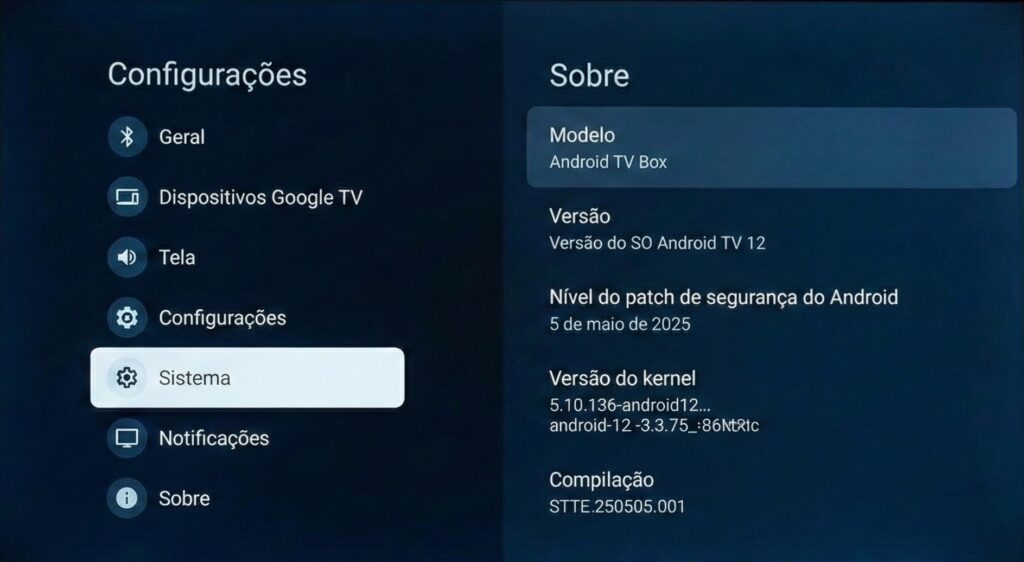
Como confirmar em 20 segundos: na TV/TV Box vá em Configurações → Sobre e procure “Android TV” ou “Google TV“.
Segurança (sem enrolação): como instalar APK sem se ferrar
Instalar APK fora da Play Store tem risco real. A regra é simples:
- Evite APK “MOD”, “Premium liberado”, “hackeado”. Isso é o tipo de arquivo que vira dor de cabeça.
- Prefira site oficial do app, F-Droid (open-source) e repositórios conhecidos como APKMirror.
- Depois de instalar, abra o Play Protect e faça uma verificação (ele escaneia inclusive apps instalados por fora). Caminho: Play Store → Perfil/Conta (ou Menu) → Play Protect → Verificar apps.
Links úteis (oficiais/confiáveis): F-Droid • APKMirror • Google Play Protect
1) Liberar “Instalar apps desconhecidos” (o passo que mais trava)
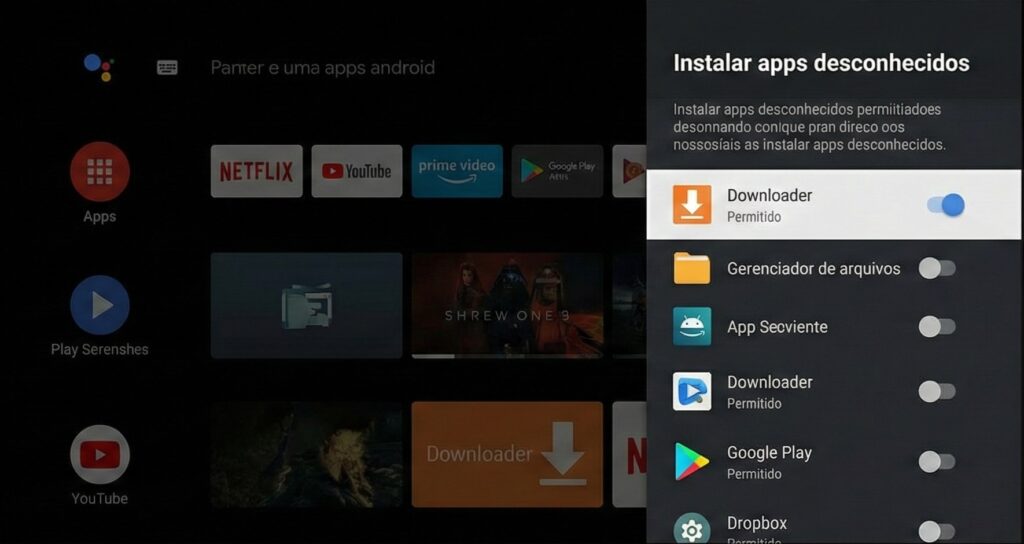
Em Android mais novo, você libera por app (ex.: libera para o Downloader, mas mantém bloqueado para o resto). O caminho varia, mas normalmente fica assim:
- Vá em Configurações
- Entre em Apps (ou Apps e notificações)
- Procure Acesso especial a apps (ou Config. avançadas)
- Abra Instalar apps desconhecidos
- Escolha o app que vai instalar (ex.: Downloader) e ative Permitir desta fonte
⚠️ O caminho do menu varia por modelo
O procedimento acima funciona na maioria dos Android TV 8+ (2018 pra frente). Em alguns modelos você pode encontrar:
- Preferências do dispositivo → Segurança e restrições → Unknown sources (Sony, algumas Xiaomi)
- Configurações → Segurança → Fontes desconhecidas (modelos Android TV antigos, pré-2018)
Dica rápida: Use a busca dentro das Configurações da TV (ícone de lupa) e digite “apps desconhecidos” ou “install unknown apps”. Isso acha a opção independente do caminho.
Se ainda assim não aparecer, pesquise no Google: “[modelo da sua TV Box] + instalar apps desconhecidos”.
Dica de segurança: depois de instalar o que você precisa, você pode desativar essa permissão novamente (volta no mesmo lugar e desliga).
Método 1 (melhor): instalar APK com o Downloader (AFTVnews)
Esse é o método mais usado porque você faz tudo na própria TV/TV Box. O app oficial é o Downloader by AFTVnews (Play Store).
Abrir Downloader na Play Store
- Instale o Downloader pela Play Store.
- Volte no tópico anterior e libere “Instalar apps desconhecidos” especificamente para o Downloader.
- Abra o Downloader e digite a URL oficial do APK (do desenvolvedor) ou de um repositório confiável.
- Baixe e, quando aparecer a janela, toque em Instalar.
- No final, toque em Concluir e depois apague o APK baixado para economizar espaço. Dica: se precisar liberar mais espaço, veja este guia de como limpar cache no Android.
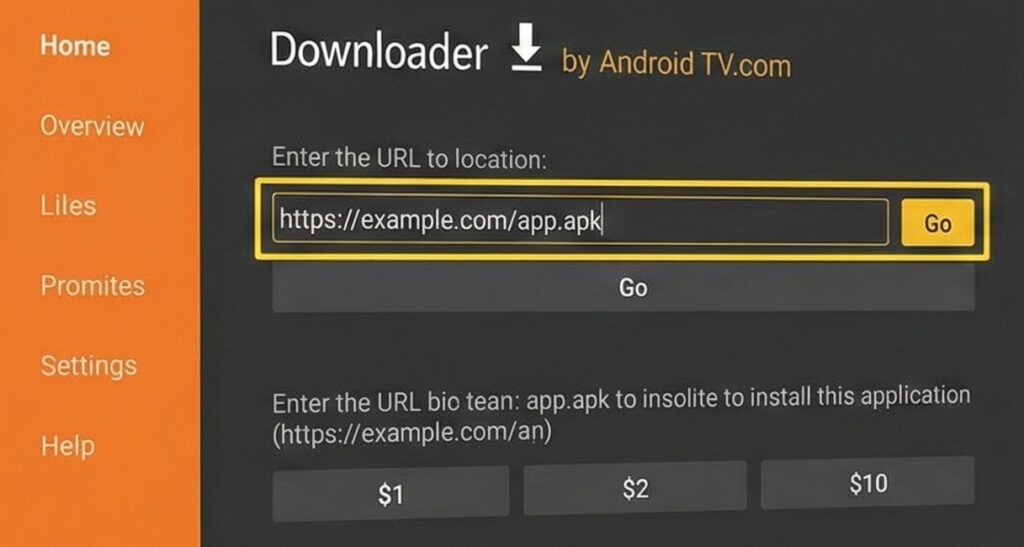
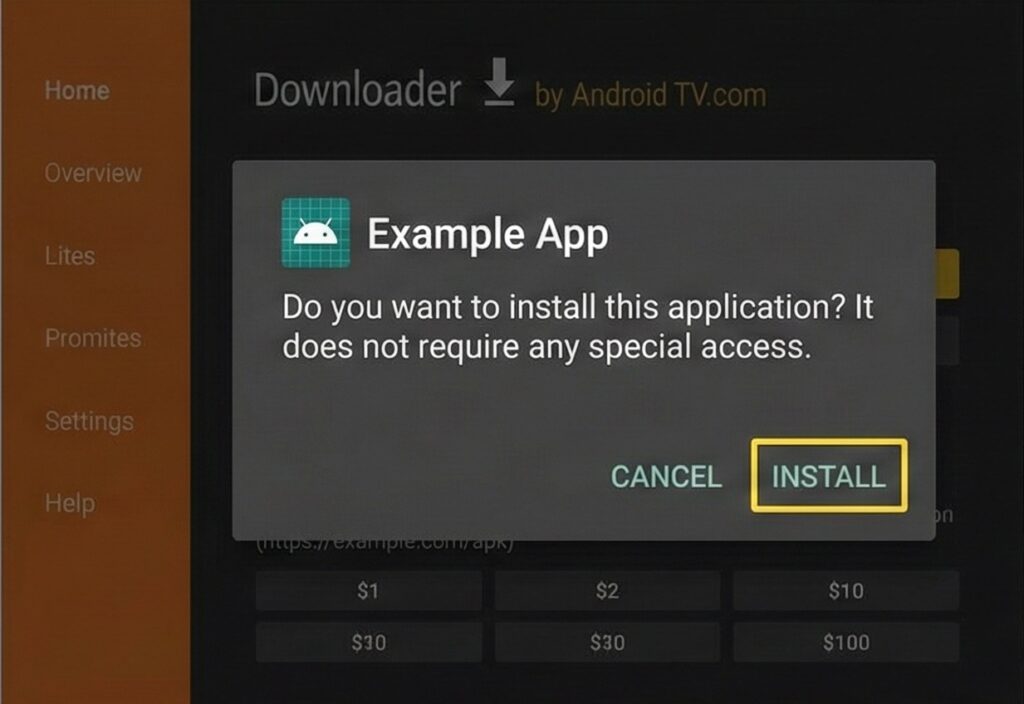
💡 Sobre “códigos” no Downloader: Você vai ver tutoriais falando de “código 12345”. Esses códigos geralmente apontam para link encurtado. Use somente de fonte confiável (idealmente o desenvolvedor). Referência oficial: AFTVnews (Downloader) e aftv.news.
Método 2 (rápido): Send Files to TV (instalar APK via celular)
Se o APK já está no seu celular, esse é o caminho mais rápido: manda o arquivo pela rede e instala na TV.
Abrir Send Files to TV na Play Store
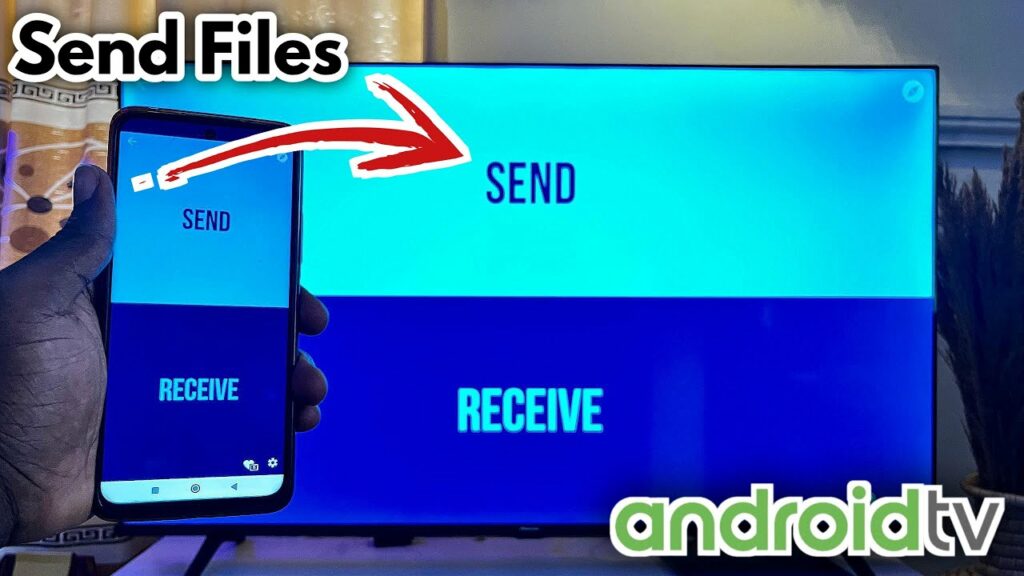
- Instale o Send Files to TV no celular e na TV/TV Box.
- Deixe os dois na mesma rede Wi-Fi.
- Na TV, abra o app e selecione Receive (Receber).
- No celular, selecione Send (Enviar) e escolha o arquivo .APK.
- Depois de transferir, abra um gerenciador de arquivos na TV e instale o APK.
Método 3 (offline): instalar APK por pen drive
Perfeito quando a internet é ruim ou quando você quer baixar no PC com calma.
- No computador, baixe o APK de uma fonte confiável.
- Copie para um pen drive (se der, use FAT32 para evitar incompatibilidade).
- Conecte o pen drive na TV Box.
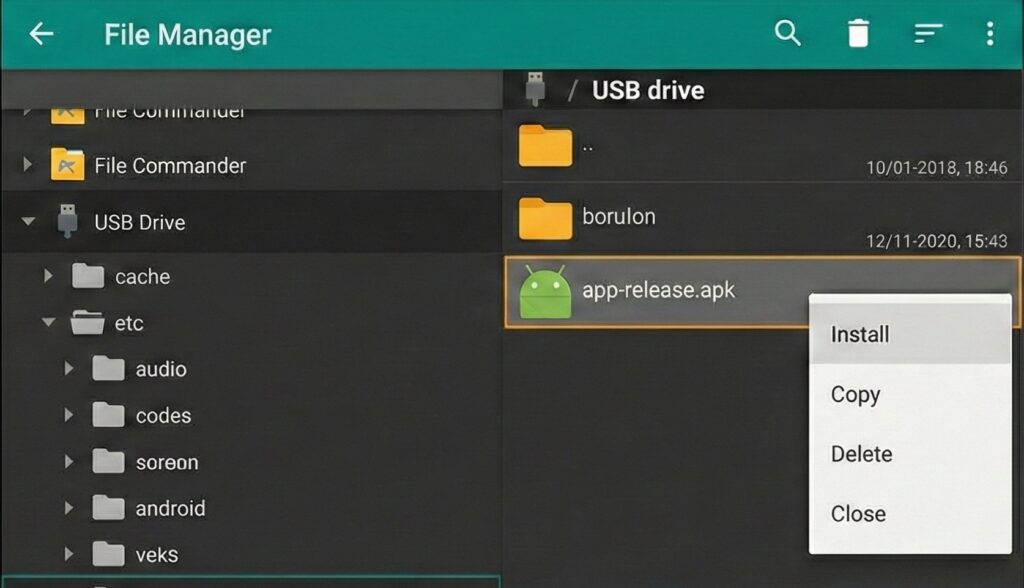
- Abra um gerenciador de arquivos e toque no APK para instalar.
- No fim, apague o APK do pen drive ou da TV (evita instalar arquivo antigo sem querer).
Método 4 (avançado): instalar APK via ADB (funciona muito bem em TV Box)
Se você é técnico (ou só quer um método “sem frescura”), o ADB resolve muita coisa — inclusive quando a instalação pela interface dá erro.
Documentação oficial: Android Debug Bridge (ADB) • Conectar e depurar dispositivos
Dica: Não sabe o IP da sua TV Box? Veja como descobrir o IP em Configurações → Rede.
Passo 1 — ativar Opções do desenvolvedor e Depuração USB
- Vá em Configurações → Preferências do dispositivo (ou Sistema) → Sobre.
- Procure Build (ou Número da versão) e clique várias vezes (7x) até liberar as Opções do desenvolvedor.
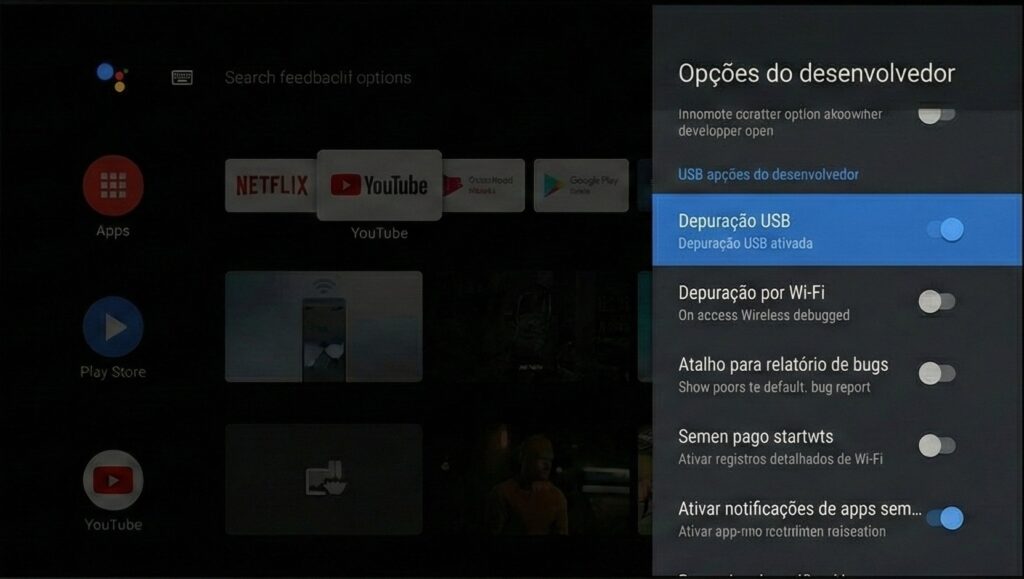
- Volte e abra Opções do desenvolvedor (vai estar em Configurações ou Preferências do dispositivo).
- Ative Depuração USB (e, se existir no seu modelo, Depuração pela rede).
📝 Nota: Em alguns modelos Google TV (Chromecast, algumas TCL), o caminho é Sistema → Sobre → Android TV OS. O importante é achar onde está Build ou Número da versão e clicar 7 vezes.
Passo 2 — instalar pelo PC (comandos copiáveis)
No PC, instale o Platform Tools (ADB). Depois:
# PEGUE O IP DA TV BOX: Configurações → Rede

# CASO A) Android TV / Google TV com "Depuração sem fio" (Wireless debugging)
# (quando disponível — se aparecer "Depuração sem fio" no seu modelo)
# Na TV: Opções do desenvolvedor → Depuração sem fio → "Parear dispositivo com código"
adb pair IP_DA_TV:PORTA_DE_PAREAMENTO
# digite o código exibido na TV
adb connect IP_DA_TV:PORTA_ADB

# CASO B) Só tem Depuração USB (muito comum em TV Box antiga)
# Conecte a TV Box ao PC via USB primeiro
adb devices
adb tcpip 5555
adb connect IP_DA_TV:5555

# Instalar APK comum:
adb install "app.apk"

# Verificar arquitetura (se der erro de incompatibilidade):
adb shell getprop ro.product.cpu.abi
# Saída comum: arm64-v8a (64-bit) ou armeabi-v7a (32-bit)

# Split APK (múltiplos arquivos):
adb install-multiple base.apk config.arm64_v8a.apk config.xxhdpi.apk
⚡ Importante: Use a porta que o aparelho mostrar na tela de Depuração sem fio. Se estiver usando o método USB (tcpip), a porta padrão é 5555.
Dica: muitos erros de “App não foi instalado” são só APK errado (celular vs Android TV, 32-bit vs 64-bit, ou split APK).
Quando o APK “não instala”: split APK (APKS/APKM/XAPK) e como resolver
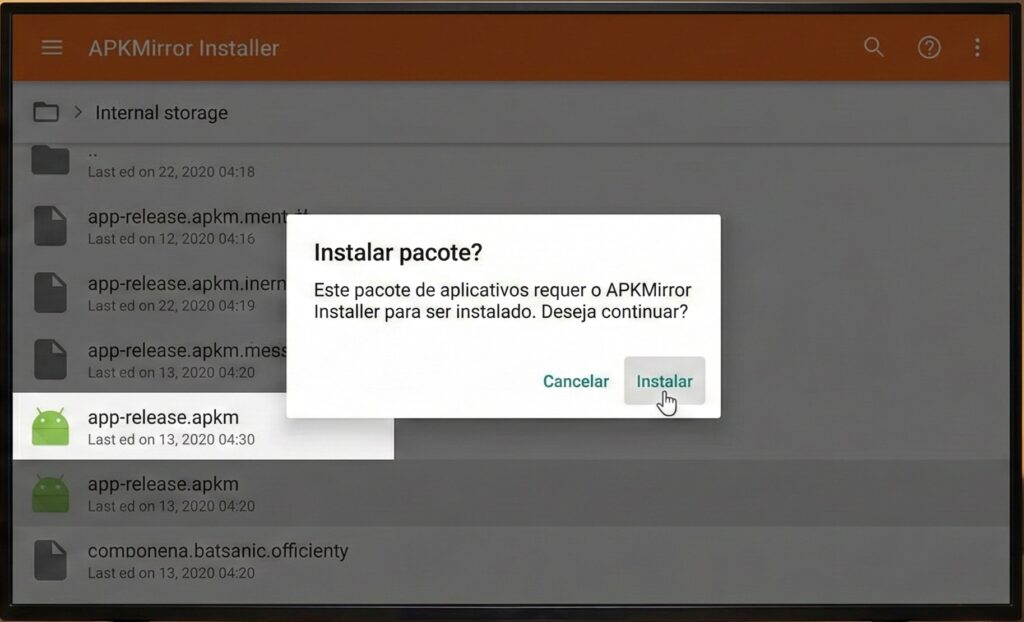
Em 2026, vários apps não vêm mais como “um APK único”. Eles vêm como pacotes (ex.: .apks, .apkm). Se você tentar instalar como APK normal, dá erro.
Uma saída simples é usar o APKMirror Installer (Play Store), feito para instalar pacotes do APKMirror:
Abrir APKMirror Installer na Play Store
- Instale o APKMirror Installer.
- Abra o arquivo .apkm / .apks no gerenciador de arquivos.
- Escolha o Installer para abrir e conclua a instalação.
Solução de problemas (os erros que mais aparecem)
Erro “O app não foi instalado”
- Espaço insuficiente: desinstale apps, limpe cache e apague APKs antigos baixados.
- APK incompatível: você baixou versão de celular (touch) em vez de Android TV. Procure “Android TV”, “ATV”, “Leanback”.
- Arquitetura errada: arm64 vs armeabi-v7a. Use o comando
getprop(ADB) para confirmar. - Conexão ADB instável? Certifique-se de que PC e TV/TV Box estão na mesma rede Wi-Fi. Veja como configurar corretamente seu Wi-Fi ou use cabo USB para maior estabilidade.
- Split APK: não é “APK único”. Use APKMirror Installer ou ADB
install-multiple.
App instalou, mas não aparece na tela inicial
- Alguns apps não têm interface para TV (não aparecem no launcher). Tente abrir em Configurações → Apps → Ver todos os apps → Abrir.
- Se o app for de celular, ele pode até abrir, mas fica ruim no controle remoto.
TV Box reinicia ou fica lenta depois de instalar
- Desinstale o último app instalado e reinicie.
- Verifique armazenamento (quando enche, o sistema trava).
- Faça uma verificação no Play Protect.
- Se persistir, volte para a versão oficial do app (ou faça reset de fábrica só como último recurso).
Como instalar APK por marca (long tails que dão tráfego)
O caminho muda um pouco por fabricante, mas a lógica é a mesma: liberar instalação por fonte + instalar por Downloader / celular / pen drive.
Como instalar APK na TV Box Claro
Alguns modelos da Claro são Android TV/Google TV e outros não. Primeiro confirme em Configurações → Sobre. Se for Android TV, use o Método 1 (Downloader) e libere “Instalar apps desconhecidos” para ele.
Como instalar APK na Xiaomi Mi Box / Mi TV Stick
Normalmente é Android TV/Google TV. Use Downloader ou Send Files to TV. Se der erro de instalação, é quase sempre APK de celular ou split APK.
Como instalar APK na Onn TV Box
Geralmente é Google TV. O passo-chave é liberar a fonte (Downloader / gerenciador de arquivos). Se você usa ADB, funciona muito bem nesses aparelhos.
“TV Box Samsung”: atenção aqui
Se você está tentando instalar APK direto numa Smart TV Samsung, não vai rolar (Tizen ≠ Android). Para usar APK, você precisa de uma TV Box Android conectada no HDMI.
Importante para 2026/2027: verificação de desenvolvedor pode afetar sideloading
O Google anunciou um processo de Android developer verification que começa a valer em etapas em 2026 e amplia em 2027. Em resumo: em dispositivos Android certificados, a instalação de apps por fora pode exigir que o app esteja ligado a um desenvolvedor verificado (isso pode mudar telas e permissões de instalação).
Se você quer evitar dor de cabeça: prefira apps do site oficial, F-Droid e repositórios conhecidos, e evite APK “modificado”.
Referência oficial: Android developer verification (Android Developers)
Perguntas frequentes (FAQ)
É seguro instalar APK na TV Box?
É seguro se você baixar de fonte confiável (site oficial, F-Droid, repositórios conhecidos como APKMirror) e evitar APK “modificado”. Depois, faça uma verificação no Play Protect.
Qual o melhor app para instalar APK na TV Box?
Para a maioria das pessoas, o Downloader (AFTVnews) é o mais prático porque você faz tudo direto na TV. Se o APK está no celular, o Send Files to TV costuma ser o mais rápido.
Por que o APK não instala na minha TV Box?
Os motivos mais comuns são:
- Pouco espaço de armazenamento — apague apps ou cache
- APK de celular (não Android TV) — procure versão “Android TV” ou “ATV”
- Arquitetura errada (32-bit vs 64-bit) — use
adb shell getprop ro.product.cpu.abipara verificar - Split APK (.apks/.apkm) — precisa de APKMirror Installer ou
adb install-multiple
Dá para instalar APK em Smart TV Samsung/LG sem TV Box?
Na prática, não. TVs Samsung (Tizen) e LG (webOS) não rodam Android APK. Para usar APK, você precisa de uma TV Box Android/Google TV conectada no HDMI.
Veja também (links internos)
Pronto. Se você seguir os métodos acima e ficar só em fonte confiável, você instala APK na TV Box sem dor de cabeça.

![Celular Caiu na Agua? 7 Passos para Salvar Seu Aparelho [2025]](https://tecmestre.com.br/wp-content/uploads/2022/10/image-21-768x530.jpg.webp)
Teste seus conhecimentos com nossos simulados gratuitos de certificação
