

Nós da TecMestre preparamos um tutorial de como instalar o Nextcloudpi+elasticsearch usando o Docker e o Docker Compose.
Passo 1 – Instalando docker
Docker é uma tecnologia de código aberto que é usada para implementar aplicativos através de containers. É uma plataforma relativamente nova, mas que é constantemente atualizada e inclui uma ampla comunidade de usuários.
Se preferir pode seguir o tutorial de instalação oficial da pagina do docker aqui.
1.1 Primeiro, atualize sua lista existente de pacotes:
sudo apt-get update
sudo apt-get upgrade
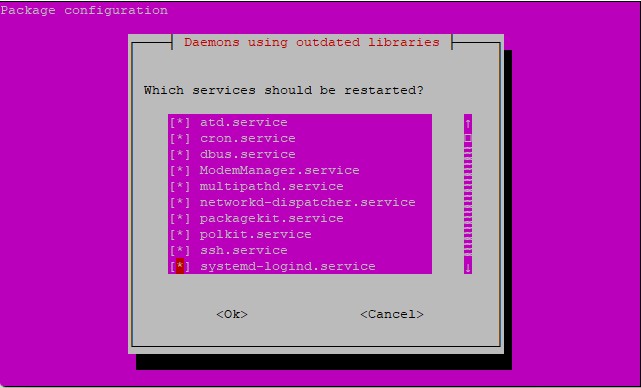
Marque todas as opções e dê enter!
1.2 Atualize o APT índice de pacotes e instalar pacotes para permitir usar um repositório sobre HTTPS:
sudo apt-get update
sudo apt-get install
    ca-certificates
    curl
    gnupg
    lsb-release
1.3 Adicione a chave GPG oficial do Docker:
sudo mkdir -p /etc/apt/keyrings
curl -fsSL https://download.docker.com/linux/ubuntu/gpg | sudo gpg --dearmor -o /etc/apt/keyrings/docker.gpg
1.4 Use o seguinte comando para configurar o repositório:
echo
  "deb [arch=$(dpkg --print-architecture) signed-by=/etc/apt/keyrings/docker.gpg] https://download.docker.com/linux/ubuntu
  $(lsb_release -cs) stable" | sudo tee /etc/apt/sources.list.d/docker.list > /dev/null
1.5 Permissâo para leitura dos pacotes
sudo chmod a+r /etc/apt/keyrings/docker.gpg
sudo apt-get update
1.6 Instalando o docker e docker compose e seus componentes:
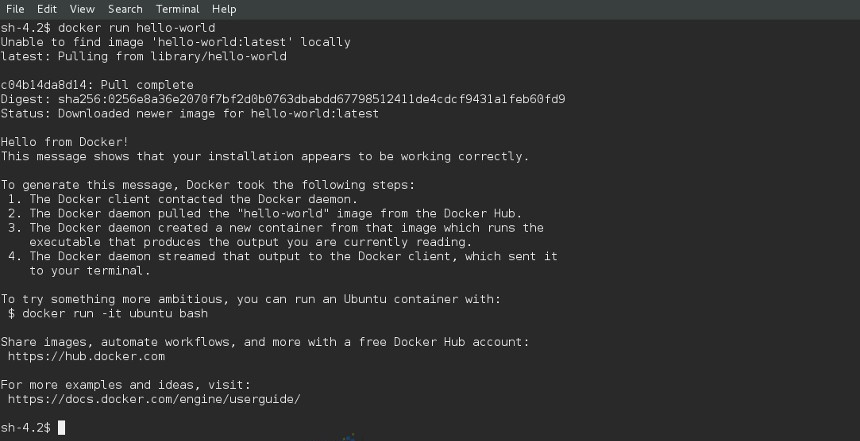
sudo apt-get install docker-ce docker-ce-cli containerd.io docker-compose-plugin docker-compose1.7 Verifique se a instalação do Docker Engine foi bem-sucedida executando o hello-world imagem:
sudo docker run hello-worldResultado será esse como na imagem!
2 – Instalando nextcloudpi
O Nextcloud é uma aplicação OpenSource (Código Aberto) para armazenamento de arquivos/pastas entre grupos e usuários em nuvem, sendo acessível tanto por um navegador ou client desktop em seu gerenciador de arquivos, sendo seu Client suportado por Sistemas Linux, Android, MacOS e Windows.
Utilizaremos uma versão nextcloud que ja vem com vários plugins e com ssl ativado pronto para usar! Nextcloupi Ele apresenta o mais recente Nextcloud, além de extras de gerenciamento de rede e sistema.
2.1 Execute-o com
docker run -d -p 4443:4443 -p 443:443 -p 80:80 -v ncdata:/data --name nextcloudpi ownyourbits/nextcloudpi $DOMAIN$DOMAIN deve ser seu domínio confiável : o URL ou IP do seu servidor ubuntu que será usado para acessar.
Qualquer pasta pode ser usada em vez do volume ncdatapara manter os dados do Nextcloud. Mais detalhes em https://nextcloudpi.com/
2.2 Acesse o site myip para descobrir seu ip publico para adicionar aos arquivos ncp-activation.conf e ncp.conf, acessando o caminho padrão da instalaçao. Caso não encontre o caminho do arquivo use o comando find / -name ‘ncp-activation.conf’ no terminal e veja o local do arquivo. Para evitar o erro 403 Forbidden
sudo nano /var/lib/docker/volumes/ncdata/_data/etc/apache2/sites-available/ncp-activation.conf<RequireAny>
Require host localhost
Require local
Require ip 192.168
Require ip 172
Require ip MEU IP PUBLICO
Require ip fe80::/10
Require ip fd00::/8
</RequireAny>
Salve e saia do editor.
2.3 Execute o comando abaixo para reiniciar o container:
docker update --restart unless-stopped nextcloudpidocker restart nextcloudpi2.4 Acesse em seu navegador http://seudominioip:80 e sera redirecionado para a pagina de configuração de senhas copie e salve-as, você ira precisar, desça e clique em activate
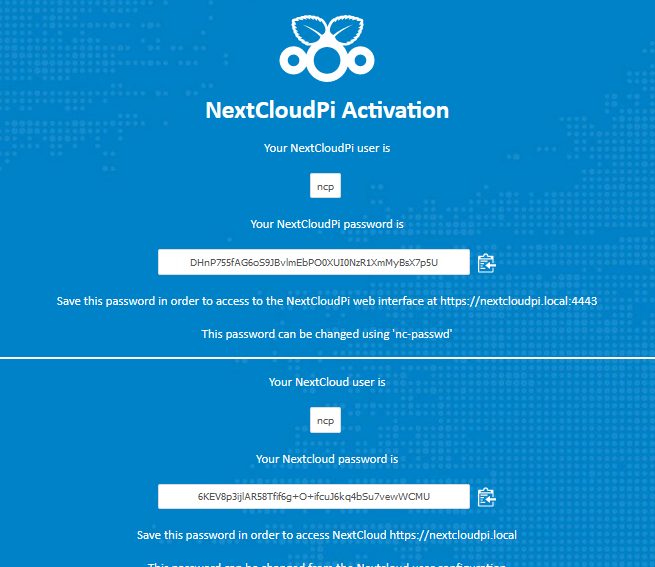
Você será redirecionado para a pagina de login, entre com o o usuário NPC e a senha salva no passo anterior.
2.5 Agora vá na opção nc-trusted-domains e adicione seu ip ou domínio para acesso ao nextcloud.
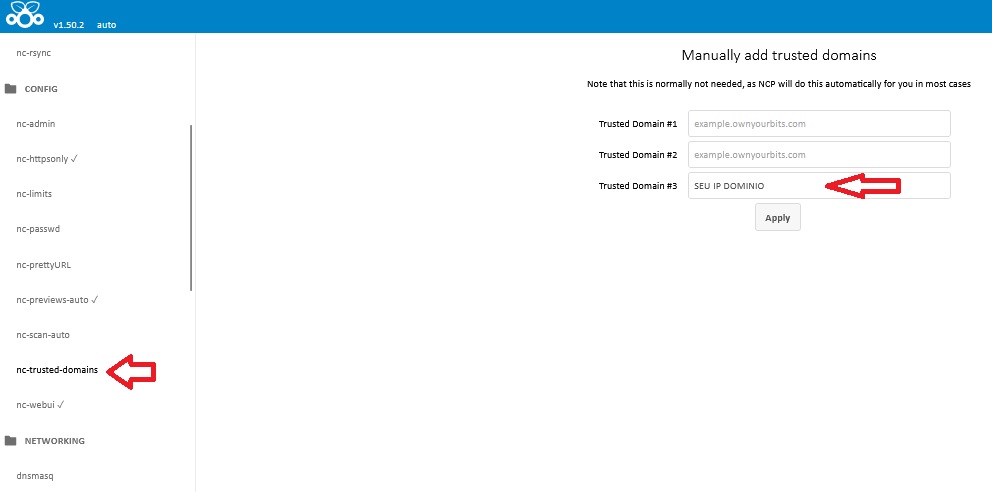
Agora acesse seu NCP https://SEUDOMINIO:80 E ENTRE com usuario NCP e senha salva.
2.6 Instale 3 plugins para o elasticsearch funcionar, primeiramente va em aplicativos e depois pesquisar:
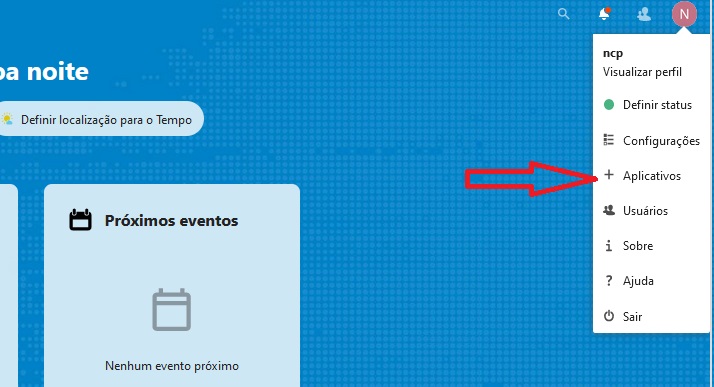
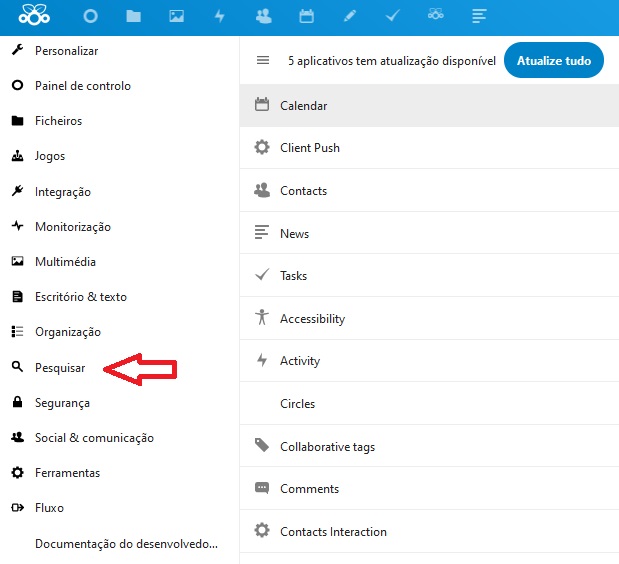
Instale FullTextSearch, FullTextSearch files, FullTextSearch – elasticsearch
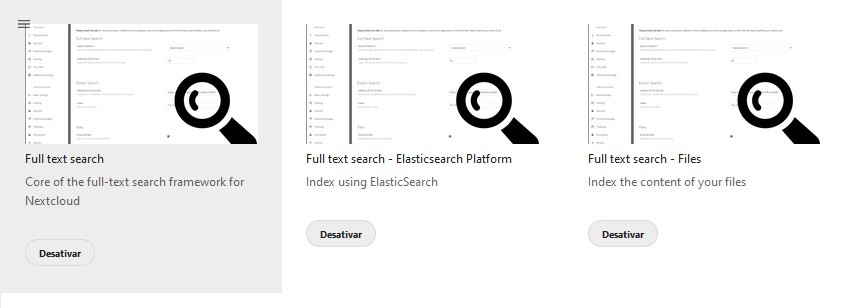
3 – Instalando elasticsearch
3.1 Execute o comando em seu terminal
sudo docker run -d --name elasticsearch -e "ES_JAVA_OPTS=-Xms512m -Xmx512m" -e "discovery.type=single-node" --network=bridge dsteinkopf/elasticsearch-ingest-attachment3.2 Primeiramente temos que pegar o ip do container elasticsearch executando o comando
docker inspect elasticsearch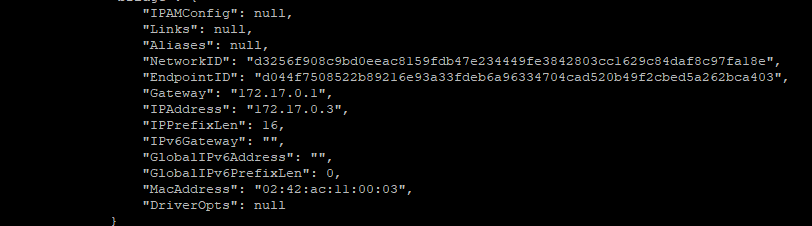
Copie o ip no campo IPAddress no meu caso foi 172.17.0.3
3.2 Volte para o painel NCP vá em configurações e procure por pesquisa de texto completo
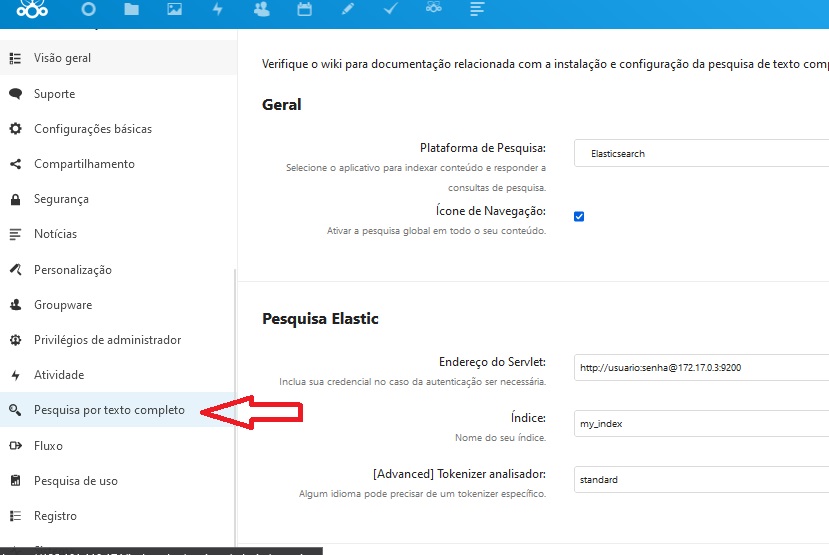
Configure qualquer usuario e senha e cole o ip anterior, exemplo http://usuario:senha@172.0.0.3:9200
3.3 Iremos agora testar se esta tudo funcionando.
sudo docker exec -u www-data nextcloudpi php /data/nextcloud/occ fulltextsearch:testSe apresentar algum erro como:
In StaticNoPingConnectionPool.php line 64:
No alive nodes found in your cluster
Seu ip localhost nas configurações do elasticsearch está errado.
3.4 Por fim indexaremos os arquivos com o comando:
sudo docker exec -u www-data nextcloudpi php /data/nextcloud/occ fulltextsearch:index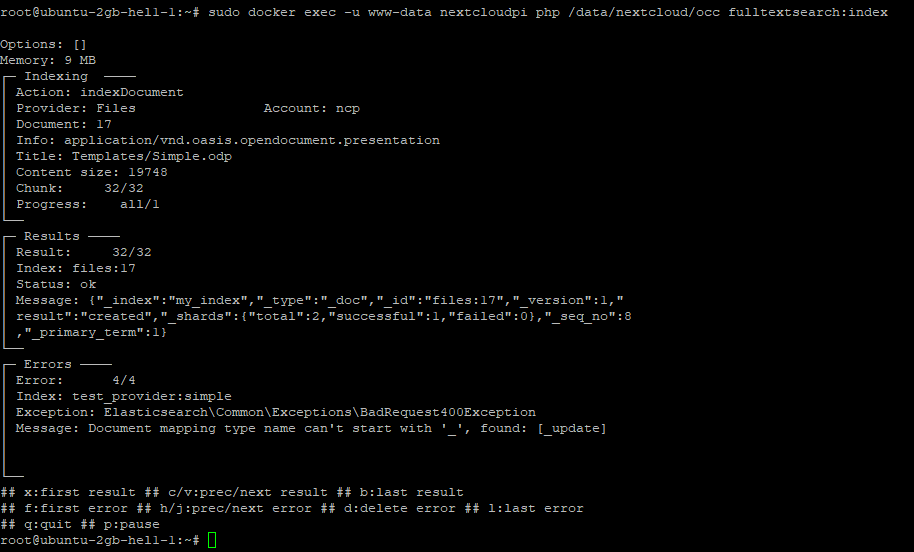
O resultado será este.
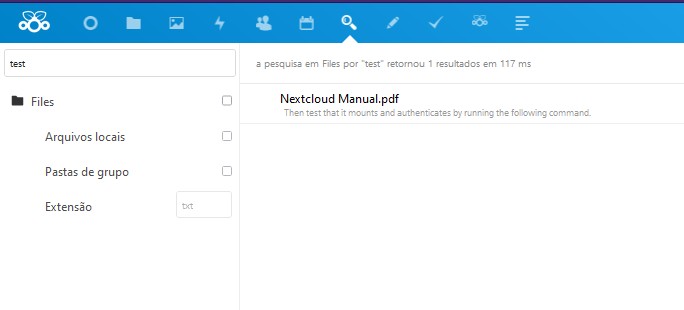
Por fim podem ver que está funcionando!
Qualquer dúvida ou erro deixe nos comentários responderei todos!!!
Perguntas Frequentes
Como instalar NextCloud com Docker?
Para instalar NextCloud com Docker, você precisa ter o Docker e Docker Compose instalados. Crie um arquivo docker-compose.yml com as configurações do NextCloud e MariaDB, depois execute ‘docker-compose up -d’. O processo leva cerca de 5-10 minutos.
NextCloud funciona em servidor Ubuntu?
Sim! O NextCloud funciona perfeitamente em servidores Ubuntu 20.04, 22.04 e 24.04. É uma das distribuições mais recomendadas para hospedar NextCloud devido à sua estabilidade e suporte LTS.
Preciso de SSL para NextCloud?
Embora não seja obrigatório para testes locais, é ALTAMENTE recomendado usar SSL/HTTPS em produção. Isso protege seus dados durante a transmissão e é exigido por alguns apps do NextCloud.
Quanto de RAM preciso para NextCloud?
Para uso pessoal (1-5 usuários), 2GB de RAM são suficientes. Para 10-50 usuários, recomenda-se 4-8GB. Servidores empresariais podem precisar de 16GB ou mais dependendo do número de usuários simultâneos.
Como fazer backup do NextCloud?
O backup completo envolve: 1) Exportar o banco de dados MySQL/MariaDB, 2) Copiar a pasta de dados do NextCloud, 3) Salvar o arquivo de configuração config.php. Recomenda-se fazer backups diários automatizados.
NextCloud é gratuito?
Sim! O NextCloud é 100% gratuito e open-source. Você pode instalar em seu próprio servidor sem custos de licença. Há versões enterprise pagas com suporte profissional, mas a versão community é completa e gratuita.
Dicas Importantes
Mantenha-se Atualizado
A tecnologia evolui rapidamente. Visite regularmente sites especializados como TecMestre para ficar por dentro das novidades e atualizações sobre este tema.
Pratique com Segurança
Sempre faça backup dos seus dados antes de fazer alterações importantes no sistema. Teste primeiro em ambiente controlado quando possível.
Comunidade e Suporte
Participe de fóruns e comunidades online sobre o tema. Trocar experiências com outros usuários ajuda a resolver problemas mais rapidamente e aprender novos truques.
Conclusão
Neste guia completo, você aprendeu tudo sobre o tema de forma detalhada e prática. Aplicando as informações e dicas apresentadas, você estará preparado para aproveitar ao máximo essa tecnologia.
Lembre-se de que a prática leva à perfeição. Quanto mais você experimentar e aplicar o conhecimento adquirido aqui, mais confortável ficará com o processo.
Continue acompanhando o TecMestre para mais tutoriais, guias e dicas sobre tecnologia. Se este artigo foi útil, compartilhe com amigos que também possam se beneficiar!

![GLPI com Docker: Como Instalar com Portainer e SSL [Tutorial 2025]](https://tecmestre.com.br/wp-content/uploads/2023/09/Docker-local-com-GLPI-768x576.jpg.webp)


Teste seus conhecimentos com nossos simulados gratuitos de certificação
