
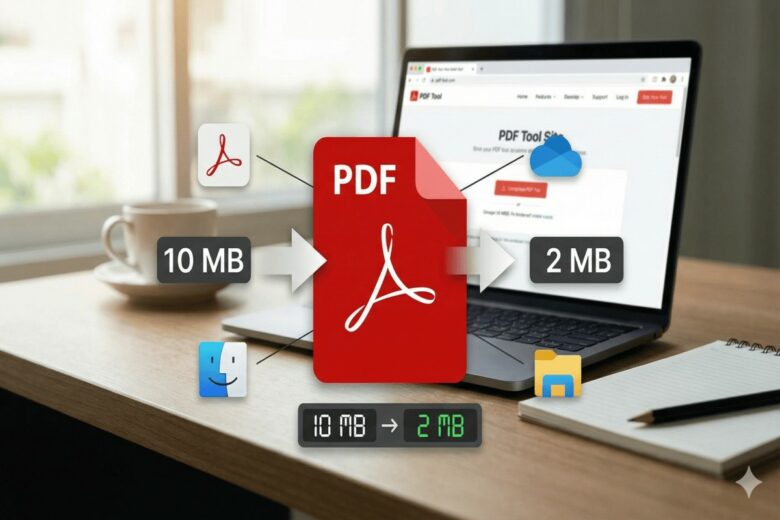
Quer compactar PDF grátis e reduzir o tamanho sem dor de cabeça? O caminho mais rápido é usar um compressor online (Adobe/PDF24/iLovePDF/Smallpdf). Se o arquivo for documento sensível, prefira offline: no Mac dá pra reduzir pela Pré-Visualização; no Windows, dá pra usar PDF24 Creator ou o Otimizador de PDF do TRT14 (muito usado no PJe).
Dica: se você quer reduzir o tamanho do PDF pra enviar pro e-reader, veja também: como enviar arquivos para o Kindle.
Regra de ouro: PDF com muitas imagens (scanner/fotos) costuma reduzir bastante. PDF que é quase só texto quase não reduz — e isso é normal.
Escolha rápida: qual jeito usar pra compactar PDF?
- Mais fácil e rápido: Adobe (Método 1).
- Mais controle (normal/sem perda): PDF24 (Método 2).
- Nível de compressão (baixa/média/forte): iLovePDF (Método 3) ou Smallpdf (Método 4).
- Documento sensível (não quero subir na internet): Mac (Método 5), PDF24 Creator (Método 6) ou Otimizador TRT14 (Método 7).
Dica prática: se o objetivo é “mandar por e-mail/WhatsApp/portal e tá barrando por tamanho”, use compressão forte. Se precisa “bonito pra imprimir”, use baixa/média.
Como compactar PDF para 1MB, 2MB, 3MB, 5MB ou 10MB (sem adivinhação)
Se a sua dor é um limite específico (tipo “até 10MB” ou “PJe 1,5MB”), a verdade é: nenhuma ferramenta garante um tamanho exato. O que funciona é um processo curto de tentativa controlada.
- Descubra o tipo de PDF: se veio de scanner/foto, dá pra reduzir muito; se é texto, reduz pouco.
- Comece no “forte/extremo” (iLovePDF/Smallpdf/TRT14) e confira o tamanho final.
- Se passou do limite: tente um método offline (TRT14/PDF24 Creator) e/ou divida em partes (se o sistema aceitar).
- Se ficou ilegível: volte para “baixa/média” e repita (o equilíbrio é sempre qualidade x tamanho).
Atalho pra limites comuns: 10MB (portais/e-mail) normalmente resolve com “forte”. 1MB–3MB (muito comum em sistemas judiciais) geralmente pede extremo + PDF de origem bem gerado (scanner em DPI menor).
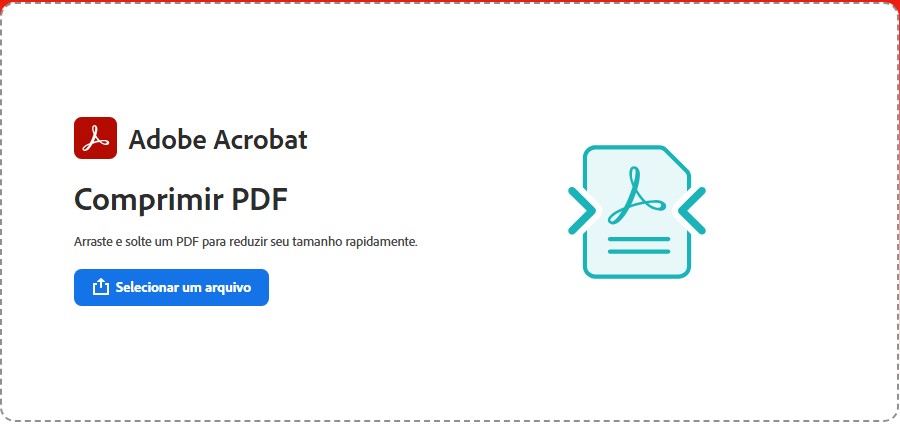
Método 1: Compactar PDF no Adobe (online, simples)
Se você quer só reduzir rápido, o compressor online da Adobe resolve bem na maioria dos casos.
Fonte oficial: Comprimir PDF (Adobe)
- Acesse o link acima.
- Envie o PDF (selecionar ou arrastar e soltar).
- Baixe o arquivo compactado.
Método 2: Compactar PDF no PDF24 (online com mais controle)
Por outro lado, o PDF24 é ótimo quando você quer mais controle (e ele ainda oferece opção offline pelo PDF24 Creator).
Fonte: Comprimir PDF (PDF24)
- Abra o link e envie seu PDF.
- Se precisar preservar mais, procure modo sem perda (reduz menos, mas mantém melhor).
- Baixe o PDF compactado e compare tamanho x qualidade.
Método 3: Reduzir PDF no iLovePDF (baixa/média/extrema)
Já o iLovePDF permite escolher o nível de compressão (isso é “qualidade”, na prática). Quanto mais forte, menor o arquivo — e maior o risco de perder nitidez em imagens.
Fonte: Comprimir PDF (iLovePDF)
- Envie o PDF.
- Escolha o nível: Baixa / Recomendada / Extrema.
- Baixe e confira se ficou legível.
Método 4: Comprimir PDF no Smallpdf (básico/forte)
Além disso, o Smallpdf também permite escolher “força” de compactação (básico/forte). Serve bem quando a dor é “diminuir tamanho do PDF” pra upload.
Fonte: Comprimir PDF (Smallpdf)
- Envie o PDF.
- Escolha Básico (melhor qualidade) ou Forte (menor tamanho).
- Baixe e confira o resultado.
Método 5: Compactar PDF no Mac (offline, Pré-Visualização)
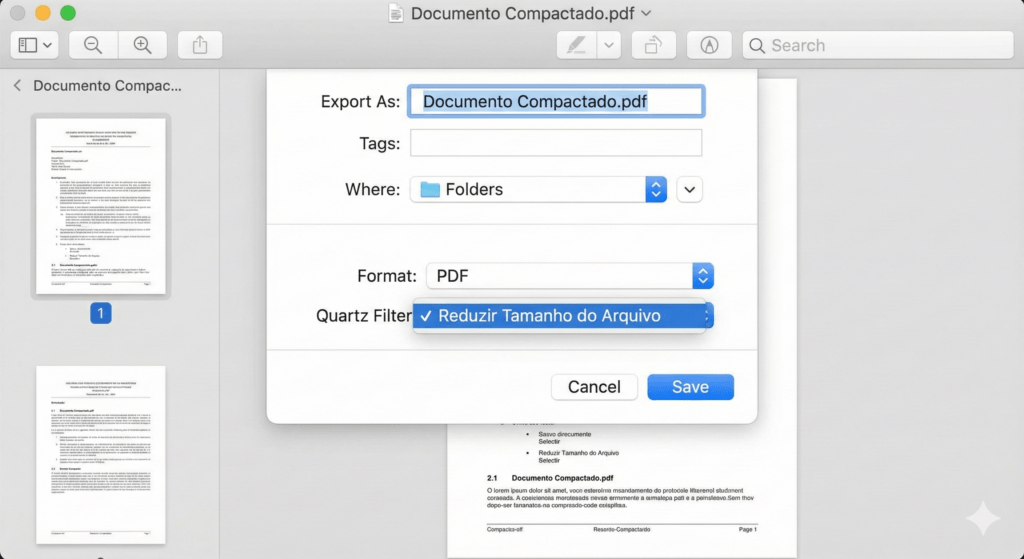
No entanto, se o documento é sensível e você não quer subir em site nenhum, no Mac dá pra reduzir pelo app Pré-Visualização (método oficial da Apple).
Fonte oficial Apple: Reduza o tamanho de um PDF no app Pré-Visualização
- Abra o PDF na Pré-Visualização.
- Vá em Arquivo > Exportar.
- No Filtro Quartz, selecione Reduzir Tamanho do Arquivo e salve.
Método 6: Reduzir PDF offline no Windows (PDF24 Creator)
Quer compactar PDF no Windows sem mandar pra internet? O PDF24 tem uma opção offline (Creator) e isso é ótimo pra documento sensível e arquivos grandes.
Fonte: PDF24 (veja a seção “offline”)
Como fazer (resumo): instale o PDF24 Creator → abra a ferramenta de compressão → escolha um modo (normal ou sem perda) → salve o novo PDF.
Método 7: Otimizador de PDF do TRT14 (offline, ótimo pra PJe e limites baixos)
Se a sua dor é “compactar PDF pra ficar dentro do limite” (ex.: sistemas que travam com arquivo grande), o Otimizador de PDF do TRT14 é uma baita opção. Ele é usado há anos, tem versão portável (sem precisar admin) permite juntar pdf e escolher nível de compactação (mínima/razoável/boa/extrema/personalizada).
Fonte oficial (download): Otimizador de PDF – TRT14
Código-fonte (oficial): GitHub – OtimizadorPDF (TRT14)
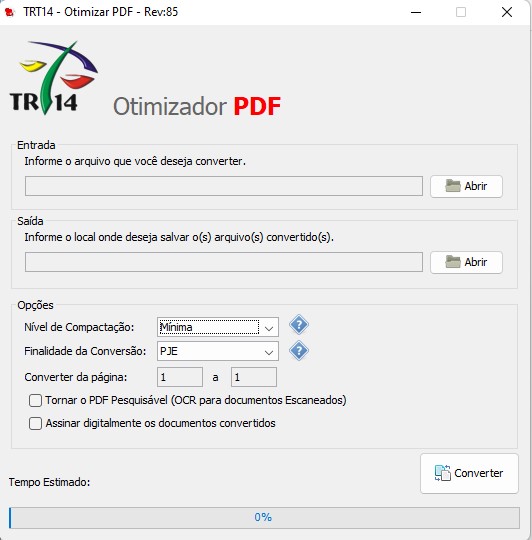
- Baixe e abra o programa (de preferência a versão portável).
- Em Entrada, selecione o PDF.
- Em Saída, escolha a pasta para salvar.
- Em Nível de Compactação, comece por Boa. Se ainda ficar grande, tente Extrema.
- Clique em Converter e confira o tamanho final do arquivo.
Importante: ele não define “10MB exatos”. O que você faz é: escolhe um nível → converte → confere o tamanho → ajusta (boa/extrema/personalizada). Se precisar muito bater um limite baixo, às vezes o caminho é dividir o PDF ou reduzir a qualidade do scanner na origem.
Método 8: Como compactar PDF no celular (iPhone e Android)
Quer reduzir PDF direto no celular? Você tem 2 caminhos: usar um site no navegador (mais simples) ou um app (mais estável pra arquivos grandes).
Opção A (mais rápida): pelo navegador do celular
- Abra o Safari/Chrome e acesse iLovePDF, Adobe ou PDF24 (os mesmos sites do post).
- Envie o PDF → escolha a compressão (baixa/média/forte) → baixe o arquivo.
- Abra o PDF e confira se ficou legível.
Opção B (mais estável): usando app
iPhone (iOS): baixe o app iLovePDF (App Store) ou Adobe Acrobat. Ambos comprimem direto no celular.
Android: mesmos apps na Play Store: iLovePDF, Adobe Scan ou PDF Tools.
Dica: PDF com muitas fotos/scans reduz bastante; PDF quase só texto reduz pouco (normal). Se o PDF é muito grande (acima de 50MB), considere usar o computador — apps de celular podem travar.
Compactei e não reduziu (ou ficou ruim). O que fazer?
- PDF só texto: quase não reduz mesmo. O peso geralmente está em imagens.
- PDF de scanner/foto: use compressão forte/extrema (iLovePDF/Smallpdf/TRT14) ou reduza a qualidade/DPI na origem.
- Ficou ilegível: volte para compressão baixa/média.
- Arquivo sensível: prefira offline (Mac / PDF24 Creator / TRT14).
- PDF já compactado: a segunda compactação costuma reduzir pouco (ou destruir a qualidade).
- PDF com senha/criptografado: muitos compressores falham. Remova a senha (se você tiver permissão) e tente de novo.
- PDF assinado digitalmente: compactar pode invalidar a assinatura. O certo é compactar antes e assinar por último.
Dica extra (pra Kindle): se você está reduzindo PDF pra enviar pro Kindle, veja também nosso guia de enviar arquivos para o Kindle (PDF/EPUB).
Perguntas Frequentes
O que é compactar PDF?
Em resumo, compactar PDF é reduzir o tamanho do arquivo, geralmente otimizando imagens e removendo dados redundantes, para facilitar envio e upload.
Os sites online deixam escolher a qualidade?
Sim. Normalmente você escolhe um nível de compressão (básico/forte ou baixa/média/extrema). Isso é a “qualidade” na prática: quanto mais forte, menor fica — e maior a chance de perder nitidez em imagens.
Como compactar PDF para 10MB (ou 5MB/2MB/1MB)?
Para isso, use compressão forte/extrema e confira o tamanho final. Se precisar bater limites muito baixos (1MB–3MB), costuma funcionar melhor com TRT14 ou método offline, e às vezes é necessário dividir o PDF ou reduzir a qualidade do scanner na origem.
Como compactar PDF sem perder qualidade?
Dessa forma, tente modos “menos agressivos” (baixa/média) ou opções “sem perda” quando existirem. A redução costuma ser menor, mas preserva melhor o visual.
Por que meu PDF não diminui quase nada?
Isso acontece porque PDFs com pouco ou nenhum conteúdo de imagem (quase só texto) já são leves. O que “engorda” PDF quase sempre é imagem/scanner.
É seguro compactar PDF online?
Depende do conteúdo. Por exemplo, para documentos sensíveis (dados pessoais/empresa), prefira métodos offline (Pré-Visualização no Mac, PDF24 Creator no Windows ou Otimizador TRT14).
O que é o Otimizador de PDF do TRT14?
É uma ferramenta gratuita e offline desenvolvida pelo Tribunal Regional do Trabalho da 14ª Região. Funciona muito bem pra quem precisa reduzir PDF, Juntar pdf pra sistemas judiciais (PJe, e-SAJ, etc.) com limites baixos de tamanho.
Compactar PDF invalida assinatura digital?
Na prática, quase sempre sim. A assinatura digital protege o arquivo “exatamente como ele está”. Se você compactar depois, o verificador pode marcar como alterado. O correto é: compacte antes de assinar. Se o PDF já está assinado, você precisa do original (sem assinatura), compactar e assinar novamente.
Como compactar PDF para enviar no WhatsApp?
O WhatsApp permite enviar documentos de até 2 GB (atualizado em 2022). Então você só precisa compactar se o PDF for muito grande ou pra economizar dados móveis. Use qualquer método do post (iLovePDF/Adobe/TRT14) e escolha compressão média ou forte.
Posso compactar PDF em ZIP ou RAR?
Pode, mas geralmente reduz pouco. PDF já é um formato comprimido internamente. ZIP/RAR é mais útil pra juntar vários PDFs em um arquivo e facilitar envio. Se a meta é reduzir tamanho de verdade, use um compressor de PDF (os métodos do post).
O TRT14 funciona para outros tribunais (TJ, TRF)?
Sim! Apesar do nome, o Otimizador de PDF do TRT14 funciona pra qualquer sistema que aceite PDF: PJe de qualquer tribunal, e-SAJ (TJSP, TJPR, etc.), TRF4, Justiça Federal, e qualquer portal com limite de tamanho.
![GLPI com Docker: Como Instalar com Portainer e SSL [Tutorial 2025]](https://tecmestre.com.br/wp-content/uploads/2023/09/Docker-local-com-GLPI-768x576.jpg.webp)