

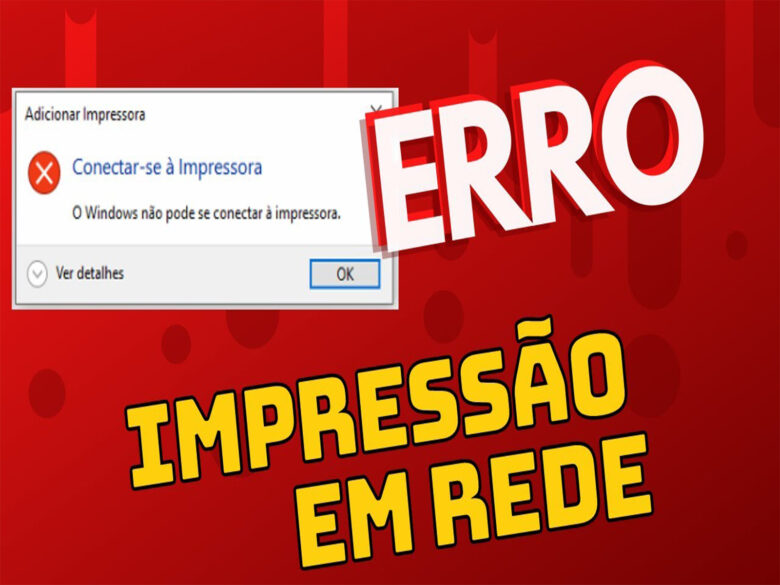
A atualização de setembro de 2021 (KB5005565) do Windows 10 trouxe, infelizmente, um bug que gera problemas de impressão em rede. Com a instalação do Patch Tuesday, conflitos no servidor de impressão surgiram. Entretanto, há formas de resolver o erro, identificado como 0x0000011b.
Quando a atualização de segurança citada acima foi liberada, infelizmente ela não protegeu os dispositivos contra a vulnerabilidade. Entretanto, o patch acabou adicionando uma nova chave de registro que permite aos administradores aumentar o nível de autenticação RPC, utilizado por impressoras ligadas em rede. Ou seja, a atualização da Microsoft não corrigiu nada, a menos que o administrador criasse a seguinte chave de registro:
Chave que foi adicionada na atualização
[HKEY_LOCAL_MACHINE\System\CurrentControlSet\Control\Print]
"RpcAuthnLevelPrivacyEnabled" = dword: 00000001
A Microsoft habilitou a configuração acima por padrão em todos os computadores, mesmo sem criar o registro. Com a chave do registro mencionada ativada por padrão, usuários do Windows começaram a enfrentar erros 0x0000011b ao imprimir através de impressores conectadas em rede.
Para mais informações, consulte o suporte oficial da Microsoft.
Como corrigir o erro 0x0000011b de impressão em rede
Aqui estão os passos para corrigir o erro 0x0000011b de impressão em rede sem a necessidade de desinstalar a atualização de setembro de 2021 (KB5005565) do Windows 10. No entanto, para realizar essa correção, é essencial desativar a CVE-2021-1678, que está habilitada por padrão no patch deste mês. Portanto, siga o guia abaixo para executar essa solução com sucesso.
Tempo necessário: 5 minutos.
Guia Passo a Passo para Corrigir o Erro 0x0000011b
- Abra o Editor de Registro
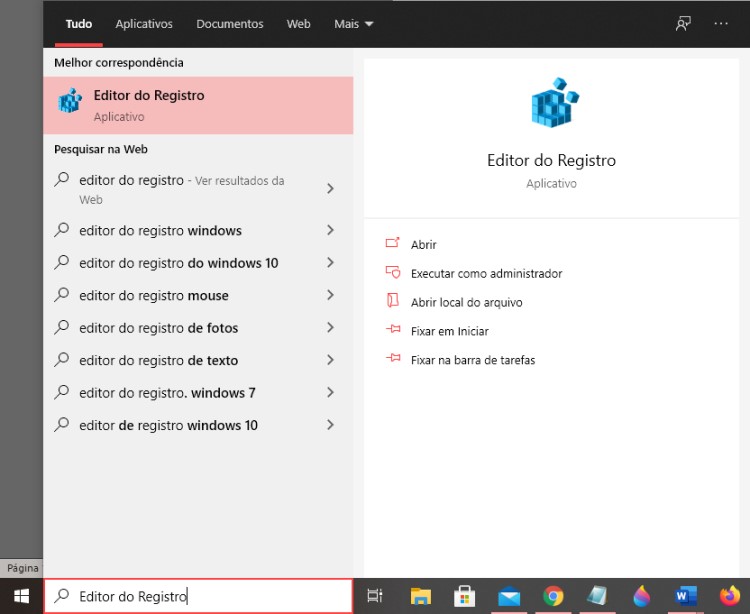
1.1 A primeira coisa a se fazer é abrir o Editor do Registro do Windows. Para isso, basta utilizar a barra de pesquisa localizada embaixo no canto esquerdo da tela (ao lado da bandeira do Windows) e digitar “Editor do Registro“.
1.2 Feito isso, clique com o botão direito do mouse no “Editor do Registro” e selecione “Executar como administrador“
- Acesse o caminho no Registro
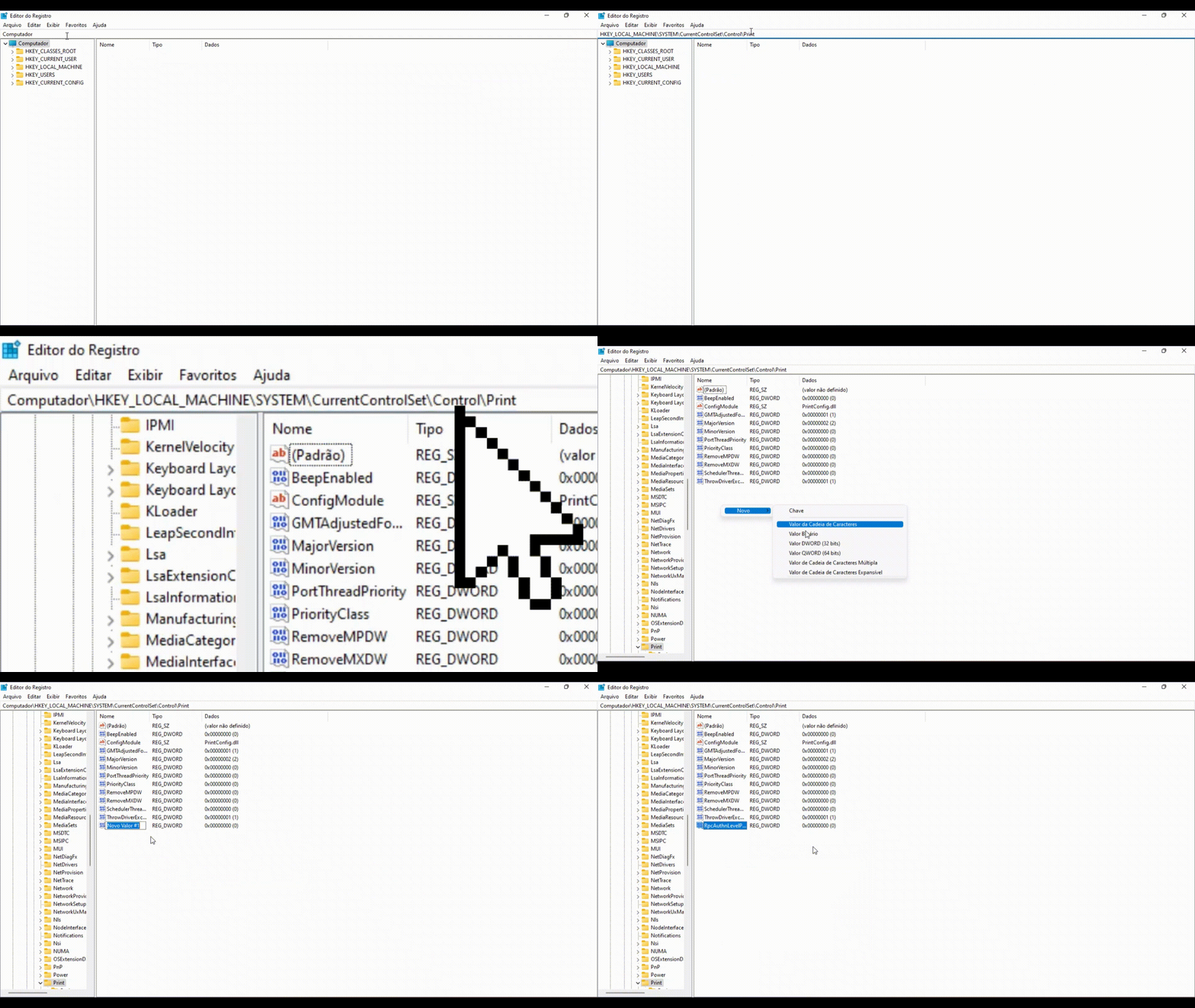
2.1 Com o “Editor do Registro” aberto, vá em HKEY_LOCAL_MACHINE > System > CurrentControlSet > Control > Print.
HKEY_LOCAL_MACHINE\SYSTEM\CurrentControlSet\Control\Print - Crie uma nova chave
Na pasta “Print“, clique com o botão direito do mouse, coloque a seta em cima de “novo” e selecione “Valor DWORD (32 bits)“. Em seguida, nomeie o novo registro como “RpcAuthnLevelPrivacyEnabled” e coloque ele como valor “0” clicando depois com o mouse, conforme é demonstrado nas imagens abaixo.
RpcAuthnLevelPrivacyEnabled - Reinicie os Computadores e a Impressora
Faça isso em todos os computadores conectados às impressoras, inclusive na que está instalada e reinicie todos.
Como corrigir o erro 0x0000011b com script
Basta executar o seguinte arquivo 0x0000011b+reboot.bat como administrador, ele adicionara automaticamente a chave no registro e reiniciara o computador
Após realizar esta modificação, você não estará mais protegido contra a vulnerabilidade, porém isso irá permitir que seja possível imprimir novamente. Se a solução não funcionar, simplesmente exclua o conteúdo criado para resolver o problema.
Com este guia passo a passo, você pode solucionar o erro 0x0000011b de impressoras em rede do Windows e retomar suas tarefas de impressão com tranquilidade.
Perguntas Frequentes
Erro 0x0000011b em impressora de rede, como resolver?
Causa: atualizações de segurança do RPC. Resolução rápida: no host da impressora, abra Regedit e crie DWORD RpcAuthnLevelPrivacyEnabled=0 em HKEY_LOCAL_MACHINE\\System\\CurrentControlSet\\Control\\Print, reinicie o spooler (net stop spooler e net start spooler).Solução definitiva 0x0000011b sem remover atualização?
Mantenha atualizações de segurança e apenas desative a privacidade RPC. Em redes com domínio, configure via GPO: Computer Config, Administrative Templates, Printers, Configure RPC connection settings, RPC over named pipes e desative Enforcement.📚 Veja Também
Se você está tendo problemas com configurações do Windows, confira estes tutoriais relacionados:
- Login Automático no Windows – Configure entrada automática sem senha
- Google Chrome em Modo Kiosk – Configurar tela cheia para totens e recepção
- Tutoriais Windows: Erros e Soluções – Veja todos os guias sobre Windows
![NPU não aparece no Gerenciador de Tarefas: corrigir Windows 11 [2026]](https://tecmestre.com.br/wp-content/uploads/2026/01/NPU-nao-aparece-no-Gerenciador-de-Tarefas-768x512.jpg.webp)
Simulados gratuitos para AWS, Linux, CompTIA e Microsoft Azure
