

Gerenciador de tarefas duplicado no Windows 11? Ao fechar no X, a janela some, mas o taskmgr.exe continua rodando em segundo plano e vai acumulando instâncias. Isso acontece principalmente após a atualização KB5067036 (preview de outubro/2025), registrada pela Microsoft como known issue.
✅ Correção definitiva: basta instalar a atualização KB5068861 (novembro/2025) ou qualquer cumulativa posterior. Ou seja, depois disso o Task Manager volta a encerrar normalmente ao fechar no X. Abaixo tem 4 formas de resolver — da mais rápida à mais completa.
Como identificar o gerenciador de tarefas duplicado no Windows 11
Antes de aplicar qualquer solução, confirme se é realmente esse bug:
- Abra o Gerenciador de Tarefas (
Ctrl + Shift + Esc) - Feche clicando no X
- Abra novamente e vá na aba Detalhes (ou “Processes”)
- Procure por taskmgr.exe
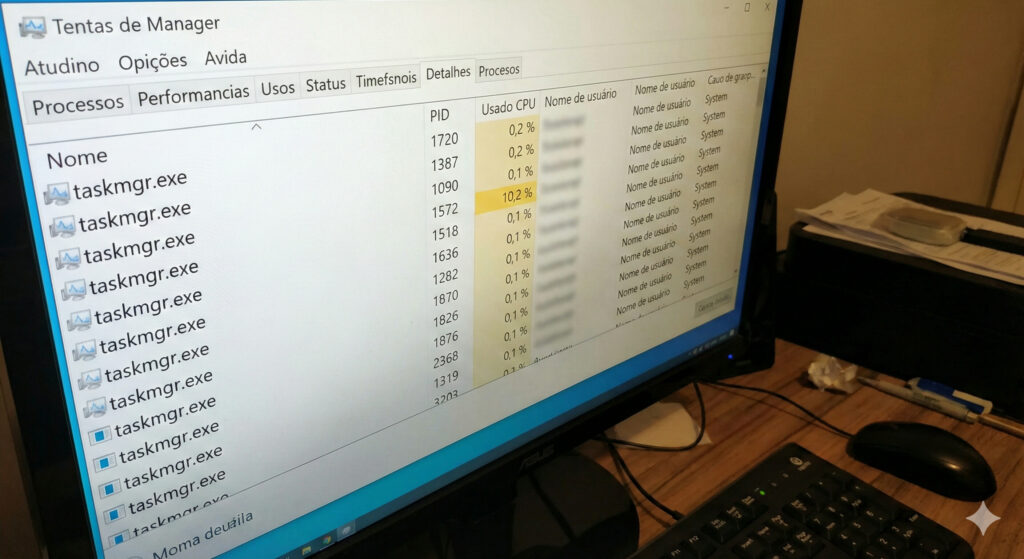
🔴 Se aparecer mais de um taskmgr.exe → é o bug da KB5067036.
🟢 Se aparecer apenas um → você não tem esse bug (ou já foi corrigido).
O que causa isso?
O gerenciador de tarefas duplicado acontece na atualização KB5067036 (preview de 28/outubro/2025): fechar o Gerenciador de Tarefas pelo botão X pode não encerrar o processo corretamente, deixando instâncias “presas” em segundo plano. Com isso, elas vão acumulando e, por consequência, podem afetar o desempenho do PC. A Microsoft documentou isso nos Known Issues da KB5067036.
Solução 1: Como corrigir o gerenciador de tarefas duplicado (KB5067036)
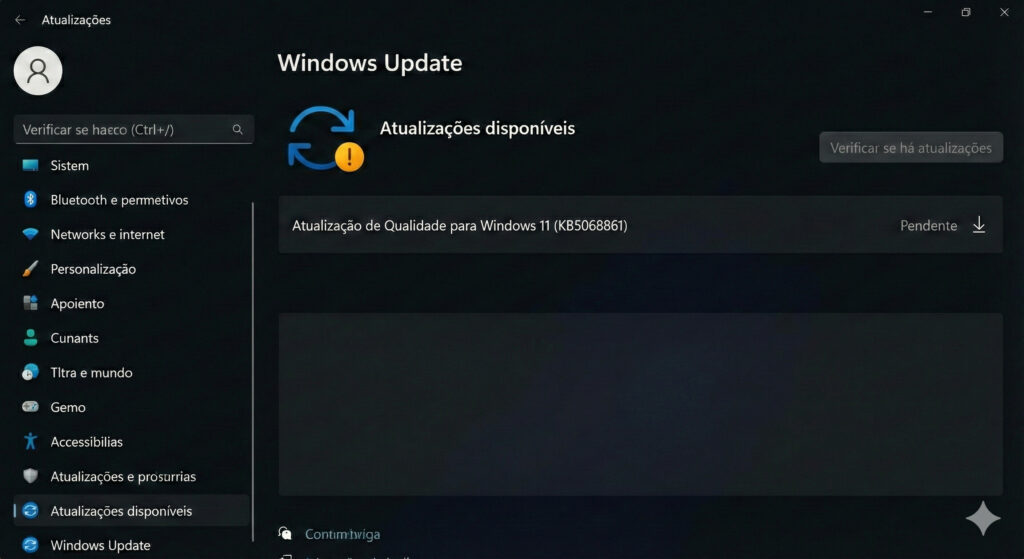
Esta é a correção definitiva. A Microsoft lançou a KB5068861 em 11/novembro/2025, que corrige exatamente o problema de o Task Manager continuar vivo após fechar no X.
Passo a passo (gerenciador de tarefas duplicado):
- Pressione
Win + Ipara abrir Configurações - Vá em Windows Update
- Clique em Verificar atualizações
- Instale tudo que aparecer (principalmente a atualização cumulativa de segurança)
- Reinicie o PC
Opcional: confirme se as KBs estão instaladas com PowerShell:
Get-HotFix -Id KB5067036
Get-HotFix -Id KB5068861
💡 Dica: Se você está em ambiente gerenciado (empresa/escola), pode ser que o update dependa da liberação do TI.
Gerenciador de tarefas duplicado: atualização não aparece?
Se a KB5068861 (ou mais recente) não aparece no Windows Update:
- Tente: Configurações → Windows Update → Verificar atualizações e reinicie
- Verifique se há atualizações opcionais pendentes
- Se ainda assim não vier, você pode baixar manualmente no Microsoft Update Catalog
⚡ Solução 2: matar o gerenciador de tarefas duplicado (rápido)
Esta solução não cura o bug, mas limpa as instâncias acumuladas na hora. Assim, você resolve o sintoma imediatamente. É útil se você está sem tempo para atualizar agora.
Comando rápido para encerrar o gerenciador de tarefas duplicado
- Pressione
Win + Xe escolha Terminal (Admin) ou Prompt de Comando (Admin) - Digite o comando:
taskkill /im taskmgr.exe /fEsse comando força o encerramento de todas as instâncias do Gerenciador de Tarefas de uma vez.
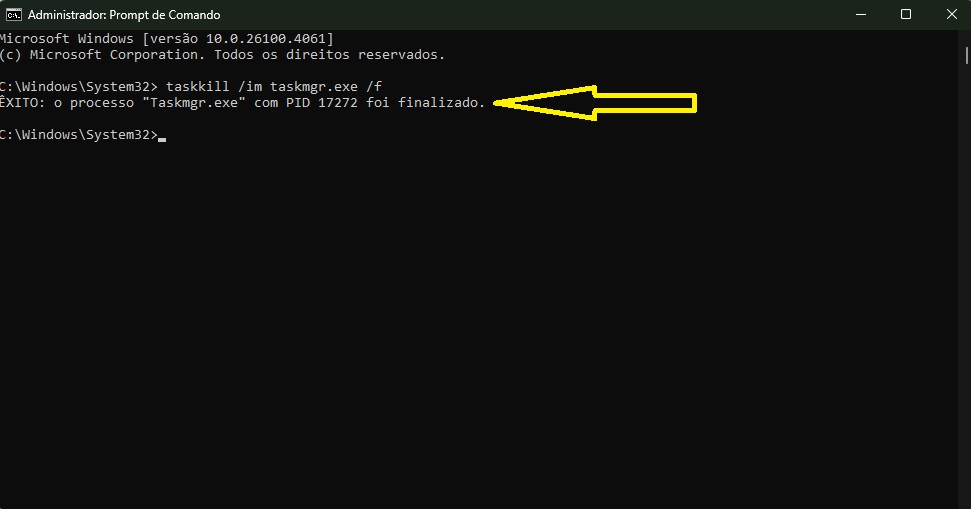
⚠️ Nota: O problema vai voltar se você abrir e fechar o Task Manager novamente (até instalar a correção definitiva).
🗑️ Solução 3: remover a KB5067036 e parar o gerenciador de tarefas duplicado
Como a KB5067036 é uma atualização preview/opcional, desinstalar costuma ser seguro quando ela é a origem do problema.
Passo a passo:
- Pressione
Win + I→ Windows Update - Clique em Histórico de atualizações
- Role até Desinstalar atualizações
- Procure por KB5067036
- Clique em Desinstalar e reinicie
⚠️ Quando usar: Apenas se você não quer/não pode instalar a atualização mais recente. Após desinstalar, considere pausar atualizações opcionais até a correção ser aplicada automaticamente.
🔄 Solução 4: resetar o Gerenciador de Tarefas e corrigir duplicação
Em alguns casos, a instalação do componente fica estranha após updates. Um reset pode ajudar.
Passo a passo:
- Pressione
Win + Xe escolha Terminal (Admin) - Execute o comando:
Get-AppxPackage Microsoft.Windows.TaskManager | Reset-AppxPackageEsse procedimento reseta o pacote do Gerenciador de Tarefas para o estado padrão, sem afetar outros apps.
🚨 Ainda Não Resolveu? (Checklist Rápido)
Se você já atualizou (ou desinstalou a KB problemática) e, ainda assim, o comportamento continua:
1. Reparar arquivos do sistema (SFC + DISM)
Abra o Terminal como Administrador e execute:
sfc /scannow
DISM /Online /Cleanup-Image /RestoreHealth
Aguarde a conclusão e reinicie o PC.
2. Verificar se há “tweaks” interferindo
Alguns programas de “otimização” ou scripts que mexem em processos do Windows podem causar comportamentos estranhos. Se você usa ferramentas desse tipo, tente desativá-las temporariamente.
3. Restauração do sistema
Se nada funcionar, você pode usar um ponto de restauração anterior à instalação da KB5067036:
- Pressione
Win + R, digiterstruie pressione Enter - Escolha um ponto de restauração anterior a 28/outubro/2025
- Siga as instruções na tela
🛡️ Como Evitar Problemas com Atualizações no Futuro
- Evite instalar atualizações “Preview” ou “Opcional” se você só quer estabilidade — elas são o lugar onde bugs aparecem primeiro
- Crie ponto de restauração antes de updates grandes
- Aguarde alguns dias antes de instalar atualizações opcionais (deixe outros usuários encontrarem os bugs primeiro 😄)
- Em PC de trabalho: siga a janela de manutenção do TI (quando existe)
Se você quer ter mais controle sobre atualizações, veja nosso guia sobre como desativar o Windows Update.
Perguntas frequentes sobre gerenciador de tarefas duplicado
Esse bug afeta todos os PCs com Windows 11?
Não. Ele foi registrado como problema após a atualização KB5067036 (preview de outubro/2025). Se você não instalou essa atualização ou já tem a KB5068861+, provavelmente não será afetado.
O Gerenciador de Tarefas duplicando deixa o PC mais lento?
Pode deixar, especialmente se você abre e fecha várias vezes ao longo do dia. Cada instância acumulada consome memória e CPU. A Microsoft descreve que instâncias acumuladas podem “slow performance over time”.
Qual é a correção definitiva?
Instalar a KB5068861 (ou qualquer atualização cumulativa posterior), que corrige o encerramento do processo ao fechar no X.
Como saber se tenho a KB5067036 instalada?
Vá em Configurações → Windows Update → Histórico de atualizações e procure por KB5067036 na lista.
O comando taskkill é seguro?
Sim, para esse caso. Ele só força o encerramento do taskmgr.exe (Gerenciador de Tarefas). Não afeta outros processos do sistema.
Posso perder dados por causa desse bug?
Não diretamente. O bug apenas faz o Task Manager acumular em segundo plano. Ele não corrompe arquivos nem causa perda de dados.
O bug volta depois de corrigido?
Não, se você instalar a KB5068861 ou posterior. A correção é permanente. Se voltar após uma nova atualização, seria um novo bug (improvável).
Por que a Microsoft lançou uma atualização com bug?
A KB5067036 era uma atualização “Preview” (opcional), que serve justamente para testes antes de ir para produção. Por isso é recomendado evitar updates preview se você precisa de estabilidade.
Estamos em 2026, ainda tem gente com esse problema?
Sim! Muitas pessoas desativam o Windows Update, têm conexões lentas, ou estão em ambientes corporativos com atualizações controladas. O bug foi corrigido em novembro/2025, mas nem todos atualizaram.
Última atualização: Janeiro de 2026.
![Chrome Modo Kiosk: Guia [Windows/Linux 2026]](https://tecmestre.com.br/wp-content/uploads/2023/10/Google-Chrome-modo-kiosk-768x576.jpg.webp)
![NPU não aparece no Gerenciador de Tarefas: corrigir Windows 11 [2026]](https://tecmestre.com.br/wp-content/uploads/2026/01/NPU-nao-aparece-no-Gerenciador-de-Tarefas-768x512.jpg.webp)
Simulados gratuitos para AWS, Linux, CompTIA e Microsoft Azure
