

Travou na tela “Vamos conectar você a uma rede” durante a instalação? Neste guia você vai ver como instalar o Windows 11 sem conta Microsoft (offline), criando conta local com OOBE\BYPASSNRO e alternativas quando a Microsoft bloqueia os atalhos.
Importante (sem drama): a Microsoft vem mudando o OOBE e pode bloquear atalhos em builds/versões mais recentes (24H2, 25H2). Por isso, este guia tem métodos alternativos e uma seção de erros comuns.
✅ Este post é sobre configuração e privacidade.
Ele não ensina ativação ilegal, crack ou bypass de licença. Conta local e instalação offline não “ativam” o Windows: a licença/ativação é um assunto separado e você deve usar uma chave válida.
✅ Escolha rápida:
- Vai criar o pendrive agora? → Método 1 (Rufus) (Mais estável)
- Já está travado na tela de rede? → Método 2 (OOBE\BYPASSNRO)
- O comando não funcionou? → Método 3 (Registro)
- Instalou e quer tirar a conta Microsoft? → Método 4 (Trocar para Local)
Como instalar Windows 11 sem conta Microsoft: OOBE\BYPASSNRO e o que ele faz
OOBE é a etapa inicial de configuração do Windows (Out-of-Box Experience), onde você define região, teclado, rede e conta. Já OOBE\BYPASSNRO é um comando conhecido (workaround) usado nessa fase para tentar liberar a opção de continuar a configuração sem internet, permitindo criar uma conta local quando o assistente insiste em conta Microsoft.
O que ele NÃO faz: não ativa o Windows, não altera licença, não “crackeia” nada. Ele apenas reinicia o assistente de configuração permitindo pular a etapa de conexão obrigatória.
Antes de começar (2 checagens rápidas)
- Mídia oficial: baixe o ISO do Windows 11 diretamente da Microsoft (evita dor de cabeça com imagem modificada).
- Atalho do Prompt no OOBE: normalmente é Shift + F10. Em alguns notebooks pode ser Shift + Fn + F10.
Link oficial (ISO): Download do Windows 11 (Microsoft)
Método 1 (Recomendado): Rufus (pendrive já preparado)
O Rufus é uma ferramenta popular para criar pendrive bootável. Em suas versões recentes, ele oferece opções para ajustar o “Windows User Experience”, incluindo remover exigências de conta online. É o método mais “à prova de atualizações”.
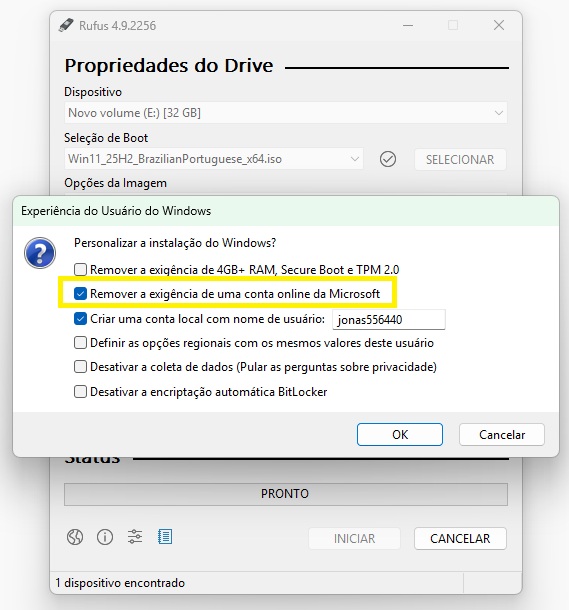
- Baixe o ISO oficial do Windows 11 no site da Microsoft.
- Baixe o Rufus no site oficial: rufus.ie
- No Rufus, selecione o ISO e clique em INICIAR.
- Na tela “Windows User Experience”, marque a opção “Remover a exigência de uma conta online da Microsoft” (se essa opção não aparecer no seu Rufus, depende do ISO — use o Método 2 durante a instalação).
💡 Dica: Essa opção só aparece em ISOs consumer (Home/Pro padrão). Em edições business ou ISOs mais antigos, ela pode não existir — nesse caso, use os outros métodos deste post durante o OOBE.
Método 2: OOBE\BYPASSNRO (quando ainda funciona)
Esse método é o clássico para liberar a opção “Não tenho internet” / “Configuração limitada”.
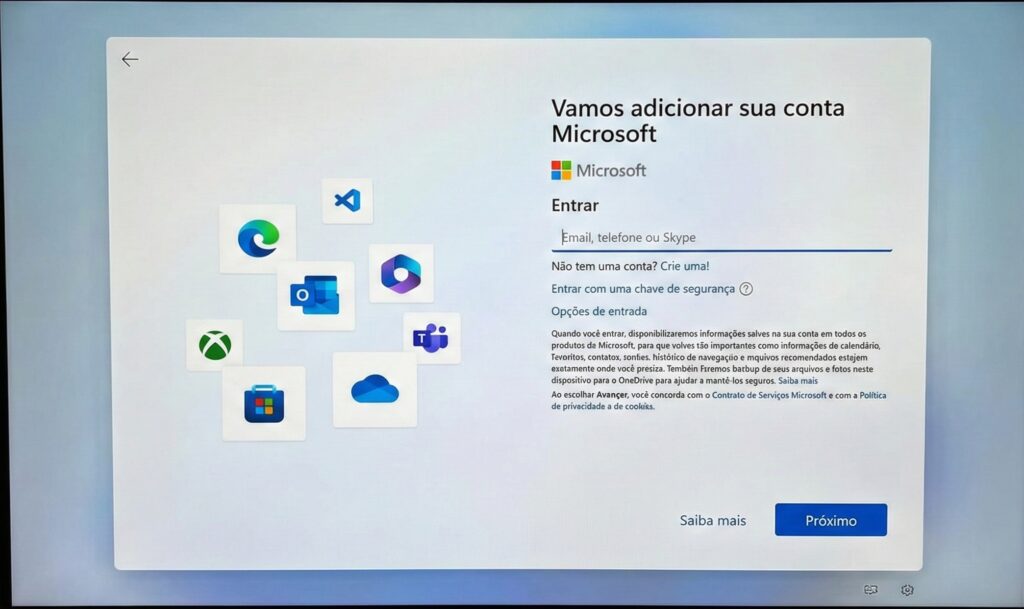
Passo a passo (na tela que pede internet):
- Na tela de rede, pressione Shift + F10 (ou Shift + Fn + F10).
- No Prompt de Comando, digite:
OOBE\BYPASSNRO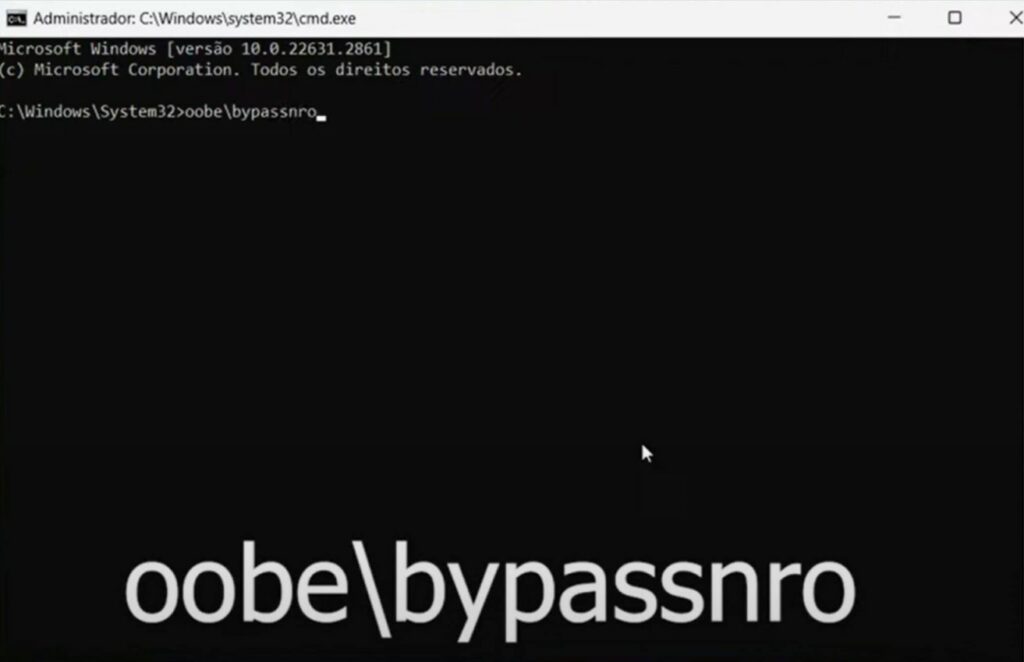
- Pressione Enter. O PC reinicia e você volta ao começo do OOBE.
- Refaça região/teclado e volte na etapa de rede.
- Agora procure a opção “Não tenho internet” / “Continuar com configuração limitada”.
Se não aparecer a opção offline depois do reinício, vá para o Método 3.
Método 3: Registro (BypassNRO) + reinício
Este é o “plano B” reportado como funcional quando o comando simples falha.
- Abra o Prompt no OOBE (Shift + F10).
- Execute os comandos abaixo (um de cada vez):
reg add HKLM\SOFTWARE\Microsoft\Windows\CurrentVersion\OOBE /v BypassNRO /t REG_DWORD /d 1 /f
shutdown /r /t 0
OOBE\BYPASSNRO vs ms-cxh:localonly: qual a diferença?
OOBE\BYPASSNRO tenta liberar a opção de seguir offline na etapa de rede. Já ms-cxh:localonly (quando funciona) tenta abrir diretamente a criação de conta local. Em versões recentes (24H2+), ambos podem ser bloqueados pela build. Se falharem, use o Método 4.
Método 4: Trocar para conta local após instalar (O mais seguro)
Se você está em uma versão onde nada libera o modo offline, o caminho oficial e suportado é: finalizar o OOBE conectando a uma conta Microsoft e, já no Windows, trocar para conta local.
- Conclua a instalação online.
- Vá em Configurações > Contas > Suas informações.
- Clique em “Entrar com uma conta local em vez disso”.
- Opcional: crie um novo usuário local e migre seus arquivos (caminho suportado pela Microsoft).
Fontes oficiais: Alternar para conta local | Backup e migração de arquivos
Conta local vs Conta Microsoft: diferenças rápidas
Entenda as principais diferenças para escolher o melhor tipo de conta para seu uso:
| Recurso | Conta local | Conta Microsoft |
|---|---|---|
| Internet no setup | ✅ Pode não precisar | ❌ Geralmente exige |
| Privacidade | ✅ Menos sincronização | ⚠️ Sincroniza dados |
| OneDrive/Store | ⚠️ Login separado | ✅ Integrado |
| Recuperação senha | ⚠️ Só local | ✅ Online |
Erros comuns (Troubleshooting)
- Shift + F10 não abre: Em notebook, teste Shift + Fn + F10.
- Erro “não é reconhecido”: O comando foi bloqueado na build ou digitado errado. Use o Método 3.
- Opção “Não tenho internet” sumiu: A Microsoft removeu em builds recentes do Insider. Use o Método 4.
O que mudou no Windows 11: por que pode falhar
A Microsoft vem fechando atalhos de instalação offline em builds do Windows Insider. Exemplo real: a build 26120.3653 (Beta Channel) chegou a remover o script bypassnro.cmd.
Requisito oficial da Microsoft: Windows 11 Home e Pro (uso pessoal) exigem internet + conta Microsoft no setup inicial (especificações oficiais).
- Builds Insider: Microsoft pode remover workarounds a qualquer momento
- Resultado prático: OOBE\BYPASSNRO pode funcionar hoje e falhar amanhã
- Fonte técnica: Windows Insider Blog – Build 26120.3653
Por isso o Método 4 (criar conta local depois) é o mais “à prova de atualização”. Se você quer instalar o Windows 11 sem conta Microsoft hoje, tenha sempre um plano B.
FAQ: OOBE BYPASSNRO
O que é o OOBE BYPASSNRO?
É um comando usado durante o OOBE (configuração inicial do Windows) para tentar liberar a opção de concluir o setup sem internet e criar uma conta local.
O que o comando OOBE\BYPASSNRO faz?
Ele reinicia o fluxo do OOBE e, em muitos casos, faz aparecer “Não tenho internet” / “Configuração limitada”, permitindo criar usuário local.
Como usar o OOBE\BYPASSNRO?
Na tela que pede rede, abra o Prompt com Shift+F10 (ou Shift+Fn+F10), digite OOBE\BYPASSNRO e pressione Enter. Depois do reboot, procure a opção de continuar offline.
OOBE BYPASSNRO não funciona: o que fazer?
Use o Método 3 (Registro + reinício). Se ainda falhar, finalize o OOBE online e depois troque para conta local (Método 4).
Conta local é ilegal no Windows?
Não. O Windows suporta nativamente contas locais. O que muda é que a Microsoft, em versões Home/novas, dificulta a criação dela durante a instalação inicial.
Fontes confiáveis
- Política do AdSense (Hacking e Cracking) – Para confirmar compliance.
- Intel Support: Unable to Complete Windows 11 Installation – Documentação do uso de bypassnro.
- Microsoft QA: Windows 11 setup stuck – Discussão técnica sobre o comando.
- Tecnoblog: Mudanças no OOBE do Windows 11 – Contexto sobre atualizações recentes.
Conclusão: melhor forma de instalar Windows 11 sem conta Microsoft em 2026
Se você quer instalar o Windows 11 sem conta Microsoft, o método mais confiável é usar o Rufus para preparar o pendrive (Método 1). Se o OOBE\BYPASSNRO falhar, não insista: vá direto no Método 4 (finalizar e criar conta local depois), que é o caminho suportado pela própria Microsoft.
Links internos recomendados:
Veja também como criar laboratórios virtuais com Proxmox e como resolver erros de permissão no Windows.
![NPU não aparece no Gerenciador de Tarefas: corrigir Windows 11 [2026]](https://tecmestre.com.br/wp-content/uploads/2026/01/NPU-nao-aparece-no-Gerenciador-de-Tarefas-768x512.jpg.webp)
Simulados gratuitos para AWS, Linux, CompTIA e Microsoft Azure
