

REG ADD do Método 1 para restaurar a opção.Quer configurar login automatico no Windows 11 para entrar sem digitar senha toda vez que liga o PC? O comando netplwiz (também conhecido como control userpasswords2) é a forma mais rápida de fazer isso no Windows 10 e 11. Com ele, você pula a tela de senha e entra direto na área de trabalho. Neste guia, mostramos 3 métodos que funcionam — incluindo a solução para quando a opção não aparece.
Para mais informações, consulte a documentação oficial da Microsoft sobre logon automático.
Como Configurar Login Automatico no Windows 11
Existem 3 formas de configurar o auto logon no Windows 11 para entrar sem digitar senha. Veja qual método escolher:
Qual Método Escolher?
Antes de começar, escolha o método mais adequado para sua situação:
- Método 1 (netplwiz) → A opção aparece normalmente no seu Windows. Mais simples.
- Método 2 (Autologon) → A opção sumiu, usa conta Microsoft ou Windows Hello trava. Mais seguro.
- Método 3 (Registro) → Não quer baixar nada ou precisa automatizar via script/GPO. Avançado.
O Que é o Comando netplwiz?
O netplwiz é um utilitário nativo do Windows que abre a tela clássica de Contas de Usuário. Ele existe desde o Windows XP e funciona até o Windows 11. É usado principalmente para:
- ✅ Configurar login automático (sem digitar senha)
- ✅ Ver e gerenciar usuários locais
- ✅ Alterar propriedades de contas
Atalho rápido: Win + R → digite netplwiz → Enter
Método 1: Usando o Comando netplwiz (O Clássico)
Este é o método mais tradicional e funciona na maioria das versões do Windows 10 e 11.
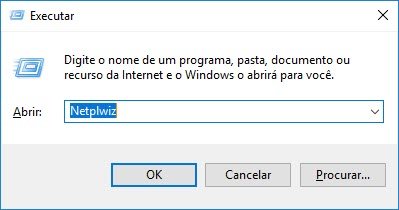
- Pressione as teclas Windows + R no seu teclado para abrir o “Executar”.
- Digite
netplwize clique em OK.
- Na janela que abrir, selecione o seu usuário na lista.
- Desmarque a caixa que diz: “Os usuários devem digitar um nome de usuário e uma senha para usar este computador”.
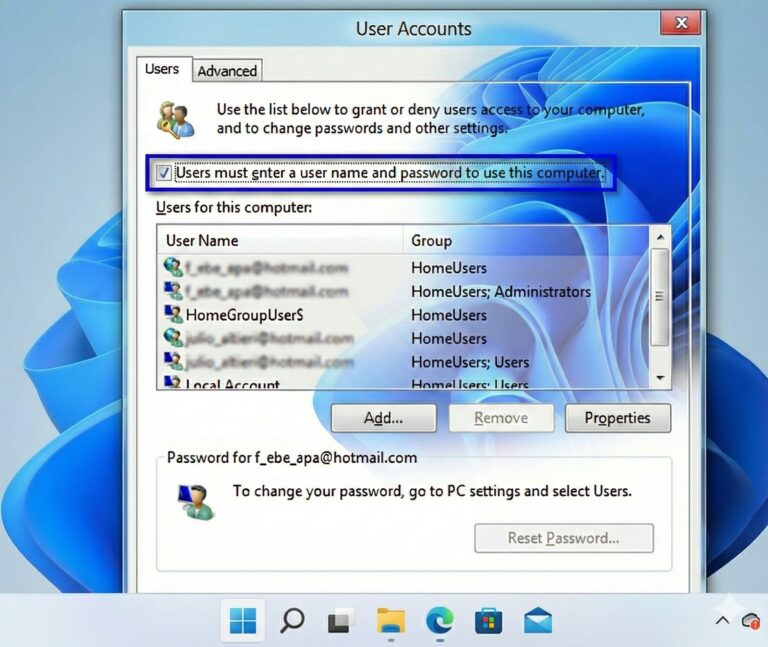
- Clique em Aplicar.
- Uma janela pedirá sua senha atual. Digite-a duas vezes para confirmar e clique em OK.
- Reinicie o computador para testar.
A opção “Desmarcar senha” não aparece no netplwiz?
Existem dois cenários comuns onde a caixa de seleção fica oculta:
PC pessoal com Windows Hello ativo
Nas versões mais recentes do Windows 10 e 11, a Microsoft esconde essa opção para incentivar o Windows Hello. A solução:
- Vá em Configurações → Contas → Opções de entrada
- Desative a opção “Para aumentar a segurança, permitir somente entrada do Windows Hello”
- Abra o
netplwiznovamente – a caixa deve aparecer agora
Ainda não apareceu? Se você usa conta Microsoft (e-mail) e a opção continua oculta, force a exibição via Registro. Abra o Prompt de Comando como Administrador (clique direito → “Executar como administrador”) e execute:
REG ADD "HKLM\SOFTWARE\Microsoft\Windows NT\CurrentVersion\PasswordLess\Device" /v DevicePasswordLessBuildVersion /t REG_DWORD /d 0 /fReinicie o PC e teste o netplwiz novamente. Isso restaura a opção de login automático que a Microsoft ocultou.
PC em domínio corporativo (Active Directory)
Se seu PC faz parte de um domínio de empresa, a opção pode estar oculta ou bloqueada por Política de Grupo (GPO). Nesse caso:
- O Método 3 (Registro) às vezes ainda funciona — GPOs costumam esconder a interface, mas nem sempre bloqueiam as chaves do Winlogon
- A configuração pode ser revertida automaticamente pela GPO na próxima atualização de política
- Pode violar políticas de segurança da empresa — consulte o TI antes
Se nenhuma dessas opções resolver, use o Método 2 abaixo.
Método 2: Usando o Autologon (Mais Seguro)
A ferramenta Autologon da Microsoft (Sysinternals) é a opção mais limpa quando o netplwiz não funciona. Diferente do Método 3, ela criptografa a senha usando LSA secrets em vez de armazenar em texto claro. Nota: administradores locais ainda podem recuperar/descriptografar a senha com ferramentas específicas, mas é significativamente mais seguro que texto claro.
- Baixe o Autologon no site oficial da Microsoft (Sysinternals).
- Extraia o arquivo ZIP baixado.
- Execute o arquivo
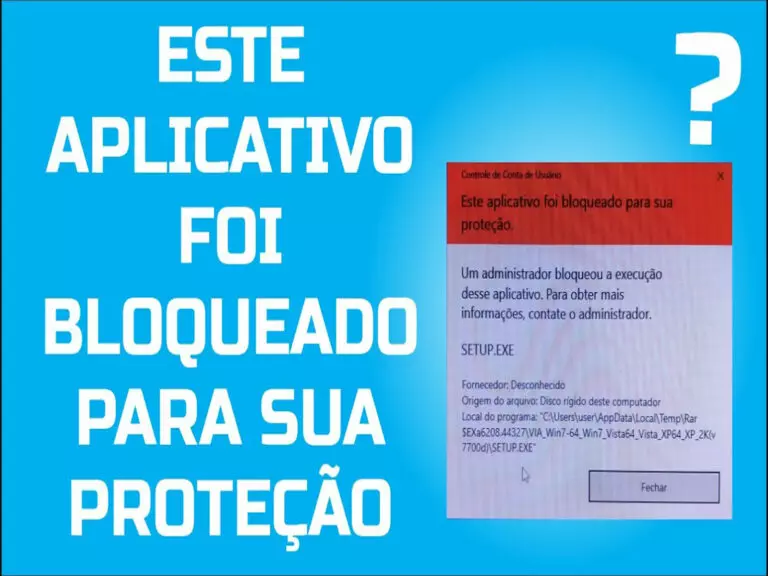
Autologon64.exe(ou Autologon.exe se seu sistema for 32 bits). Se aparecer erro de administrador, veja como resolver o bloqueio de execução. - Aceite os termos de licença.
- Na janela do programa, digite sua senha e clique em Enable (Habilitar).
- Pronto! O sistema confirmará que o login automático foi configurado.
Para desativar: Abra o Autologon novamente e clique em Disable.
Método 3: Via Editor de Registro (Avançado)
Este é o método manual clássico, documentado pela Microsoft desde o Windows NT. É útil quando você não pode (ou não quer) baixar ferramentas externas, ou precisa automatizar via script/GPO.
DefaultPassword armazena a senha em texto claro no Registro. Qualquer pessoa com acesso de administrador ao PC pode visualizá-la. Use apenas em computadores fisicamente seguros (não em notebooks que você leva para a rua). Para maior segurança, prefira o Autologon (Método 2) que criptografa a senha.- Pressione Windows + R, digite
regedite dê Enter. - Navegue até:
HKEY_LOCAL_MACHINE\SOFTWARE\Microsoft\Windows NT\CurrentVersion\Winlogon - Localize
DefaultUserNamee confirme que contém seu nome de usuário. Se não existir, crie um novo Valor de Cadeia de Caracteres (String Value) com esse nome. - Crie um novo Valor de Cadeia de Caracteres chamado
DefaultPassworde digite sua senha como valor. - Localize ou crie
AutoAdminLogon(String Value) e defina o valor como 1. - Opcional: Se seu PC estiver em domínio, crie também
DefaultDomainNamecom o nome do domínio. - Feche o regedit e reinicie o PC.
Para desativar: Mude AutoAdminLogon para 0 e delete a chave DefaultPassword.
Veja também nosso guia sobre como resolver erros de acesso negado no Windows caso tenha problemas de permissão no Registro.
Como Desfazer o Login Automático
Para voltar a pedir senha no login:
- Método 1 (netplwiz): Abra o netplwiz e marque a caixa “Os usuários devem digitar um nome de usuário e senha”
- Método 2 (Autologon): Abra o programa e clique em Disable
- Método 3 (Registro): Mude
AutoAdminLogonpara 0 e delete a chaveDefaultPassword
Perguntas Frequentes
O que é o comando netplwiz?
O netplwiz é um utilitário nativo do Windows que abre a tela de Contas de Usuário. É usado principalmente para ativar o login automático, permitindo entrar no Windows sem digitar senha.
O netplwiz funciona no Windows 11?
Sim, o comando netplwiz funciona no Windows 11. Porém, a opção de login automático pode estar oculta. Desative “Permitir somente Windows Hello” nas configurações de Contas para que ela apareça.
É perigoso usar login automático?
Depende do ambiente. Em casa, o risco é baixo. Em locais públicos ou notebooks que você leva para a rua, o risco é alto — qualquer pessoa que ligar o PC terá acesso aos seus arquivos e contas logadas.
Como desativar o login automático depois?
Abra o netplwiz e marque a caixa “Os usuários devem digitar um nome de usuário e senha”. Se usou o Autologon, abra o programa e clique em “Disable”. Se usou o Registro, mude AutoAdminLogon para 0.
Funciona com conta Microsoft (e-mail)?
Sim, funciona. Pode ser necessário desativar “Apenas Windows Hello” em Configurações → Contas → Opções de Entrada, ou usar o comando REG ADD para restaurar a opção no netplwiz.
A senha fica exposta no Método 3?
Sim, a chave DefaultPassword armazena a senha em texto claro no Registro. A Microsoft alerta que essa chave pode ser acessada remotamente em certos cenários. Use o Método 3 apenas em PCs fisicamente seguros (não notebooks que você leva para a rua). Para maior segurança, prefira o Autologon (Método 2).
Como ficar sem senha no Windows Hello?
Para remover a exigência do Windows Hello e usar login automático, vá em Configurações → Contas → Opções de entrada e desative “Para aumentar a segurança, permitir somente entrada do Windows Hello”. Depois, siga o Método 1 (netplwiz) deste guia.
O que é AutoAdminLogon no Windows?
AutoAdminLogon é uma chave do Registro do Windows localizada em HKLM\SOFTWARE\Microsoft\Windows NT\CurrentVersion\Winlogon. Quando definida como “1”, ativa o login automático. É o mecanismo usado pelos Métodos 1 e 3 deste guia. O valor “0” desativa o recurso.
Como ligar o notebook sem digitar senha?
Use o comando netplwiz (Método 1) ou a ferramenta Autologon (Método 2) deste guia. Ambos permitem que o notebook inicie direto na área de trabalho. Lembre-se: só ative em notebooks que ficam em casa — se você leva para a rua, qualquer pessoa terá acesso aos seus arquivos.
Atualizado em Janeiro de 2026.

Simulados gratuitos para AWS, Linux, CompTIA e Microsoft Azure
