

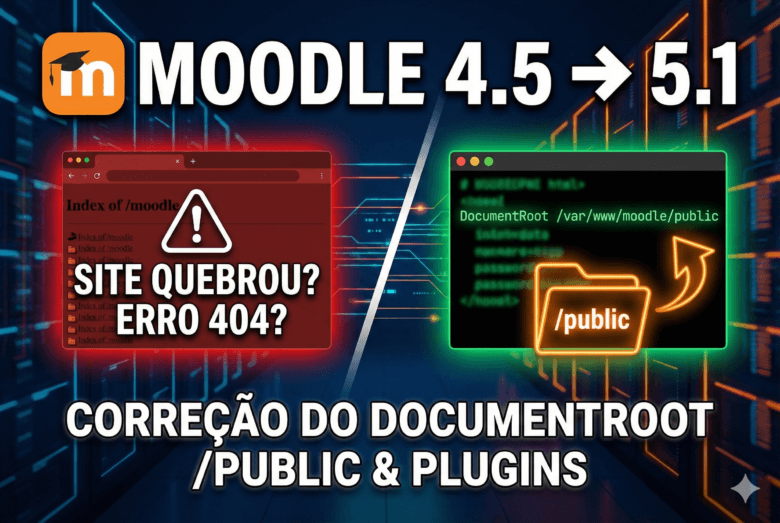
Precisa atualizar Moodle 4.5 para 5.1.1 e o site parou de funcionar? Apareceu listagem de diretório, erro 404 ou página em branco? Calma — o problema quase sempre é o mesmo: no Moodle 5.1, o DocumentRoot precisa apontar para a pasta /public. Se você não ajustou isso, o site quebra na hora.
Neste guia você vai aprender como atualizar o Moodle 4.5 LTS para 5.1.1 de forma segura, incluindo atualização de PHP e MariaDB, corrigir o problema do /public, mover plugins corretamente e ter um rollback rápido se algo der errado. Funciona em Ubuntu, Debian, CentOS — e tem instruções específicas pra quem usa Virtualmin/Webmin.
✅ Testado em produção: Este tutorial foi validado em ambiente real com ~78.000 usuários, PHP 8.3, MariaDB 10.11 e Apache. Todos os comandos e soluções de erros são baseados em experiência prática.
⚠️ Antes de começar: Troque os valores de exemplo pelos do seu ambiente:
SEU_BANCO→ nome do banco MySQL do Moodlewww-data→ usuário do webserver (pode ser apache, moodle, etc.)/var/www/moodle→ caminho da instalação do Moodleseu-moodle.com.br→ domínio real do seu site
O Que Mudou no Moodle 5.1 (Por Que Quebra)
A partir do Moodle 5.1, a equipe reestruturou o código pra melhorar a segurança. Agora existe uma pasta /public que é o único diretório que deve ser acessível via web. Se você deixar o DocumentRoot apontando pra raiz do Moodle (como era antes), vai ver listagem de diretório ou erro.
Estrutura antes (Moodle 4.x):
/var/www/moodle/           ← DocumentRoot apontava AQUI
├── admin/cli/             ← CLI ficava aqui
├── course/
├── theme/
├── config.php
└── index.php
Estrutura agora (Moodle 5.1):
/var/www/moodle/
├── config.php             ← fica FORA do webroot (mais seguro)
├── admin/cli/             ← CLI continua na RAIZ (não em /public!)
└── public/                ← DocumentRoot aponta AQUI agora
    ├── course/
    ├── theme/
    ├── mod/
    └── index.php
Sacou? O config.php e a pasta admin/cli/ ficam fora do alcance do navegador — isso evita vazamento de credenciais se algo der errado com o PHP.
Fonte oficial: Code Restructure (MoodleDev) e Release Notes 5.1.
Requisitos do Moodle 5.1 (Verifique Antes de Atualizar)
Antes de começar, confirme que seu servidor atende aos requisitos mínimos. Se você ainda precisa instalar o ambiente LAMP ou atualizar o PHP, faça isso primeiro. Se faltar algo, o upgrade trava ou dá erro esquisito:
| Componente | Mínimo | Recomendado | Observação |
|---|---|---|---|
| PHP | 8.2 | 8.3 | 8.4 também funciona |
| MariaDB | 10.11 | 10.11+ | Ou MySQL 8.4 |
| PostgreSQL | 15 | 15+ | Alternativa ao MySQL |
| Extensão PHP | sodium, bcmath, intl | Obrigatórias | |
| max_input_vars | ≥5000 | No php.ini | |
| Moodle origem | 4.2.3+ | Se estiver abaixo, atualize em etapas | |
Como verificar no terminal
# Versão do PHP
php -v

# Extensões instaladas (procure por sodium, bcmath)
php -m | grep -E "sodium|mysqli|intl|mbstring|gd|curl|zip|bcmath"

# Versão do MySQL/MariaDB
mysql -e "SELECT VERSION();"

# max_input_vars
php -i | grep max_input_vars

# Espaço em disco (precisa caber backup + código novo)
df -h
⚠️ Atenção: se você está no Moodle 3.x, não dá pra pular direto pro 5.1. Precisa fazer upgrade intermediário (3.x → 4.2.3 → 5.1). Consulte a documentação oficial de upgrade.
Pré-requisito: Atualizar PHP para 8.3
Se seu servidor ainda usa PHP 8.1 ou inferior, você precisa atualizar antes do upgrade do Moodle. Esse passo é crítico e muita gente esquece.
Passo 1: Instalar PHP 8.3 e extensões
# Ubuntu/Debian - Adicionar repositório Ondrej (se não tiver)
apt install software-properties-common
add-apt-repository ppa:ondrej/php
apt update

# Instalar PHP 8.3 com extensões necessárias para Moodle
apt install php8.3-fpm php8.3-cli php8.3-mysql php8.3-xml php8.3-mbstring \
    php8.3-curl php8.3-zip php8.3-gd php8.3-intl php8.3-soap php8.3-bcmath \
    php8.3-redis php8.3-igbinary php8.3-sodium php8.3-bz2 php8.3-xsl

# Verificar instalação
php8.3 -v
php8.3 -m | grep -E "sodium|bcmath|intl"
Passo 2: Copiar configurações do PHP antigo
Se você tinha configurações customizadas no PHP 8.1, copie para o 8.3:
# Verificar configurações importantes do PHP antigo
grep -E "^(memory_limit|max_execution|max_input_vars|post_max|upload_max)" /etc/php/8.1/fpm/php.ini

# Aplicar no PHP 8.3 (ajuste os valores conforme seu ambiente)
sed -i 's/^memory_limit = .*/memory_limit = 2048M/' /etc/php/8.3/fpm/php.ini
sed -i 's/^max_execution_time = .*/max_execution_time = 1800/' /etc/php/8.3/fpm/php.ini
sed -i 's/^max_input_vars = .*/max_input_vars = 5000/' /etc/php/8.3/fpm/php.ini
sed -i 's/^post_max_size = .*/post_max_size = 520M/' /etc/php/8.3/fpm/php.ini
sed -i 's/^upload_max_filesize = .*/upload_max_filesize = 512M/' /etc/php/8.3/fpm/php.ini

# Reiniciar PHP-FPM
systemctl restart php8.3-fpm
Passo 3: Atualizar VirtualHost para usar PHP 8.3
# Editar VirtualHost do Apache
# Trocar: SetHandler "proxy:unix:/run/php/php8.1-fpm.sock|fcgi://localhost"
# Para:   SetHandler "proxy:unix:/run/php/php8.3-fpm.sock|fcgi://localhost"

# Ou usar sed:
sed -i 's/php8.1-fpm.sock/php8.3-fpm.sock/g' /etc/apache2/sites-available/seu-moodle.conf

# Testar e recarregar Apache
apachectl configtest
systemctl reload apache2

# Verificar se está usando PHP 8.3
php -v
Pré-requisito: Atualizar MariaDB para 10.11
O Moodle 5.1 exige MariaDB 10.11 ou MySQL 8.4. Se você usa MariaDB 10.6, precisa atualizar:
Passo 1: Verificar versão atual
mysql -e "SELECT VERSION();"
# Se mostrar 10.6.x, precisa atualizar
Passo 2: Fazer backup do banco (OBRIGATÓRIO!)
# Backup completo antes de atualizar MariaDB
mysqldump --single-transaction --routines --triggers --all-databases | gzip > /root/mariadb_backup_$(date +%Y%m%d).sql.gz

# Verificar se criou
ls -lh /root/mariadb_backup_*.sql.gz
Passo 3: Atualizar repositório e instalar
# Parar o serviço (flush das transações)
mysql -e "FLUSH TABLES;"
mysql -e "FLUSH LOGS;"
systemctl stop mariadb

# Atualizar repositório para 10.11 (Ubuntu/Debian)
# Edite o arquivo do repositório MariaDB e troque 10.6 por 10.11
sed -i 's/10.6/10.11/g' /etc/apt/sources.list.d/mariadb*.list

# Atualizar
apt update
apt install mariadb-server mariadb-client

# ⚠️ IMPORTANTE: Quando perguntar sobre 50-server.cnf, responda N
# para MANTER suas configurações atuais (buffer pool, etc.)

# Iniciar serviço
systemctl start mariadb

# Executar upgrade do schema
mariadb-upgrade

# Verificar versão
mysql -e "SELECT VERSION();"
# Deve mostrar 10.11.x
Passo a Passo: Atualizar Moodle 4.5 para 5.1.1
A estratégia mais segura é: montar o 5.1.1 em outra pasta, e só na janela de mudança trocar as pastas + DocumentRoot. Assim você tem rollback instantâneo se algo der errado.
Passo 1: Ativar manutenção e parar o cron
Primeiro, coloca o site em manutenção pra ninguém entrar durante o upgrade. Use o mesmo usuário que já executa o Moodle (pode ser www-data, apache, moodle, ou o usuário do Virtualmin).
# Substitua os valores conforme seu ambiente:
# - /var/www/moodle = caminho do seu Moodle atual
# - www-data = usuário do webserver (pode ser apache, moodle, etc.)

sudo -u www-data php /var/www/moodle/admin/cli/maintenance.php --enable

# Fazer backup do cron atual
crontab -u www-data -l > /root/cron_moodle_backup.txt

# Desativar o cron (comentar todas as linhas)
crontab -u www-data -l | sed 's/^/#DESATIVADO# /' | crontab -u www-data -
Dica: Se você usa Virtualmin, o usuário provavelmente é o nome do virtual server (ex: moodle ou ead).
Passo 2: Atualizar plugins ANTES do Moodle
⚠️ Importante: Atualize os plugins de terceiros ANTES de atualizar o Moodle. Isso evita erros de incompatibilidade durante o upgrade.
- Acesse Administração do site → Plugins → Visão geral de plugins
- Clique em “Verificar atualizações disponíveis”
- Atualize todos os plugins que têm versões novas, especialmente:
- Tema Moove → precisa versão 5.1.x (não funciona com versão 4.5.x!)
- mod_booking → versões antigas causam erro fatal
- local_wunderbyte_table → dependência do booking
- Reinicie o site após cada atualização para verificar se não quebrou nada
Passo 3: Backup obrigatório (banco + código)
Sem backup, você tá apostando o site. Leva 5 minutos e pode salvar horas de dor de cabeça. Se você usa Bacula Enterprise pra backup corporativo, configure um job antes do upgrade:
# Crie pasta de backup
mkdir -p /root/backup_moodle_$(date +%Y%m%d)
cd /root/backup_moodle_$(date +%Y%m%d)

# Backup do banco (ajuste SEU_BANCO)
mysqldump --single-transaction --routines --triggers SEU_BANCO | gzip > moodle_db_backup.sql.gz

# Backup do código (para rollback rápido)
tar -czf moodle_code_backup.tgz -C /var/www moodle

# Verificar se criou
ls -lh
⚠️ Se o moodledata for muito grande (10GB+), não compacte agora. Faça rsync pra outro disco ou confie no backup de rotina.
Passo 4: Baixar o Moodle 5.1.1
Use o link com /direct/ pra baixar o arquivo direto (evita redirecionamentos que quebram o wget):
cd /var/www

# Download direto (sem redirecionamentos)
wget -O moodle-5.1.1.tgz https://download.moodle.org/download.php/direct/stable501/moodle-5.1.1.tgz

# Extrair em pasta separada
tar -xzf moodle-5.1.1.tgz

# Renomear para moodle_new
mv moodle moodle_new

# Copiar config.php do site atual para a RAIZ (não em /public!)
cp /var/www/moodle_antigo/config.php /var/www/moodle_new/config.php

# Ajustar permissões (use seu usuário do webserver)
chown -R www-data:www-data /var/www/moodle_new
Passo 5: Mover plugins para dentro de /public
Essa é a parte que pega muita gente. No Moodle 5.1, plugins de terceiros precisam estar dentro da pasta /public. Se você tinha um tema em /theme/moove, agora ele vai pra /public/theme/moove.
# Ajuste os caminhos conforme seu ambiente
ATUAL="/var/www/moodle_antigo"
NOVO="/var/www/moodle_new"

# Temas (ex: Moove)
if [ -d "$ATUAL/theme/moove" ]; then
  cp -r "$ATUAL/theme/moove" "$NOVO/public/theme/"
fi

# Atividades (ex: mod_booking, mod_customcert)
for plugin in booking customcert; do
  if [ -d "$ATUAL/mod/$plugin" ]; then
    cp -r "$ATUAL/mod/$plugin" "$NOVO/public/mod/"
  fi
done

# Blocos
for plugin in completion_progress configurable_reports navbuttons; do
  if [ -d "$ATUAL/blocks/$plugin" ]; then
    cp -r "$ATUAL/blocks/$plugin" "$NOVO/public/blocks/"
  fi
done

# Formatos de curso
for plugin in tiles onetopic topicsactivitycards; do
  if [ -d "$ATUAL/course/format/$plugin" ]; then
    cp -r "$ATUAL/course/format/$plugin" "$NOVO/public/course/format/"
  fi
done

# Filtros
if [ -d "$ATUAL/filter/filtercodes" ]; then
  cp -r "$ATUAL/filter/filtercodes" "$NOVO/public/filter/"
fi

# Admin tools
for plugin in opcache redis copy_courses; do
  if [ -d "$ATUAL/admin/tool/$plugin" ]; then
    cp -r "$ATUAL/admin/tool/$plugin" "$NOVO/public/admin/tool/"
  fi
done

# Local plugins
if [ -d "$ATUAL/local/wunderbyte_table" ]; then
  cp -r "$ATUAL/local/wunderbyte_table" "$NOVO/public/local/"
fi

# Ajustar permissões de tudo
chown -R www-data:www-data "$NOVO"
Regra prática: se antes o plugin ficava em RAIZ/tipo/plugin, agora ele deve ficar em RAIZ/public/tipo/plugin.
Passo 6: Trocar as pastas (swap)
cd /var/www

# Renomear o antigo com data (para rollback)
mv moodle moodle_old_$(date +%Y%m%d)

# Colocar o novo no lugar
mv moodle_new moodle

# Verificar estrutura - deve ter /public e admin/cli na raiz
ls -la moodle/
ls -la moodle/public/
ls -la moodle/admin/cli/
Passo 7: Ajustar DocumentRoot para /public
🚨 Esse é o passo mais importante! O webserver precisa servir apenas a pasta /public, não a raiz do Moodle.
Apache (edite seu VirtualHost)
# Edite o arquivo do seu site (ex: /etc/apache2/sites-available/moodle.conf)

<VirtualHost *:443>
    ServerName seu-moodle.com.br
    DocumentRoot /var/www/moodle/public   # ← MUDOU AQUI

    <Directory /var/www/moodle/public>
        AllowOverride All
        Require all granted
    </Directory>
</VirtualHost>
# Ou usar sed para alterar automaticamente:
sed -i 's|DocumentRoot /var/www/moodle$|DocumentRoot /var/www/moodle/public|g' /etc/apache2/sites-available/moodle.conf
sed -i 's|Directory /var/www/moodle>|Directory /var/www/moodle/public>|g' /etc/apache2/sites-available/moodle.conf
# Testar config e reiniciar
apachectl configtest
systemctl reload apache2Nginx
server {
    server_name seu-moodle.com.br;
    root /var/www/moodle/public;   # ← MUDOU AQUI

    # ... resto da config
}

# Testar e recarregar
nginx -t
systemctl reload nginx
Virtualmin/Webmin (passo a passo)
Se você usa Virtualmin, o processo é diferente — é tudo pelo painel:
- Acesse Virtualmin → Server Configuration → Website Options
- Em Document Root, altere de
/home/usuario/public_htmlpara/home/usuario/public_html/public - Clique em Save
- Vá em Virtualmin → Server Configuration → PHP Options e confirme que está usando PHP 8.2+
- Se usar PHP-FPM, reinicie:
systemctl restart php8.3-fpm
⚠️ Importante: NÃO coloque /public no $CFG->wwwroot! O wwwroot continua com a URL normal do site (ex: https://moodle.exemplo.com.br). O que muda é só o DocumentRoot do servidor.
Passo 8: Rodar o upgrade via CLI
✅ Importante: No Moodle 5.1, o CLI (admin/cli/) fica na RAIZ, não dentro de /public!
# CORRETO - CLI está na raiz do Moodle
sudo -u www-data php /var/www/moodle/admin/cli/upgrade.php --non-interactive

# Limpar cache após upgrade
sudo -u www-data php /var/www/moodle/admin/cli/purge_caches.php
⚠️ O comando upgrade.php NÃO coloca o site em manutenção automaticamente. Por isso você ativou no Passo 1. Isso é documentado oficialmente na documentação do CLI.
Passo 9: Desativar manutenção e reativar cron
# Desativar manutenção (CLI na raiz!)
sudo -u www-data php /var/www/moodle/admin/cli/maintenance.php --disable

# Criar novo cron otimizado para Moodle 5.1
# ⚠️ Use versão EXPLÍCITA do PHP (php8.3, não apenas "php")
cat <<'EOF' | crontab -u www-data -
# Cron principal (tarefas agendadas)
* * * * * flock -n /tmp/moodle_cron.lock /usr/bin/php8.3 /var/www/moodle/admin/cli/cron.php > /dev/null 2>&1

# Workers adhoc (processar fila de tarefas)
* * * * * flock -n /tmp/adhoc1.lock /usr/bin/php8.3 /var/www/moodle/admin/cli/adhoc_task.php --execute --keep-alive=55 > /dev/null 2>&1
* * * * * flock -n /tmp/adhoc2.lock /usr/bin/php8.3 /var/www/moodle/admin/cli/adhoc_task.php --execute --keep-alive=55 > /dev/null 2>&1
EOF
Passo 10: Testar o site
Acesse o site e faça login como admin. Verifique:
- Administração do site → Notificações (ver se tem algo pendente)
- Administração do site → Plugins (confirmar se todos apareceram)
- Relatórios → Status do ambiente (deve estar tudo verde)
# Teste rápido via curl
curl -sI https://seu-moodle.com.br/ | head -5
# Deve retornar HTTP/1.1 200 OK

# Verificar versão no banco
mysql SEU_BANCO -e "SELECT value FROM mdl_config WHERE name='release';"
# Deve mostrar: 5.1.1
Erros Comuns Após Atualizar o Moodle 5.1 (e Como Corrigir)
Erro: Aparece listagem de diretório ou “Index of /”
Causa: DocumentRoot ainda aponta pra raiz do Moodle, não pra /public.
Solução: Edite o VirtualHost/config do Nginx e aponte pra .../public. Reinicie o webserver. Se usa Virtualmin, veja o Passo 7 acima.
Erro: Página em branco ou erro 500
Causa: PHP incompatível, extensão faltando (sodium), ou erro no config.php.
Solução: Verifique os logs do Apache/PHP:
# Apache (Debian/Ubuntu)
tail -50 /var/log/apache2/error.log

# PHP-FPM
tail -50 /var/log/php8.3-fpm.log

# Se não tiver arquivo de log, use journalctl:
journalctl -u php8.3-fpm -n 50 --no-pager
Confirme que PHP 8.2+ está ativo e a extensão sodium instalada: php -m | grep sodium
Erro: Cannot redeclare clean_string() (mod_booking)
🔴 Erro real encontrado em produção:
Fatal error: Cannot redeclare clean_string()
(previously declared in /mod/booking/lib.php:2620)
in /public/lib/weblib.php
Causa: O plugin mod_booking em versões antigas (antes de dezembro/2025) tinha uma função clean_string() que conflita com a função homônima do Moodle 5.1.
Solução:
- Mova temporariamente o plugin:
mv public/mod/booking public/mod/booking.disabled - Execute o upgrade:
php admin/cli/upgrade.php - Baixe a versão mais recente do mod_booking (2025121200 ou superior) em moodle.org/plugins/mod_booking
- Extraia e substitua a pasta booking
- Execute upgrade novamente para registrar o plugin
Erro: Plugins ou tema sumiram
Causa: Plugins ficaram na estrutura antiga (fora de /public).
Solução: Mova os plugins pro caminho equivalente dentro de /public/ (ex: /public/theme/moove). Depois limpe o cache:
# CLI na RAIZ, não em /public!
php /var/www/moodle/admin/cli/purge_caches.php
Erro: 404 em várias páginas
Causa: O Moodle 5.1 introduziu um novo Router. Em alguns ambientes, pode precisar de ajuste no .htaccess ou config do Nginx.
Solução: Consulte a documentação do Router.
Erro: read error on connection to Redis
Causa: O Redis pode ter ficado instável durante o upgrade ou com cache antigo.
Solução:
# Reiniciar Redis e limpar cache
systemctl restart redis-server
redis-cli FLUSHALL

# Limpar cache do Moodle
php /var/www/moodle/admin/cli/purge_caches.php
Como Fazer Rollback (Se Der Errado)
Se o upgrade deu problema grave e você precisa voltar, é rápido (por isso fizemos swap de pastas):
# 1) Identificar a pasta antiga (tem a data no nome)
ls -la /var/www/ | grep moodle_old

# 2) Voltar o código antigo
cd /var/www
rm -rf moodle
mv moodle_old_20260110 moodle   # ajuste o nome conforme a data

# 3) Voltar DocumentRoot (remover o /public)
sed -i 's|/var/www/moodle/public|/var/www/moodle|g' /etc/apache2/sites-available/moodle.conf
systemctl reload apache2

# 4) Se necessário, restaurar o banco
gunzip -c /root/backup_moodle_YYYYMMDD/moodle_db_backup.sql.gz | mysql SEU_BANCO

# 5) Desativar manutenção
php /var/www/moodle/admin/cli/maintenance.php --disable

# 6) Se voltou PHP, alterar VirtualHost também
sed -i 's/php8.3-fpm.sock/php8.1-fpm.sock/g' /etc/apache2/sites-available/moodle.conf
systemctl reload apache2
Perguntas Frequentes
O que é a pasta /public no Moodle 5.1?
A pasta /public é a nova estrutura do Moodle 5.1 que separa arquivos públicos (acessíveis via web) dos arquivos internos. Isso melhora a segurança porque o config.php fica fora do alcance do navegador.
Onde fica o admin/cli no Moodle 5.1?
O admin/cli/ fica na RAIZ do Moodle, NÃO dentro de /public. Isso é proposital para que os scripts CLI não fiquem acessíveis via web.
Preciso colocar /public no $CFG->wwwroot?
Não! O $CFG->wwwroot continua com a URL normal do site (ex: https://moodle.exemplo.com.br). O que muda é o DocumentRoot do webserver, que aponta pra pasta /public.
O upgrade via CLI coloca o site em manutenção automaticamente?
Não. Você precisa ativar manutenção manualmente antes (maintenance.php --enable) e desativar depois (maintenance.php --disable). Isso é documentado oficialmente.
Posso pular do Moodle 3.x direto para o 5.1?
Não diretamente. O Moodle 5.1 exige que você venha do 4.2.3 ou superior. Se estiver em versão mais antiga, precisa fazer upgrades intermediários primeiro (3.x → 4.2.3 → 5.1).
Por que meus plugins pararam de funcionar no Moodle 5.1?
Porque no Moodle 5.1 os plugins precisam estar dentro da pasta /public. Se ficaram no local antigo (fora de /public), o Moodle não carrega eles. Mova cada plugin pro caminho equivalente em /public/.
Qual a diferença entre $CFG->dirroot e DocumentRoot?
$CFG->dirroot é calculado automaticamente no Moodle 5.1 pelo setup.php — você não precisa definir manualmente. O DocumentRoot é o que o webserver serve pro navegador, que deve apontar pra /public.
O upgrade para o Moodle 5.1 é pago?
Não. O Moodle é Open Source (licença GPL) e 100% gratuito. Você não paga licença pra atualizar do 4.5 para o 5.1 — mas pode ter custos de servidor se precisar aumentar RAM ou atualizar PHP/MySQL pra atender os novos requisitos.
Qual a diferença do Moodle 4.5 LTS para o 5.1?
O 4.5 é LTS (Long Term Support) com suporte estendido de segurança até 2027. O 5.1 é versão nova com recursos modernos e a nova estrutura de pastas (/public), mas exige mudanças na infraestrutura como explicado neste tutorial.
Referências Oficiais
- Moodle 5.1 Release Notes — Requisitos e aviso do /public
- Code Restructure — Explicação da nova estrutura de diretórios
- Upgrading (MoodleDocs) — Guia oficial de atualização
- Administration via CLI — Comandos upgrade.php, maintenance.php
- Configuring the Router — Se tiver erro 404 após upgrade
- Downloads Oficiais — Baixar versão mais recente
![Erro 0x80070005 (Acesso Negado): Como Resolver no Windows, Xbox e Store [2026]](https://tecmestre.com.br/wp-content/uploads/2026/01/erro-0x80070005-1-768x515.jpg.webp)
Treine com os simulados Linux Essentials e LPIC-1 gratuitos
