

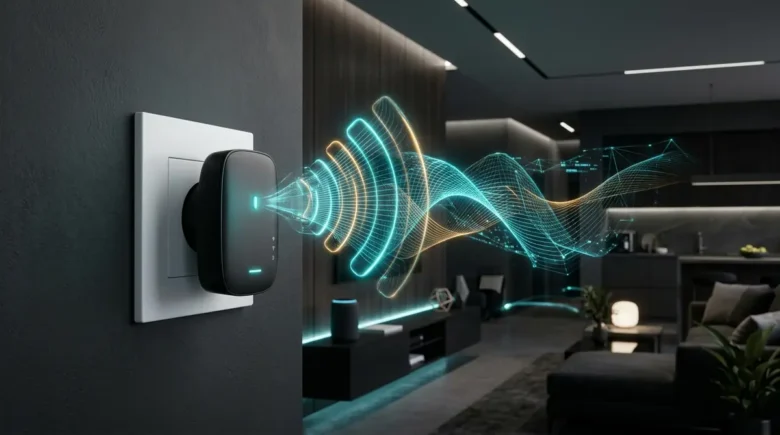
Eliminar as famosas “zonas mortas” de sinal em cômodos distantes é uma das tarefas mais comuns em redes domésticas e pequenos escritórios. Um repetidor Wi-Fi de tomada (ou extensor de alcance) é a solução mais prática e econômica para captar o sinal sem fio do roteador principal e retransmiti-lo com potência renovada para áreas onde a internet não chega com estabilidade.
No entanto, muitos usuários enfrentam dificuldades após conectar o aparelho na tomada: o repetidor aparece na lista de redes, mas fica exibindo a mensagem “Conectado, sem internet”, sofre lentidão excessiva ou entra em conflito de endereçamento IP com o roteador da operadora.
Neste guia prático e atualizado para 2026, você aprenderá os dois métodos definitivos para configurar qualquer repetidor Wi-Fi de tomada (pelo botão WPS em 2 minutos ou pelo navegador do celular e computador), além da tabela completa de IPs padrão de fabricantes como TP-Link, Intelbras, D-Link e Xiaomi, e as regras de posicionamento físico para não perder velocidade.
🏠 Automação Residencial: Com o Wi-Fi estabilizado em todos os cômodos, veja 6 itens de automação para casa inteligente barata a partir de R$ 65.
A Regra dos 50%: Onde Plugar o Repetidor na Tomada
Antes de apertar qualquer botão, o erro mais comum cometido na instalação de um extensor é conectá-lo na tomada do próprio cômodo onde o sinal já é fraco. Um repetidor não cria sinal do nada: ele apenas amplifica e repassa o sinal que recebe. Se ele estiver posicionado em um local com recepção ruim, ele retransmitirá uma conexão lenta e instável.
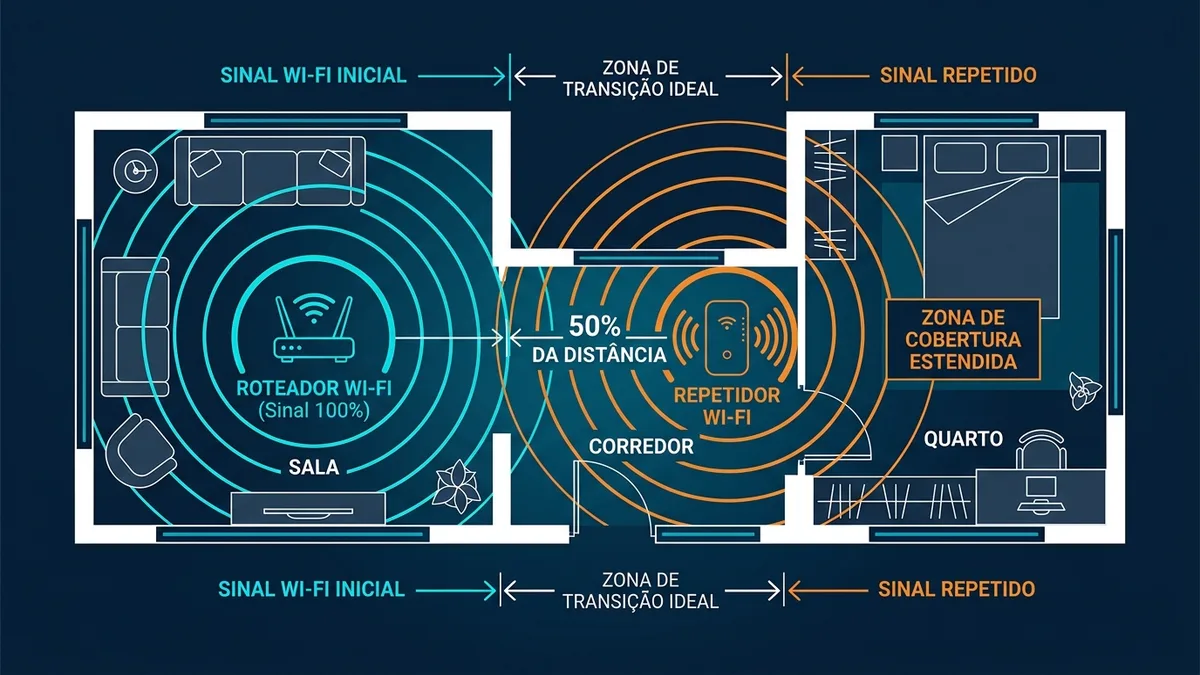
Para obter o melhor desempenho, siga a Regra de Posicionamento Estratégico:
- Distância Média Ideal (50% a 60%): Conecte o repetidor em uma tomada localizada exatamente a meio caminho entre o seu roteador principal e o cômodo sem cobertura.
- Verificação do LED de Sinal: A grande maioria dos repetidores possui um LED indicador de sinal (geralmente rotulado como Signal, RE ou ícone de Wi-Fi). O LED deve ficar verde ou azul sólido. Se piscar em laranja ou vermelho, significa que o repetidor está longe demais do roteador e precisa ser aproximado.
- Evite Obstáculos Densos: Mantenha o repetidor longe de espelhos, paredes maciças de concreto, fornos micro-ondas e caixas de distribuição elétrica.
💡 Dica de Ouro de Configuração Inicial: Durante a primeira configuração, plugue o repetidor em uma tomada no mesmo cômodo do roteador (a cerca de 1 a 2 metros de distância). Após concluir o emparelhamento com sucesso, você poderá retirá-lo da tomada e conectá-lo no ponto definitivo da casa sem perder as configurações.
Método 1: Configuração Rápida pelo Botão WPS (Sem Senha e Sem PC)
O protocolo Wi-Fi Protected Setup (WPS) é o método mais rápido e não exige digitar senhas nem acessar painéis web. Ele realiza o aperto de mão criptográfico direto entre o roteador e o repetidor em menos de dois minutos.
- Plugue o repetidor em uma tomada próxima ao roteador e aguarde cerca de 30 a 45 segundos até que a luz de energia (Power) fique acesa e estável.
- Pressione o botão WPS no seu roteador principal por cerca de 2 a 3 segundos (a luz de WPS no roteador começará a piscar).
- Dentro de no máximo 2 minutos, pressione o botão WPS no repetidor de tomada (muitas vezes representado por um cadeado ou pelo botão central da marca) por 2 segundos.
- Aguarde as luzes sincronizarem. Quando o LED indicador de Wi-Fi no repetidor parar de piscar e permanecer aceso de forma sólida (verde ou azul), o processo foi concluído com sucesso.
O repetidor clonará automaticamente o nome da sua rede (geralmente adicionando o sufixo _EXT ou _PLUS) e usará a mesma senha do Wi-Fi principal. Se você precisar alterar a senha ou gerenciar os canais, confira nosso tutorial sobre como mudar a senha do Wi-Fi no celular ou PC.
Método 2: Configuração Completa pelo Celular ou PC via Navegador
Se o seu roteador não possui botão WPS (comum em alguns modelos modernos de fibra óptica da Claro, Vivo e Oi) ou se o botão falhar, a configuração pelo navegador é 100% garantida em qualquer modelo e marca.
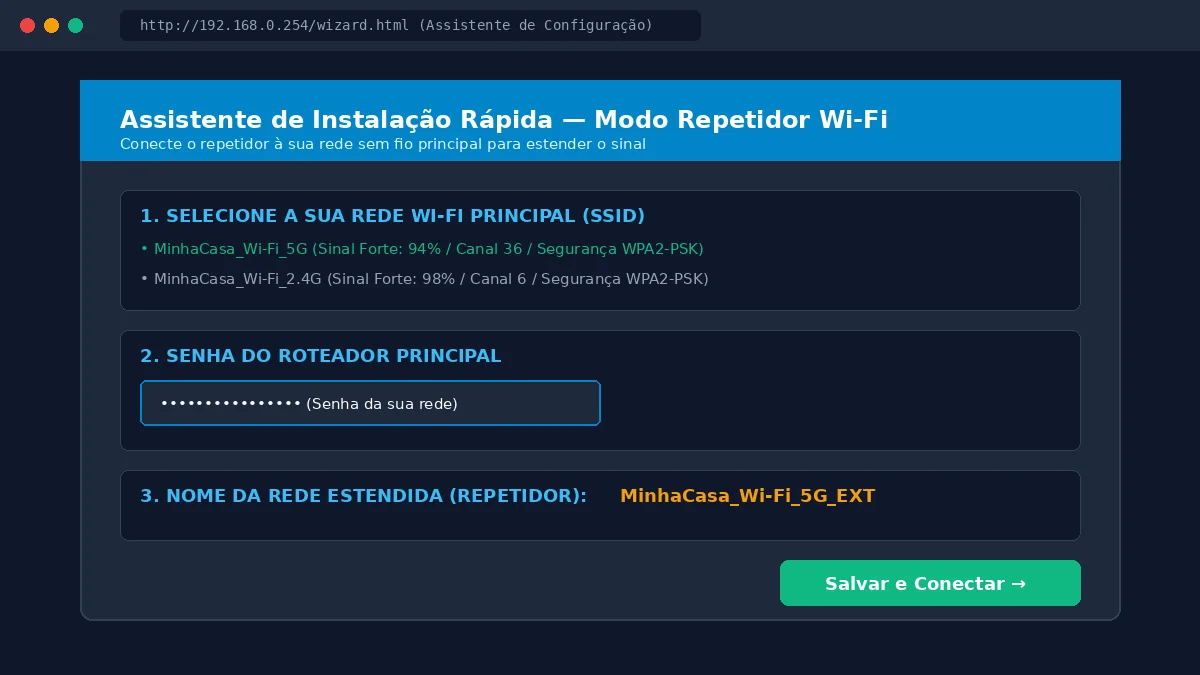
Passo 1: Conecte-se à Rede Temporária do Repetidor
Ao ligar o repetidor de fábrica na tomada, ele emitirá uma rede Wi-Fi aberta (sem senha). No seu celular ou computador, abra as configurações de Wi-Fi e conecte-se à rede que contenha o nome do fabricante, como por exemplo:
TP-Link_Extender_2.4GHzouTP-Link_Extender_5GHzIntelbras_RepetidorD-Link_DAP-xxxxMi_Repeater_xxxx
Passo 2: Abra o Navegador e Digite o Endereço de Acesso
Abra o Google Chrome, Safari ou Edge e digite o endereço de configuração do fabricante na barra de endereços (veja a tabela completa na seção seguinte). Os mais utilizados são:
- TP-Link:
http://tplinkrepeater.netouhttp://192.168.0.254 - Intelbras:
http://meurepetidor.intelbras.com.brouhttp://10.0.0.1 - Genéricos / Chineses:
http://192.168.10.1ouhttp://192.168.1.250
Passo 3: Crie a Senha de Administrador do Repetidor
Na primeira tela, o assistente solicitará que você defina uma senha de login local para gerenciar o repetidor no futuro. Crie uma senha segura (como Admin@2026) e clique em Iniciar / Avançar.
Passo 4: Selecione sua Rede Wi-Fi Principal e Digite a Senha
O repetidor fará uma varredura das redes sem fio ao alcance:
- Localize o nome da sua rede Wi-Fi de casa na lista e marque-a.
- No campo de senha, digite a senha exata do seu Wi-Fi principal (atenção a maiúsculas e minúsculas).
- Se o repetidor for Dual Band (2.4 GHz e 5 GHz), repita o procedimento para a frequência de 5 GHz.
- Clique em Salvar / Aplicar. O repetidor reiniciará em cerca de 60 segundos aplicando as alterações.
Tabela de IPs e Senhas Padrão dos Principais Repetidores
Caso o domínio do fabricante não abra no seu navegador, você pode acessar diretamente pelo endereço IP numérico de fábrica. A tabela abaixo reúne os padrões das marcas líderes no Brasil:
| Marca / Modelo | Endereço Web / URL | IP Padrão | Usuário / Senha Padrão |
|---|---|---|---|
| TP-Link (TL-WA850RE / RE200 / RE305) | tplinkrepeater.net | 192.168.0.254 | admin / admin (ou cria no 1º acesso) |
| Intelbras (IWE 3000 / IWE 3001) | meurepetidor.intelbras.com.br | 10.0.0.1 | admin / admin |
| D-Link (DAP-1325 / DAP-1610) | dlinkap.local | 192.168.0.50 | admin / (em branco) |
| Xiaomi Mi Wi-Fi Range Extender | App Mi Home / 192.168.31.1 | 192.168.31.1 | Definido via Aplicativo |
| Repetidores Genéricos / Mini Router | myrepeater.net | 192.168.10.1 | admin / admin |
Caso o seu roteador principal use uma faixa diferente (como 192.168.1.1 ou 192.168.15.1), você pode conferir o gateway ativo no seu dispositivo seguindo nosso guia de como descobrir o IP do roteador no celular e PC.
Solução de Problemas Comuns (Troubleshooting)
1. O repetidor conecta, mas exibe “Sem Acesso à Internet”
Esse problema quase sempre é causado por senha incorreta digitada durante o assistente. Ao contrário do roteador, o repetidor aceita qualquer senha digitada e tenta conectar; se a chave estiver errada, ele não recebe concessão de IP via DHCP do roteador central. Para resolver:
- Com o repetidor ligado na tomada, insira um clipe de papel no orifício Reset por 10 segundos até que todos os LEDs pisquem juntos.
- Refaça a configuração pelo navegador digitando a senha com atenção redobrada.
2. Conflito de IP ou Queda do Servidor DHCP
Se a internet da casa começar a cair após ligar o repetidor, é provável que o servidor DHCP interno do repetidor esteja ativado em conjunto com o DHCP do roteador, gerando duplicidade de IPs na rede local. Para evitar isso:
- Acesse as configurações do seu roteador principal no painel 192.168.0.1 admin e verifique se o repetidor recebeu um IP fixo reservado.
- Nas configurações avançadas de rede do repetidor, marque o modo DHCP como Auto ou Desativado (deixando o roteador principal gerenciar todas as conexões).
- Para planejar a distribuição correta de hosts e máscaras de sub-rede, use nossa Calculadora de Sub-redes IP Online.
3. Queda de Velocidade pela Metade (Por que isso acontece?)
Um repetidor Wi-Fi convencional opera em modo Half-Duplex em uma única banda: ele precisa receber os pacotes do roteador e retransmiti-los para os clientes na mesma frequência de rádio, cortando a largura de banda nominal em 50%. Se você precisa de velocidade máxima para jogos ou streaming em 4K, utilize um cabo de rede RJ-45 conectando o roteador à porta Ethernet do repetidor e alterne o modo de operação de Repetidor para Access Point (Ponto de Acesso).
Para aprender a fixar endereços de servidores e pontos de acesso sem depender de alocação dinâmica, leia nosso tutorial sobre como configurar IP estático no Linux e Windows.
Perguntas Frequentes (FAQ)
Posso usar o repetidor com um nome de rede (SSID) diferente do roteador?
Sim. Durante o assistente de configuração, você pode escolher se deseja clonar o nome original (ex: MinhaCasa_Wi-Fi) para criar uma transição quase transparente ou definir um novo nome (como MinhaCasa_EXT) para forçar dispositivos a se conectarem especificamente ao repetidor.
Qual a diferença entre Modo Repetidor e Modo Ponto de Acesso (AP)?
No Modo Repetidor, o aparelho capta o sinal Wi-Fi no ar e o retransmite, perdendo cerca de 50% da taxa de transferência teórica. No Modo Ponto de Acesso (AP), ele se conecta ao roteador através de um cabo de rede Gigabit, transmitindo sinal Wi-Fi com 100% da velocidade contratada.
Como resetar o repetidor de tomada para as configurações de fábrica?
Com o aparelho conectado na tomada e ligado, utilize a ponta de um clipe de papel ou palito para pressionar o botão Reset interno por 10 a 15 segundos. Quando todas as luzes piscarem simultaneamente e o repetidor reiniciar, ele estará pronto para ser configurado do zero.
Teste seus conhecimentos com nossos simulados gratuitos de certificação