
Se o seu PC é fraco (2GB ou 4GB de RAM) e o emulador trava, a causa quase sempre é uma combinação de virtualização desativada, configuração errada de RAM/CPU e escolha do emulador errado (versão pesada demais).
Neste guia, eu foquei no que interessa: emulador Android leve para PC fraco, com dicas práticas de configuração e links oficiais para baixar com segurança.
Resumo rápido (pra não perder tempo)
- 2GB RAM: tente LDPlayer (versões antigas) ou Nox com Android mais leve.
- 4GB RAM: BlueStacks 5 (com ajustes) costuma ser o mais estável.
- Quer algo oficial (sem “emulador”): Google Play Games (PC) tem catálogo limitado, mas é bem otimizado.
- COD Mobile / PUBG: GameLoop (oficial do jogo), mas geralmente pede mais máquina.
Antes de instalar: 2 ajustes que resolvem 80% dos travamentos
- Ative a virtualização (VT-x / AMD-V) na BIOS/UEFI. Sem isso, muitos emuladores ficam lentos ou instáveis. Procure nas configurações da BIOS por “Intel Virtualization Technology”, “VT-x” ou “SVM Mode” (AMD).
- Não entregue “tudo” pro emulador: se você tem 4 núcleos, use 2 no emulador. Se tem 4GB RAM, aloque 2GB pro emulador e deixe o Windows respirar.
Os 6 melhores emuladores Android para PC fraco (2026)
1) BlueStacks 5 (mais estável, com modo de economia)
O BlueStacks 5 é uma das opções mais confiáveis e com mais atualizações. Se você tem 4GB RAM, ele costuma ser o melhor equilíbrio entre compatibilidade e estabilidade. Dica: use o Eco Mode quando for rodar jogo por muito tempo — ele reduz consumo de recursos.
Requisitos mínimos: 4GB RAM, Windows 7+, 5GB disco
Site oficial: bluestacks.com
2) LDPlayer (bom pra PC fraco usando versões antigas)
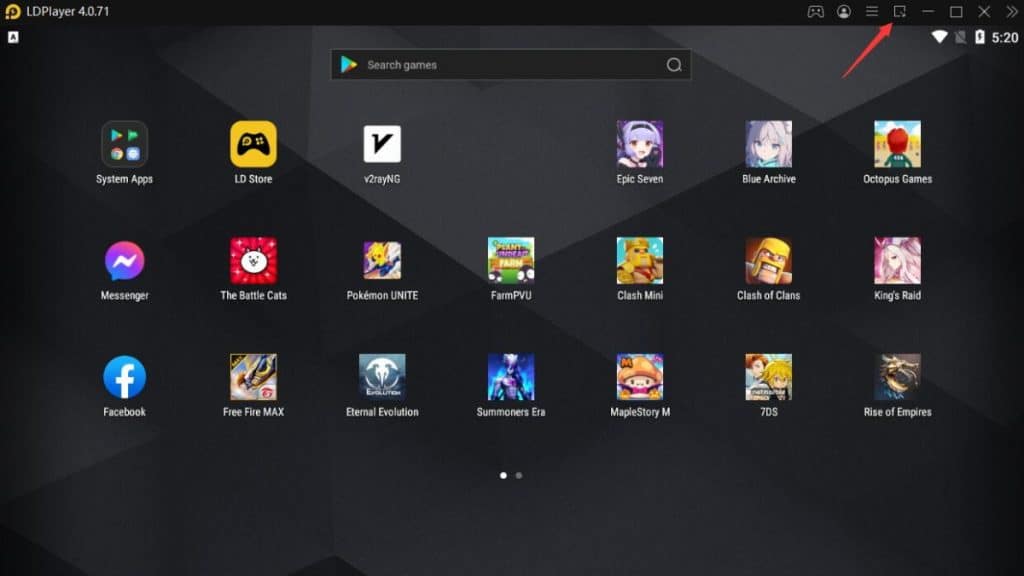
O LDPlayer pode ficar leve de verdade quando você usa versões antigas (base Android 5 ou 7). Isso é o que costuma funcionar em notebook velho e PC sem placa de vídeo dedicada. A versão mais recente (Android 9+) é mais pesada.
Dica: Se seu PC é muito fraco, baixe a versão 32-bits ou uma versão anterior do histórico oficial.
Site oficial: pt.ldplayer.net
Versões antigas (oficial): Histórico de versões
3) NoxPlayer (versátil e bom pra ajustes finos)
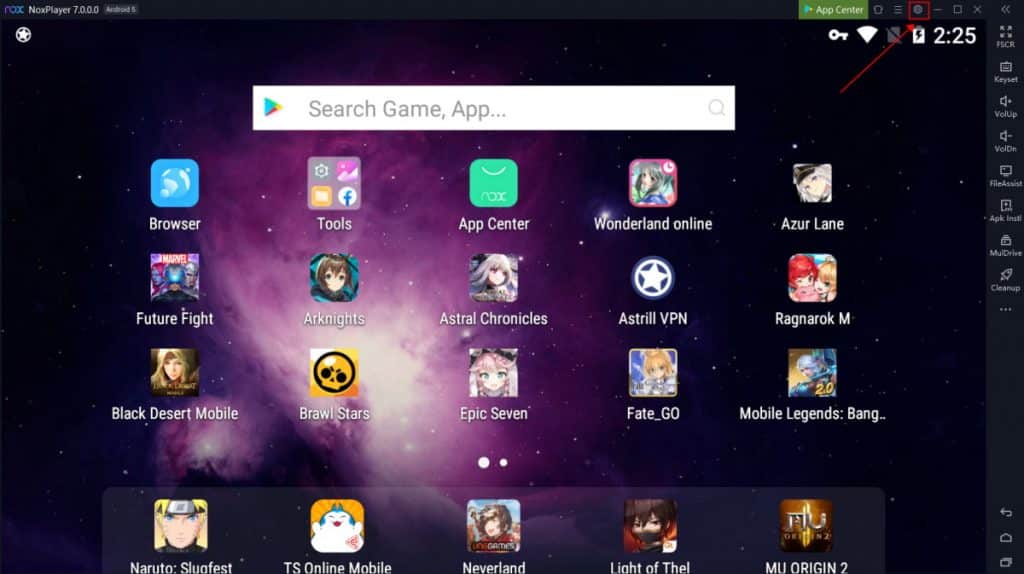
O Nox é um clássico e tem muita configuração disponível. Em PC fraco, o segredo é reduzir resolução/DPI, travar FPS em 30 e usar instâncias com Android mais leve. Se você quer “mexer” até ficar estável, ele ajuda.
Site oficial: bignox.com
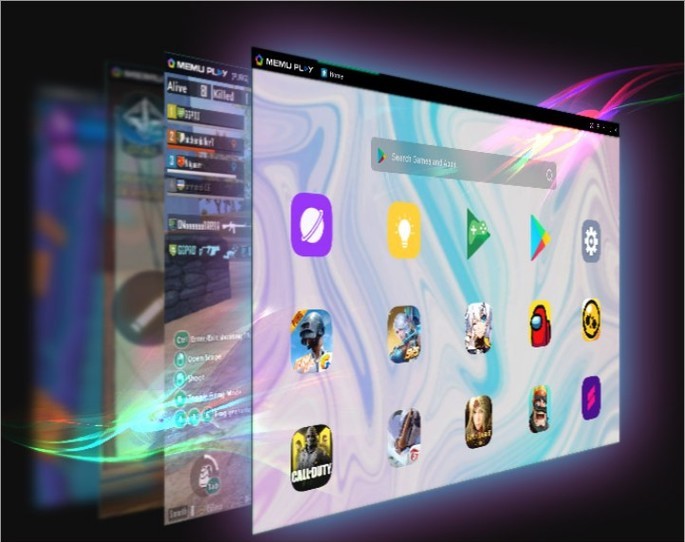
4) MEmu Play (boa compatibilidade, especialmente em AMD)
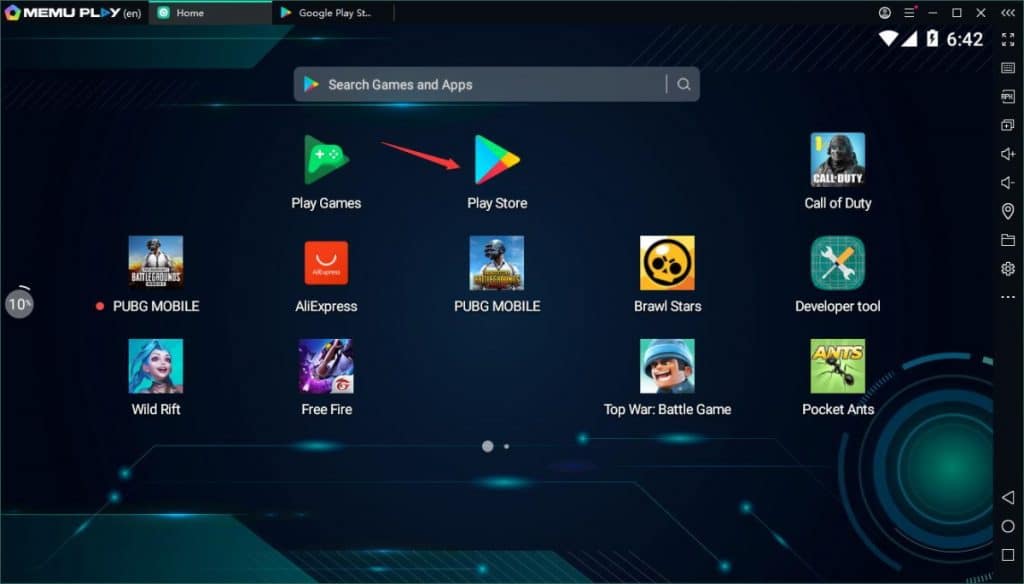
O MEmu é uma alternativa sólida quando você tem incompatibilidades gráficas ou quer rodar mais de uma instância com controle. Se você tem um processador AMD antigo, o MEmu costuma apresentar menos bugs gráficos (telas pretas) do que os concorrentes.
Site oficial: memuplay.com
5) GameLoop (melhor escolha pra COD Mobile e PUBG)
Se o seu foco é COD Mobile ou PUBG Mobile, o GameLoop costuma ser a opção mais “encaixada” por ser o emulador oficial da Tencent. Em compensação, em máquina muito fraca ele pode pesar mais que os outros.
Site oficial: gameloop.com
6) Google Play Games (PC) — opção oficial e segura
Não é “emulador” no sentido clássico: é o app oficial do Google para rodar alguns jogos Android no Windows. O catálogo é limitado (nem todos os jogos estão disponíveis), mas a experiência costuma ser mais redonda e segura. Porém: exige PC melhor (8GB RAM recomendado).
Site oficial: Google Play Games (PC)
Configuração recomendada para PC fraco
Essas são as configurações que costumo recomendar para quem tem hardware limitado:
PC com 2GB RAM
- CPU: 1 núcleo
- RAM no emulador: 1024MB a 1536MB
- Resolução: 960×540 ou 1280×720
- DPI: 160
- FPS: 30 (não tente 60)
- Instâncias: apenas 1
PC com 4GB RAM
- CPU: 2 núcleos
- RAM no emulador: 2048MB
- Resolução: 1280×720
- DPI: 240
- FPS: 30 ou 60 (se ficar estável)
- Instâncias: apenas 1
Dicas extras para não travar
- Feche Chrome, Discord, Xbox Game Bar e qualquer coisa em segundo plano
- Desative overlays (Steam, GeForce Experience, etc.)
- Se for HD antigo: qualquer emulador vai sofrer. SSD muda completamente a experiência
- Atualize drivers de vídeo: especialmente se for Intel HD Graphics
Perguntas Frequentes
Qual o melhor emulador Android para PC fraco com 2GB de RAM?
Geralmente LDPlayer (versões antigas) ou NoxPlayer bem ajustado. Em 2GB, o que manda é configuração: RAM, resolução e FPS baixo. Não espere milagres, mas dá pra rodar jogos leves.
Qual emulador é mais seguro para baixar?
Baixe apenas do site oficial (BlueStacks, LDPlayer, Nox, MEmu, GameLoop). Evite “sites de download” genéricos, porque é onde mais tem instalador modificado com adware ou malware.
Precisa ativar virtualização (VT-x / AMD-V)?
Na maioria dos casos, sim. Sem virtualização ativada na BIOS, o desempenho cai muito e alguns emuladores ficam instáveis ou nem abrem. Procure por “Intel VT-x”, “Virtualization Technology” ou “SVM Mode” (AMD) nas configurações da BIOS.
BlueStacks é pesado?
Pode ser, principalmente em PC com 2GB de RAM. Em 4GB, com resolução baixa e modo de economia (Eco Mode), costuma ficar utilizável. O BlueStacks 5 é mais leve que versões anteriores.
Qual é o melhor emulador para Free Fire?
Depende do seu PC. Se for muito fraco, tente versões mais leves (LDPlayer antigo / Nox ajustado). Se tiver 4GB ou mais, BlueStacks 5 costuma ser o caminho mais estável. Atenção: jogando em emulador, você será pareado com outros jogadores de emulador.
Emulador Android é legalizado?
Sim! Usar emuladores é totalmente legal. Jogar Free Fire, PUBG, COD Mobile em emulador é permitido. O que é proibido (e banível) é usar hacks, cheats ou modificações. Alguns jogos competitivos separam jogadores de emulador dos de celular automaticamente.
Conclusão
Se você quer acertar rápido: 2GB RAM = LDPlayer (versões antigas) ou NoxPlayer ajustado. 4GB RAM = BlueStacks 5 com configurações leves e Eco Mode. Para COD/PUBG especificamente, teste o GameLoop. E se você quer o caminho mais “oficial e seguro” (e tem PC melhor), teste o Google Play Games (PC).
Se quiser, comenta aqui as specs do seu PC (processador + RAM + se é SSD ou HD) que eu digo qual combinação tem mais chance de rodar liso no seu caso.


![Erro 0x80070005 (Acesso Negado): Como Resolver no Windows, Xbox e Store [2026]](https://tecmestre.com.br/wp-content/uploads/2026/01/erro-0x80070005-1-768x515.jpg.webp)